

Para añadir mods a un servidor de The Bus en PlayNHost, suscríbete a ellos en Steam Workshop desde tu propio PC, sube las carpetas de los mods descargados a TheBus/Mods en tu servidor y reinicia. El servidor no descarga los mods de Workshop por sí solo. La guía del desarrollador dice que los mods de esa carpeta «are always activated on servers if they are compatible» (siempre se activan en los servidores si son compatibles).
¿Cómo añado un mod?
- En tu PC, abre el Workshop de The Bus y haz clic en Subscribe (Suscribirse si tu Steam está en español) en el mod. Steam lo descarga.
- En tu PC, abre la carpeta de tu biblioteca de Steam y entra en
steamapps/workshop/content/491540. Tus mods suscritos están ahí, cada uno en su propia carpeta. - En el panel, haz clic en la pestaña Files y abre
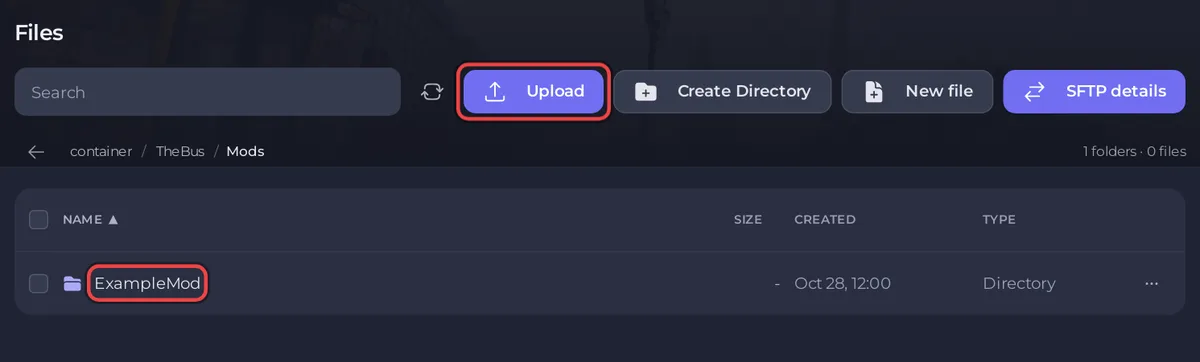
TheBus. Si no hay una carpetaMods, haz clic en Crear directorio, escribeModscon la M mayúscula y haz clic en Crear. Abre
Modsy sube la carpeta del mod:- Con SFTP: haz clic en Datos de SFTP, conéctate con un cliente SFTP como FileZilla y arrastra la carpeta entera a
TheBus/Mods. Pasos: Cómo conectarte a los archivos de tu servidor con SFTP. - En el navegador: el gestor de archivos no puede subir carpetas («Por ahora no se pueden subir carpetas.»), así que comprime antes la carpeta en zip en tu PC. Haz clic en Subir, elige el zip, marca el zip en la lista y haz clic en Extraer. Después elimina el zip.
- Con SFTP: haz clic en Datos de SFTP, conéctate con un cliente SFTP como FileZilla y arrastra la carpeta entera a
- En el panel, haz clic en la flecha junto a Detener y elige Reiniciar. El mod está activo cuando el servidor vuelve a estar En línea.
La guía del servidor dedicado del desarrollador da los mismos pasos: «Copy any mods that you want to run on the server into that folder. Mods are always activated on servers if they are compatible» (copia en esa carpeta los mods que quieras usar en el servidor; los mods siempre se activan en los servidores si son compatibles). Llama a la carpeta de Workshop de tu PC «SteamLibrary/steamapps/workshop/content/491540».
¿Qué hay en la pestaña Modding?
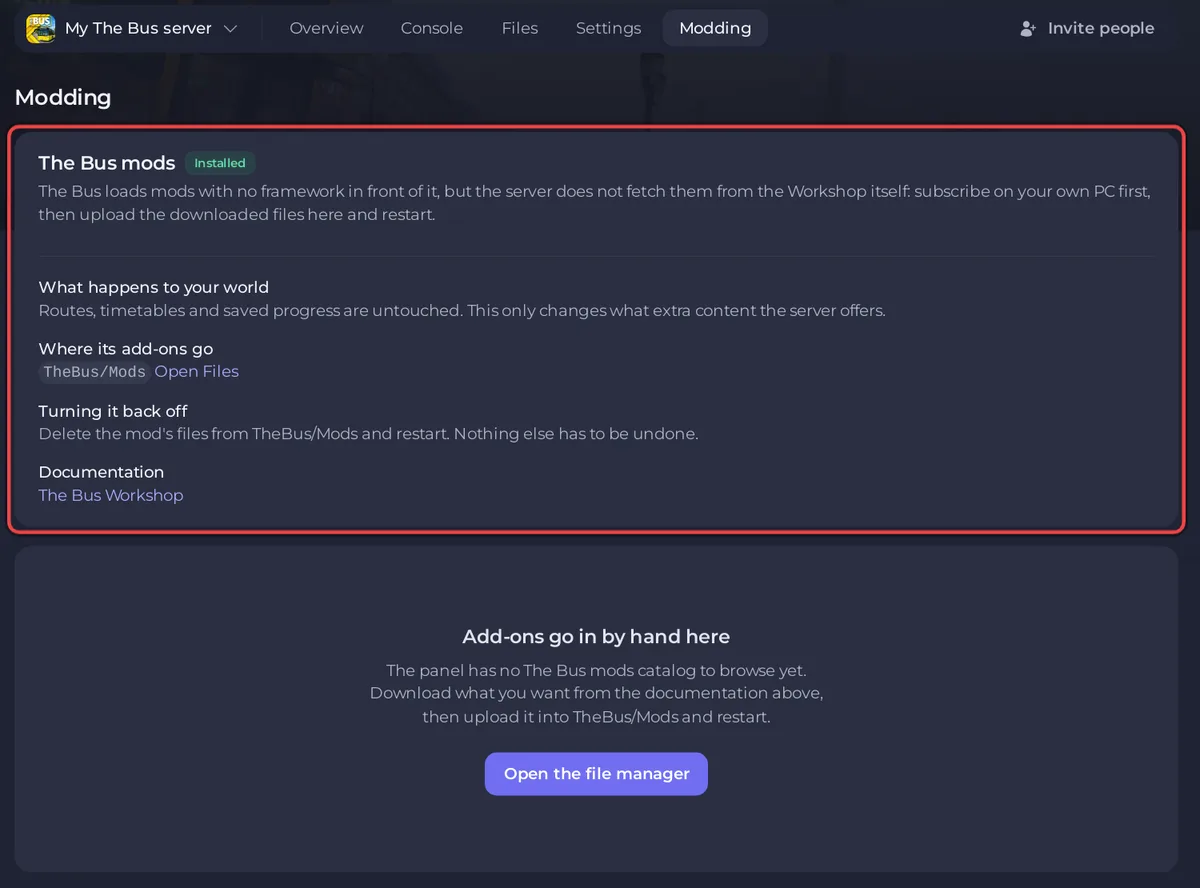
La pestaña Modding tiene una tarjeta llamada The Bus mods (el título de la tarjeta está en inglés en el panel). Resume el mismo proceso: «suscríbete primero en tu propio PC, sube aquí los archivos descargados y reinicia». Muestra dónde van los mods (TheBus/Mods), dice «Las rutas, los horarios y el progreso guardado no se tocan» y enlaza al Workshop de The Bus. El panel no tiene un catálogo de mods de The Bus para explorar, así que cada mod se añade a mano.
¿Necesitan los jugadores el mod también?
Depende de la etiqueta del mod. La guía del desarrollador describe tres:
| Etiqueta | Qué necesitan los jugadores |
|---|---|
| Client and Server | El mod en el servidor y en el PC de cada jugador, o no podrán conectarse |
| Client | Los jugadores pueden usarlo por su cuenta cuando quieran; una vez que está en el servidor, todos los jugadores deben instalarlo |
| Server | Solo lo necesita el servidor; se desactiva en los PC de los jugadores antes de que entren |
Por eso, un mod de tipo client que añades al servidor pasa a ser obligatorio para todos. Dile a tus jugadores a qué elementos de Workshop deben suscribirse.
¿Puedo añadir mis propios planes de operación y flotas?
Sí. El registro de cambios de la Update 3.0 del desarrollador dice «Operating Plans and Fleets can now be loaded from the mods folder» (los planes de operación y las flotas ahora se pueden cargar desde la carpeta de mods). Súbelos a TheBus/Mods, reinicia y elígelos en el Admin Menu (menú de administración): Cómo cambiar el mapa, el clima y el plan de operación de tu servidor de The Bus.
¿Cómo quito un mod?
Elimina la carpeta del mod de TheBus/Mods en Files y reinicia. El consejo de la propia tarjeta: «No hay que deshacer nada más». Los jugadores que instalaron el mod solo para tu servidor pueden cancelar la suscripción.
¿Cómo actualizo un mod?
Steam actualiza el mod en tu PC. Sube la versión nueva sobre la carpeta antigua en TheBus/Mods (elimina antes la carpeta antigua para que no queden archivos viejos) y reinicia.
Preguntas frecuentes
¿Funcionan los mods para los jugadores de consola? No. Las preguntas frecuentes del lanzamiento del desarrollador dicen que los mods son solo para PC, y el multijugador también es solo para PC.
¿Mis mods están en mis backups? Sí. TheBus/Mods forma parte de cada backup: Cómo hacer un backup y restaurar tu servidor de The Bus.
¿Los jugadores no pueden entrar después de añadir un mod? Mira Problemas y soluciones del servidor de The Bus.
¿Ya lo tienes en otro proveedor? Trae tu servidor con nosotros


