

Para mover un servidor de Space Station 14 a PlayNHost, copia dos cosas del servidor antiguo: la carpeta data, que guarda la base de datos con personajes y tiempo de juego, y tus ajustes de server_config.toml. Comprime la carpeta data en un zip, súbelo en Files en PlayNHost, extráelo en la carpeta principal, copia tus ajustes e inicia el servidor.
La guía oficial de alojamiento nombra las mismas dos cosas para mover «saved data such as characters and playtime» (datos guardados como personajes y tiempo de juego): «the data folder and server_config.toml» (la carpeta data y server_config.toml).
Antes de empezar
- Solo la build oficial. PlayNHost instala la build oficial de los Space Wizards. Si tu servidor antiguo usaba un fork con código propio, es posible que sus datos no encajen con el juego oficial.
- Solo SQLite. Esto funciona cuando el servidor antiguo guarda sus datos en el archivo SQLite integrado, que es lo normal (
engine = "sqlite"en[database]). Un servidor configurado conpostgresguarda sus datos en una base de datos PostgreSQL aparte, no en la carpetadata. - Detén el servidor antiguo antes de copiar, para que el archivo de la base de datos esté completo.
¿Cómo muevo la carpeta data?
- En el servidor antiguo, deténlo y busca la carpeta
datajunto aRobust.Server(orun_server.baten Windows). - Comprime la carpeta
dataen tu ordenador, de forma que el zip contenga la propia carpetadata. - Abre tu servidor de PlayNHost en el panel. Pulsa Detener y espera a Desconectado.
- Pulsa la pestaña Files. Si ya existe una carpeta
data, abre su menú y pulsa Eliminar carpeta, para que los archivos antiguos y los nuevos no se mezclen. - En la carpeta principal, pulsa Subir y elige tu zip. Las carpetas no se pueden subir directamente: «Por ahora no se pueden subir carpetas.»
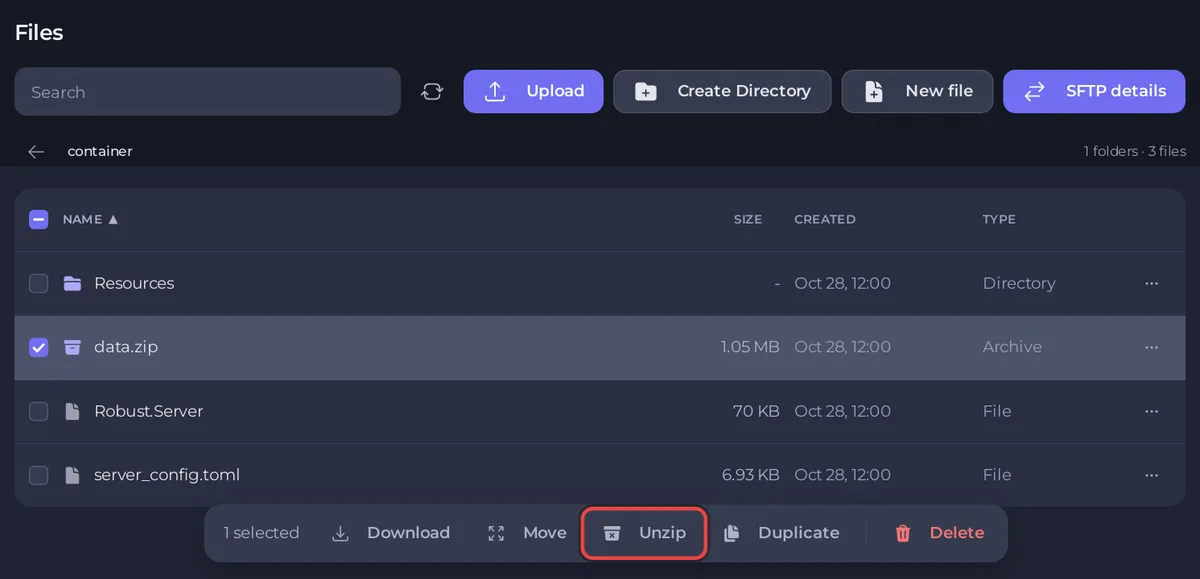
- Marca la casilla junto al zip y pulsa Extraer. Comprueba que ahora hay una carpeta
datajunto aserver_config.toml, conpreferences.dbdentro. - Elimina el zip: en su menú, pulsa Eliminar archivo.
¿Cómo traigo mis ajustes?
Copia las líneas que cambiaste, no el archivo entero. El archivo de PlayNHost tiene una sección [auth] que el panel necesita y seis líneas que el panel escribe antes de cada inicio.
- Abre en tu ordenador tu antiguo
server_config.toml. - En PlayNHost, pulsa
server_config.tomlen Files. - Por cada línea que cambiaste en el servidor antiguo, como
login_host_user,motdo las líneas de[hub], cambia la misma línea en el archivo de PlayNHost. - Define el nombre, el tickrate y la autenticación en el panel: Ajustes, Ajustes del juego, Nombre del servidor, Tickrate del servidor, Autenticación. El límite de jugadores son los Slots de la página Resumen, que el panel escribe tanto en
max_connectionscomo ensoft_max_players. - Pulsa Guardar contenido.
- Pulsa Iniciar y espera a la línea
Server Version ... -> Readyen la Console.
Cada línea y dónde se define: Referencia de ajustes del servidor de Space Station 14.
¿Qué tienen que hacer mis jugadores?
Dales la nueva Dirección del servidor de la página Resumen: Cómo invitar a tus amigos a tu servidor de Space Station 14. Si tu servidor antiguo estaba en el hub público, vuelve a activar el anuncio: Cómo listar tu servidor de Space Station 14 en el hub público.
Para mover servidores en general: Cómo mover tu servidor actual a PlayNHost.
¿Ya lo tienes en otro proveedor? Trae tu servidor con nosotros


