%7B.s%7Banimation%3Ab%201.5s%20ease-out%20both%7D.d%7Banimation-delay%3A.16s%7D%7D%40keyframes%20b%7B0%25%7Bfill%3A%23F4F6FA%7D18%25%7Bfill%3A%23FFE08A%7D34%25%2C70%25%7Bfill%3A%23FF8A1F%7D80%25%7Bfill%3A%23FFE08A%7D100%25%7Bfill%3A%23FF8A1F%7D%7D%3C%2Fstyle%3E%3Cg%20transform%3D%22translate(143%20428.93)%20scale(3.885906)%22%3E%3Cg%20transform%3D%22translate(0%202)%22%20fill%3D%22%23706EF0%22%3E%3Cpath%20d%3D%22M0%200%20H48%20A40%2040%200%200%201%2048%2080%20V100%20H0%20Z%22%2F%3E%3Cpath%20transform%3D%22translate(91.75%200)%22%20d%3D%22M0%200%20L48%200%20L48%2050%20L76%2050%20L76%20100%20L0%20100%20Z%22%2F%3E%3Cpath%20transform%3D%22translate(173%200)%22%20d%3D%22M0%20100%20L58%20-4%20L116%20100%20Z%22%2F%3E%3Cpath%20transform%3D%22translate(264.25%200)%22%20d%3D%22M0%200%20L104%200%20L76%2050%20L76%20100%20L28%20100%20L28%2050%20Z%22%2F%3E%3Cg%20transform%3D%22translate(375%200)%22%3E%3Cpath%20d%3D%22M0%200%20L50%2038%20L50%200%20L100%200%20L100%20100%20L0%20100%20Z%22%20fill%3D%22%23F4F6FA%22%2F%3E%3Crect%20class%3D%22s%22%20x%3D%2247%22%20y%3D%2263%22%20width%3D%2219%22%20height%3D%2230%22%2F%3E%3Crect%20class%3D%22s%20d%22%20x%3D%2274%22%20y%3D%2263%22%20width%3D%2219%22%20height%3D%2230%22%2F%3E%3C%2Fg%3E%3Cpath%20transform%3D%22translate(484.75%200)%22%20d%3D%22M0%200%20L48%200%20L48%2037%20L52%2037%20L52%200%20L100%200%20L100%20100%20L52%20100%20L52%2063%20L48%2063%20L48%20100%20L0%20100%20Z%22%2F%3E%3Cpath%20transform%3D%22translate(588.5%200)%22%20d%3D%22M0%2050%20A53%2053%200%201%200%20106%2050%20A53%2053%200%201%200%200%2050%20Z%22%2F%3E%3Cpath%20transform%3D%22translate(698.25%200)%22%20d%3D%22M25%200%20H102%20V50%20H77%20A25%2025%200%200%201%2077%20100%20H0%20V50%20H25%20A25%2025%200%200%201%2025%200%20Z%22%2F%3E%3Cpath%20transform%3D%22translate(804%200)%22%20d%3D%22M0%200%20L90%200%20L90%2050%20L69%2050%20L69%20100%20L21%20100%20L21%2050%20L0%2050%20Z%22%2F%3E%3C%2Fg%3E%3C%2Fg%3E%3C%2Fsvg%3E)


Tú decides cuánto te cuenta el panel. Abre Cuenta en el menú superior del panel y usa el menú de la izquierda.
Notificaciones
Haz clic en Notificaciones en Tú. La tabla enumera cada tipo de mensaje, con un interruptor para el Panel y otro para el Correo.
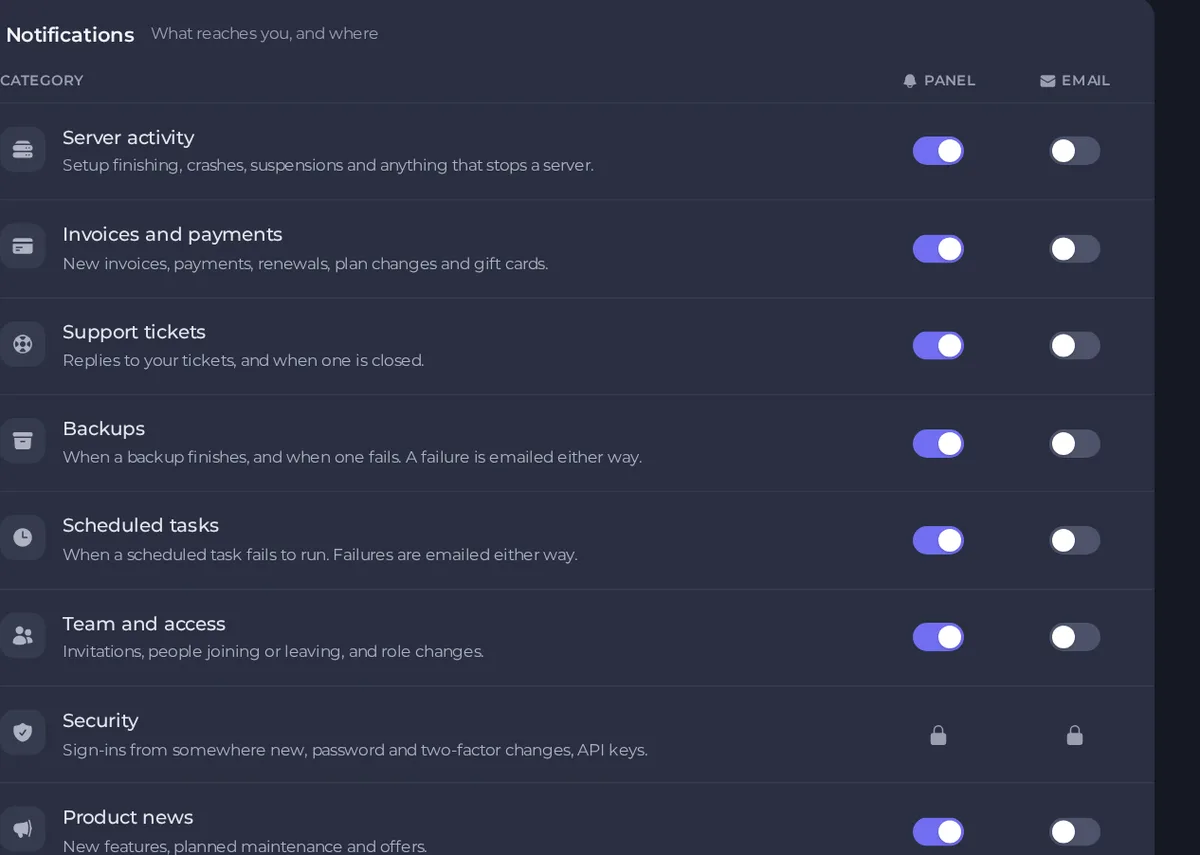
| Categoría | Qué cubre |
|---|---|
| Actividad del servidor | Fin de la instalación, caídas, suspensiones y todo lo que detenga un servidor. |
| Facturas y pagos | Facturas nuevas, pagos, renovaciones, cambios de plan y tarjetas regalo. |
| Tickets de soporte | Respuestas a tus tickets y cuándo se cierra uno. |
| Backups | Cuándo termina un backup y cuándo falla uno. Un fallo se avisa por correo en cualquier caso. |
| Tareas programadas | Cuándo falla la ejecución de una tarea programada. Los fallos se avisan por correo en cualquier caso. |
| Equipo y acceso | Invitaciones, gente que entra o sale y cambios de rol. |
| Seguridad | Inicios de sesión desde un lugar nuevo, cambios de contraseña y de autenticación en dos pasos, claves de API. |
| Novedades del producto | Funciones nuevas, mantenimientos programados y ofertas. |
Los avisos de Seguridad, en el panel y por correo, están siempre activados y no se pueden desactivar.
Mensajes que se envían siempre
- Recuperación de la cuenta, como los restablecimientos de contraseña y la verificación del correo. Desactivarlos es la forma de perder una cuenta.
- Facturas y recibos. La factura y su recibo vienen de facturación y no del panel, así que el panel no puede retenerlos. Lo que desactivas arriba es que el panel te avise de ellos.
Preferencias
Haz clic en Preferencias en Tú.
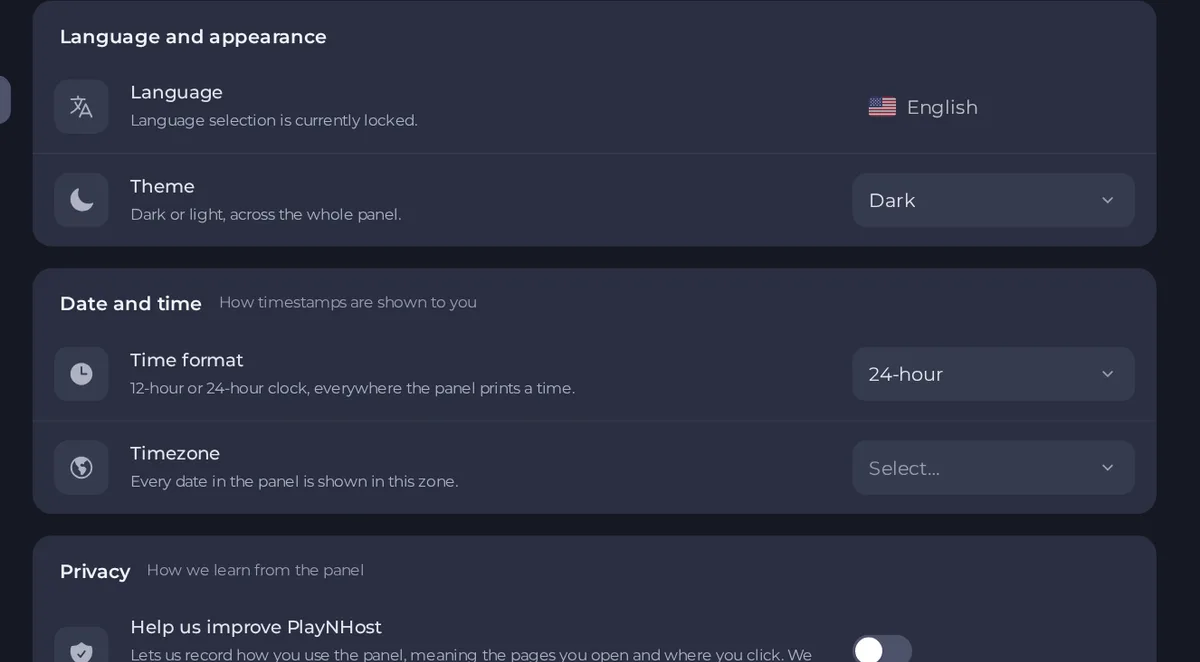
- Idioma: elige el idioma del panel, que está disponible en muchos idiomas. Se guarda en tu cuenta.
- Tema: oscuro o claro, en todo el panel.
- Formato de hora: un reloj de 12 o de 24 horas, en todos los sitios donde el panel muestra una hora. Este ajuste se guarda en tu cuenta.
- Zona horaria: elige de una lista de zonas horarias habituales. Cambia cómo se muestran las marcas de tiempo en el navegador que estás usando y solo se recuerda en ese navegador, así que vuelve a configurarla en otro dispositivo. Las programaciones se ejecutan con el reloj propio del panel, y la ventana de programación te muestra el equivalente en tu hora local.
- Ayúdanos a mejorar PlayNHost: (solo aparece si se aplica a tu cuenta) nos permite grabar cómo usas el panel, es decir, las páginas que abres y dónde haces clic. Nunca grabamos lo que escribes y el texto de la página queda oculto. Desactívalo cuando quieras.
Historial de correos
Haz clic en Historial de correos en Facturación para ver los correos de facturación más recientes que te hemos enviado, con la fecha y la dirección a la que fueron. Es útil cuando parece que falta una factura o un correo de restablecimiento.

Conviene saber
- Para recibir las facturas en otra dirección, abre un ticket. Consulta Cómo actualizar tus datos de facturación.





