%7B.s%7Banimation%3Ab%201.5s%20ease-out%20both%7D.d%7Banimation-delay%3A.16s%7D%7D%40keyframes%20b%7B0%25%7Bfill%3A%23F4F6FA%7D18%25%7Bfill%3A%23FFE08A%7D34%25%2C70%25%7Bfill%3A%23FF8A1F%7D80%25%7Bfill%3A%23FFE08A%7D100%25%7Bfill%3A%23FF8A1F%7D%7D%3C%2Fstyle%3E%3Cg%20transform%3D%22translate(143%20428.93)%20scale(3.885906)%22%3E%3Cg%20transform%3D%22translate(0%202)%22%20fill%3D%22%23706EF0%22%3E%3Cpath%20d%3D%22M0%200%20H48%20A40%2040%200%200%201%2048%2080%20V100%20H0%20Z%22%2F%3E%3Cpath%20transform%3D%22translate(91.75%200)%22%20d%3D%22M0%200%20L48%200%20L48%2050%20L76%2050%20L76%20100%20L0%20100%20Z%22%2F%3E%3Cpath%20transform%3D%22translate(173%200)%22%20d%3D%22M0%20100%20L58%20-4%20L116%20100%20Z%22%2F%3E%3Cpath%20transform%3D%22translate(264.25%200)%22%20d%3D%22M0%200%20L104%200%20L76%2050%20L76%20100%20L28%20100%20L28%2050%20Z%22%2F%3E%3Cg%20transform%3D%22translate(375%200)%22%3E%3Cpath%20d%3D%22M0%200%20L50%2038%20L50%200%20L100%200%20L100%20100%20L0%20100%20Z%22%20fill%3D%22%23F4F6FA%22%2F%3E%3Crect%20class%3D%22s%22%20x%3D%2247%22%20y%3D%2263%22%20width%3D%2219%22%20height%3D%2230%22%2F%3E%3Crect%20class%3D%22s%20d%22%20x%3D%2274%22%20y%3D%2263%22%20width%3D%2219%22%20height%3D%2230%22%2F%3E%3C%2Fg%3E%3Cpath%20transform%3D%22translate(484.75%200)%22%20d%3D%22M0%200%20L48%200%20L48%2037%20L52%2037%20L52%200%20L100%200%20L100%20100%20L52%20100%20L52%2063%20L48%2063%20L48%20100%20L0%20100%20Z%22%2F%3E%3Cpath%20transform%3D%22translate(588.5%200)%22%20d%3D%22M0%2050%20A53%2053%200%201%200%20106%2050%20A53%2053%200%201%200%200%2050%20Z%22%2F%3E%3Cpath%20transform%3D%22translate(698.25%200)%22%20d%3D%22M25%200%20H102%20V50%20H77%20A25%2025%200%200%201%2077%20100%20H0%20V50%20H25%20A25%2025%200%200%201%2025%200%20Z%22%2F%3E%3Cpath%20transform%3D%22translate(804%200)%22%20d%3D%22M0%200%20L90%200%20L90%2050%20L69%2050%20L69%20100%20L21%20100%20L21%2050%20L0%2050%20Z%22%2F%3E%3C%2Fg%3E%3C%2Fg%3E%3C%2Fsvg%3E)


Que puedas añadir mods, y cómo, depende del juego. La pestaña Modding siempre te dice qué se aplica a tu servidor, así que empieza por ahí.
Abre la pestaña Modding
- Abre tu servidor en el panel.
- Mira la fila de pestañas. Si tu juego admite complementos verás una pestaña Modding y, en los juegos que usan Steam Workshop, una pestaña Workshop. Los juegos sin complementos pueden no mostrar ninguna de las dos.
- Haz clic en la pestaña.
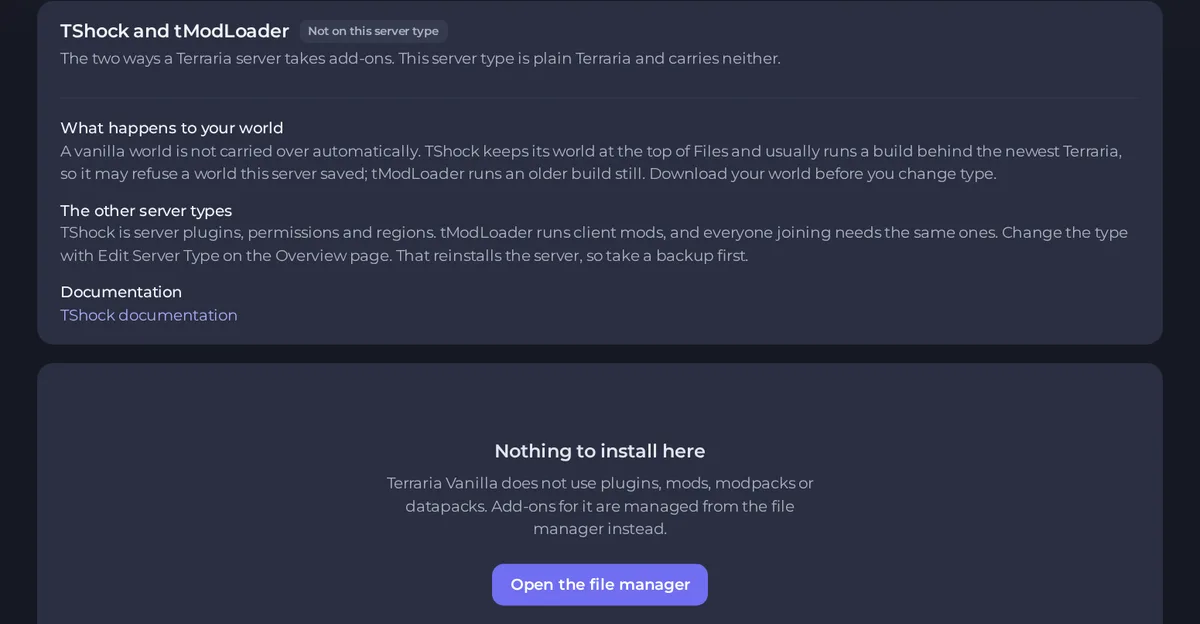
Lo que ves depende del juego y del tipo de servidor. Algunos tienen instaladores o frameworks, otros tienen una lista de Steam Workshop y otros dicen que no se puede instalar nada y te remiten al gestor de archivos. En algunos juegos, un servidor vanilla sin modificar no tiene nada que instalar en la pestaña y lo dice. Minecraft es distinto: un servidor Vanilla no ejecuta plugins ni mods, pero la pestaña sigue ofreciendo Modpacks, Mundos y Datapacks.
Los tres tipos de complemento
1. Un framework. Algunos juegos necesitan un cargador antes de que pueda ejecutarse cualquier plugin. Algunos ejemplos son Oxide o Carbon para Rust, Metamod y SourceMod para los juegos Source como Counter-Strike, y BepInEx para muchos juegos de Unity. Primero hay que activar el framework. Si no se activa, los plugins que añadas se quedan en la carpeta sin hacer nada, sin ningún error. Cuando un juego usa un framework, la pestaña Modding lo nombra y muestra cómo se activa.
2. Elementos de Steam Workshop. Los juegos compatibles con Workshop te permiten enumerar los elementos que quieres y el servidor los descarga. Cada juego quiere la lista escrita de una forma distinta. ARK usa números separados por comas, Project Zomboid usa puntos y coma, DayZ pone una @ antes de cada número. La pestaña Workshop escribe la lista en el formato que espera tu juego, así que úsala en lugar de escribir el ajuste a mano.
3. Archivos que subes. Los plugins y mods que vienen como archivos van en la carpeta correcta de tu servidor. Consulta Cómo subir, editar y gestionar los archivos de tu servidor. Para carpetas de mods grandes usa SFTP. Consulta Cómo conectarte a los archivos de tu servidor por SFTP.
Añade un mod con seguridad
- Haz antes un backup. Consulta Cómo crear, descargar y restaurar backups.
- Comprueba la versión. El mod, el framework y el juego deben coincidir. Un mod creado para una versión anterior del juego es la causa más común de cuelgues.
- Añade una cosa cada vez. Si algo se rompe, sabes qué lo causó.
- Reinicia el servidor para que el cambio surta efecto. Consulta Cómo iniciar, detener, reiniciar y forzar la detención de tu servidor.
- Vigila la consola mientras arranca y busca el nombre de tu mod, y los errores y las avisos. Consulta Cómo usar la consola y ejecutar comandos.
Descargado no significa cargado
Un mod puede estar en el servidor y aun así no ejecutarse. Los motivos habituales:
- el framework que necesita no está activado
- el mod está en la carpeta equivocada
- la lista de elementos de Workshop tiene un formato incorrecto
- el mod es de otra versión del juego
- el cambio necesita una reinstalación o un mundo nuevo para aplicarse: cuando el panel dice Se aplica al reinstalar junto a un ajuste, un reinicio no es suficiente
Un mod que se ha cargado aparece en la consola durante el arranque. Si no lo ves ahí, no se ha cargado.
Los jugadores necesitan los mismos mods
Con los mods que cambian el propio juego, todos los que entran necesitan los mismos. Los plugins que se ejecutan solo en el servidor no necesitan nada del lado de los jugadores. La guía del juego en esta base de conocimientos dice qué se aplica.
Cambia a un tipo de servidor con mods
Algunos juegos tienen tipos de servidor distintos para jugar con mods, por ejemplo servidores de plugins y cargadores de mods. Cambia el tipo con Editar tipo de servidor en la página Resumen. Consulta Cómo cambiar el tipo de servidor o la versión del juego.
Si el servidor se detiene después de añadir un mod
Quita el mod más reciente, o restaura tu backup, y vuelve a iniciar. Consulta Cómo arreglar un servidor que no arranca.





