%7B.s%7Banimation%3Ab%201.5s%20ease-out%20both%7D.d%7Banimation-delay%3A.16s%7D%7D%40keyframes%20b%7B0%25%7Bfill%3A%23F4F6FA%7D18%25%7Bfill%3A%23FFE08A%7D34%25%2C70%25%7Bfill%3A%23FF8A1F%7D80%25%7Bfill%3A%23FFE08A%7D100%25%7Bfill%3A%23FF8A1F%7D%7D%3C%2Fstyle%3E%3Cg%20transform%3D%22translate(143%20428.93)%20scale(3.885906)%22%3E%3Cg%20transform%3D%22translate(0%202)%22%20fill%3D%22%23706EF0%22%3E%3Cpath%20d%3D%22M0%200%20H48%20A40%2040%200%200%201%2048%2080%20V100%20H0%20Z%22%2F%3E%3Cpath%20transform%3D%22translate(91.75%200)%22%20d%3D%22M0%200%20L48%200%20L48%2050%20L76%2050%20L76%20100%20L0%20100%20Z%22%2F%3E%3Cpath%20transform%3D%22translate(173%200)%22%20d%3D%22M0%20100%20L58%20-4%20L116%20100%20Z%22%2F%3E%3Cpath%20transform%3D%22translate(264.25%200)%22%20d%3D%22M0%200%20L104%200%20L76%2050%20L76%20100%20L28%20100%20L28%2050%20Z%22%2F%3E%3Cg%20transform%3D%22translate(375%200)%22%3E%3Cpath%20d%3D%22M0%200%20L50%2038%20L50%200%20L100%200%20L100%20100%20L0%20100%20Z%22%20fill%3D%22%23F4F6FA%22%2F%3E%3Crect%20class%3D%22s%22%20x%3D%2247%22%20y%3D%2263%22%20width%3D%2219%22%20height%3D%2230%22%2F%3E%3Crect%20class%3D%22s%20d%22%20x%3D%2274%22%20y%3D%2263%22%20width%3D%2219%22%20height%3D%2230%22%2F%3E%3C%2Fg%3E%3Cpath%20transform%3D%22translate(484.75%200)%22%20d%3D%22M0%200%20L48%200%20L48%2037%20L52%2037%20L52%200%20L100%200%20L100%20100%20L52%20100%20L52%2063%20L48%2063%20L48%20100%20L0%20100%20Z%22%2F%3E%3Cpath%20transform%3D%22translate(588.5%200)%22%20d%3D%22M0%2050%20A53%2053%200%201%200%20106%2050%20A53%2053%200%201%200%200%2050%20Z%22%2F%3E%3Cpath%20transform%3D%22translate(698.25%200)%22%20d%3D%22M25%200%20H102%20V50%20H77%20A25%2025%200%200%201%2077%20100%20H0%20V50%20H25%20A25%2025%200%200%201%2025%200%20Z%22%2F%3E%3Cpath%20transform%3D%22translate(804%200)%22%20d%3D%22M0%200%20L90%200%20L90%2050%20L69%2050%20L69%20100%20L21%20100%20L21%2050%20L0%2050%20Z%22%2F%3E%3C%2Fg%3E%3C%2Fg%3E%3C%2Fsvg%3E)


Abre Wipe en el menú de la izquierda y baja hasta la tarjeta Rotación de mapas. Añade los mapas que quieras, ponlos en orden, marca el que va a continuación y haz clic en Guardar rotación. Cada wipe que crea un mapa nuevo, incluido tu force wipe programado, usa entonces el mapa marcado como Siguiente y pasa la marca al que viene después.
Qué hace una rotación
Sin rotación, un wipe que crea un mapa nuevo genera una seed aleatoria nueva. Con rotación, toma el mapa marcado como Siguiente:
- Un mapa generado define el tamaño del mundo y la seed para el próximo inicio. Si dejas la seed vacía, ese mapa recibe una seed aleatoria nueva cada vez que le toca.
- Un enlace a un mapa personalizado define el enlace desde el que tu servidor carga el mapa. Consulta Cómo usar un mapa personalizado en tu servidor de Rust.
Después del último mapa, la rotación vuelve a empezar por el primero. Una rotación admite como máximo 20 mapas.
Añadir mapas
- Abre tu servidor en el panel y haz clic en Wipe en el menú de la izquierda.
- Baja hasta Rotación de mapas, en el paso 2. Una lista nueva dice
No maps yet. Each new-map wipe rolls a new random seed.
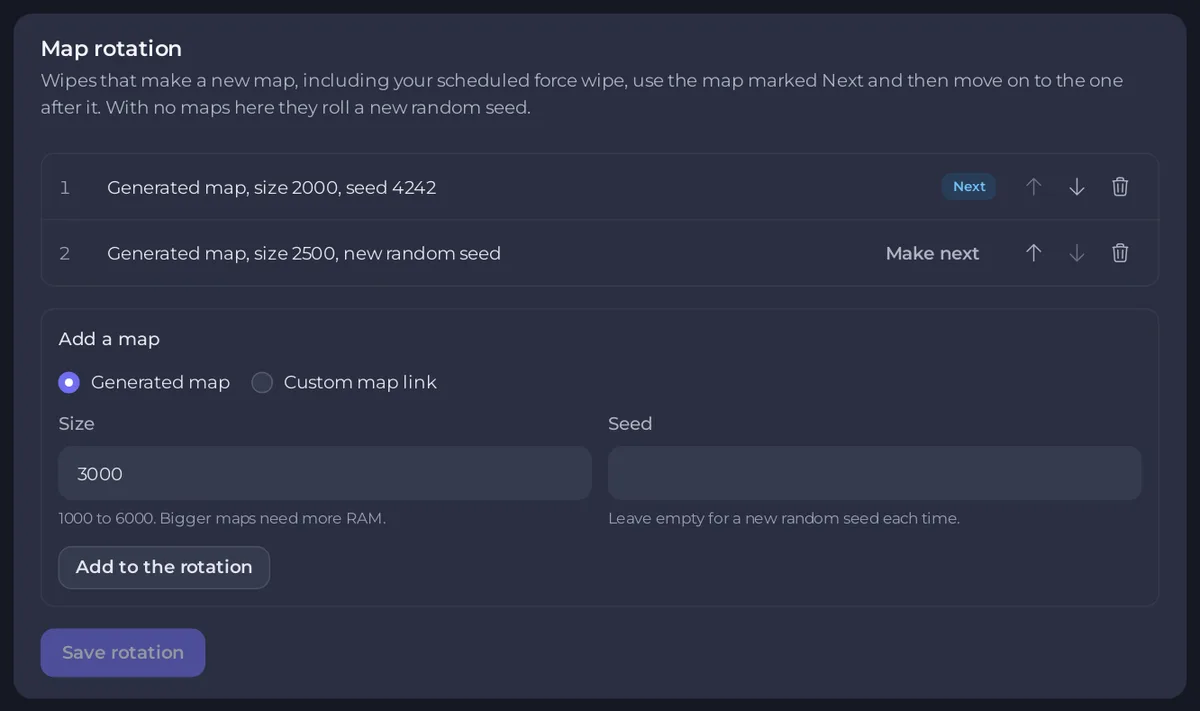
- En Añadir un mapa, elige Mapa generado o Enlace a un mapa personalizado.
- Para un mapa generado, escribe el Tamaño, de 1000 a 6000 (los mapas más grandes necesitan más RAM), y una Seed de 1 a 2147483647, o deja Seed vacía para una seed aleatoria nueva cada vez. El tamaño ya viene rellenado con el tamaño de mundo actual de tu servidor.
- Para un mapa personalizado, pega el Enlace directo al archivo .map, por ejemplo un enlace de Dropbox que termine en
?dl=1. Los mapas con prefabs propios también necesitan la extensión RustEdit en Oxide o Carbon. - Haz clic en Añadir a la rotación. El mapa se une al final de la lista.
- Repite con cada mapa y haz clic en Guardar rotación.
Hasta que guardes, la tarjeta dice Not saved yet. Wipes use the saved list. No cambia nada en tu servidor hasta que hagas clic en Guardar rotación.
Cambiar el orden
Cada fila tiene un número, una línea con el nombre del mapa y botones:
- Siguiente marca el mapa que usará el próximo wipe. Haz clic en Poner como siguiente en otra fila para mover la marca.
- Subir y Bajar (las flechas) cambian el orden.
- Quitar (la papelera) saca un mapa de la lista.
Haz clic en Guardar rotación después de tus cambios. Para quitar la rotación, quita todos los mapas y guarda: los wipes vuelven a generar una seed aleatoria nueva.
Hacer wipe hacia el siguiente mapa
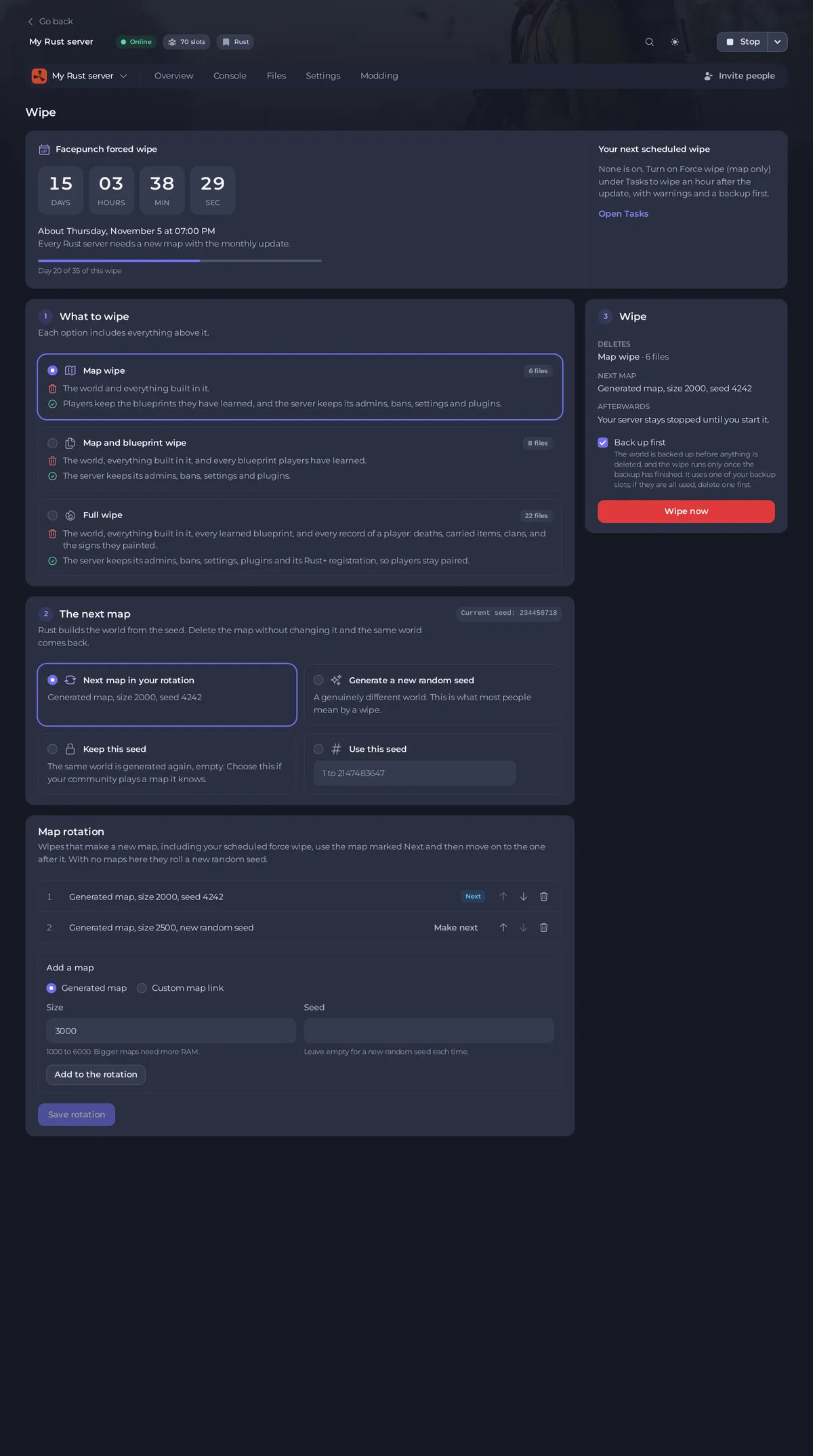
- A mano: en la página Wipe, el paso 2, El próximo mapa, muestra Siguiente mapa de tu rotación con el nombre del mapa, y queda elegido al abrir la página. El resumen del paso 3, Wipe, lo muestra en Próximo mapa. Haz clic en Hacer wipe ahora como siempre: Cómo hacer wipe de tu servidor de Rust. Aun así, puedes elegir Generar una seed aleatoria nueva, Conservar esta seed o Usar esta seed; solo Siguiente mapa de tu rotación usa la rotación y la avanza.
- Con una programación: las programaciones de wipe ya preparadas en Tareas rápidas, y Ejecutar en la tarea Wipe del mapa, usan la rotación siempre: Cómo configurar wipes automáticos en tu servidor de Rust.
Después de un wipe a mano sin backup previo, la página indica qué mapa viene a continuación, por ejemplo The next map is map 2 of 3 in your rotation. Inicia el servidor cuando estés listo: el mapa nuevo se crea al iniciar.
Si algo sale mal
- Tu rotación guardada no se puede usar: la tarjeta lo muestra con el motivo. Los wipes que crean un mapa nuevo se detienen hasta que guardes una lista nueva. La lista aparece vacía: añade tus mapas otra vez y haz clic en Guardar rotación.
- La rotación no se guardó y aparece un mensaje de que un wipe usó el siguiente mapa desde que se abrió la página: entretanto se ejecutó un wipe. Recarga la página y repite tu cambio.
- Un mensaje de que el comando de inicio de tu servidor no puede cargar ese tipo de mapa: los servidores más antiguos pueden necesitar una actualización única. Abre un ticket. Un wipe que se topa con esto se detiene antes de borrar nada.
- Faltan los botones y la tarjeta dice
Changing the rotation needs the Change startup permission.: pide ese permiso al propietario. Consulta Cómo dejar que un amigo te ayude a gestionar tu servidor de Rust.
Conviene saber
- El enlace de un mapa personalizado debe seguir en línea mientras esté en la rotación, porque los jugadores descargan el mapa desde él al unirse.
- Cada mapa nuevo necesita una imagen nueva en el mapa en vivo. Dibújala después del primer inicio en el mapa nuevo: Cómo usar el mapa en vivo en tu servidor de Rust.
- El registro de actividad dice
Saved the map rotationcuando alguien guarda la rotación. - Para previsualizar un tamaño y una seed antes de añadirlos, consulta Cómo elegir el tamaño y la seed del mundo de tu servidor de Rust.
¿Ya lo tienes en otro proveedor? Trae tu servidor con nosotros





