%7B.s%7Banimation%3Ab%201.5s%20ease-out%20both%7D.d%7Banimation-delay%3A.16s%7D%7D%40keyframes%20b%7B0%25%7Bfill%3A%23F4F6FA%7D18%25%7Bfill%3A%23FFE08A%7D34%25%2C70%25%7Bfill%3A%23FF8A1F%7D80%25%7Bfill%3A%23FFE08A%7D100%25%7Bfill%3A%23FF8A1F%7D%7D%3C%2Fstyle%3E%3Cg%20transform%3D%22translate(143%20428.93)%20scale(3.885906)%22%3E%3Cg%20transform%3D%22translate(0%202)%22%20fill%3D%22%23706EF0%22%3E%3Cpath%20d%3D%22M0%200%20H48%20A40%2040%200%200%201%2048%2080%20V100%20H0%20Z%22%2F%3E%3Cpath%20transform%3D%22translate(91.75%200)%22%20d%3D%22M0%200%20L48%200%20L48%2050%20L76%2050%20L76%20100%20L0%20100%20Z%22%2F%3E%3Cpath%20transform%3D%22translate(173%200)%22%20d%3D%22M0%20100%20L58%20-4%20L116%20100%20Z%22%2F%3E%3Cpath%20transform%3D%22translate(264.25%200)%22%20d%3D%22M0%200%20L104%200%20L76%2050%20L76%20100%20L28%20100%20L28%2050%20Z%22%2F%3E%3Cg%20transform%3D%22translate(375%200)%22%3E%3Cpath%20d%3D%22M0%200%20L50%2038%20L50%200%20L100%200%20L100%20100%20L0%20100%20Z%22%20fill%3D%22%23F4F6FA%22%2F%3E%3Crect%20class%3D%22s%22%20x%3D%2247%22%20y%3D%2263%22%20width%3D%2219%22%20height%3D%2230%22%2F%3E%3Crect%20class%3D%22s%20d%22%20x%3D%2274%22%20y%3D%2263%22%20width%3D%2219%22%20height%3D%2230%22%2F%3E%3C%2Fg%3E%3Cpath%20transform%3D%22translate(484.75%200)%22%20d%3D%22M0%200%20L48%200%20L48%2037%20L52%2037%20L52%200%20L100%200%20L100%20100%20L52%20100%20L52%2063%20L48%2063%20L48%20100%20L0%20100%20Z%22%2F%3E%3Cpath%20transform%3D%22translate(588.5%200)%22%20d%3D%22M0%2050%20A53%2053%200%201%200%20106%2050%20A53%2053%200%201%200%200%2050%20Z%22%2F%3E%3Cpath%20transform%3D%22translate(698.25%200)%22%20d%3D%22M25%200%20H102%20V50%20H77%20A25%2025%200%200%201%2077%20100%20H0%20V50%20H25%20A25%2025%200%200%201%2025%200%20Z%22%2F%3E%3Cpath%20transform%3D%22translate(804%200)%22%20d%3D%22M0%200%20L90%200%20L90%2050%20L69%2050%20L69%20100%20L21%20100%20L21%2050%20L0%2050%20Z%22%2F%3E%3C%2Fg%3E%3C%2Fg%3E%3C%2Fsvg%3E)


Para añadir un mod, pon su dirección de Steam Workshop en Elementos de Workshop, pon el nombre del mod en Mods activados y reinicia. Hacen falta las dos listas. La primera descarga el mod, la segunda lo activa. Un mod que solo está en la primera lista ocupa disco y no hace nada.
Antes de empezar
- Haz un backup: Cómo hacer un backup de tu mundo de Project Zomboid y restaurarlo.
- Comprueba que el mod esté hecho para tu build. Los mods de Build 41 no cargan en Build 42 y al revés: Los mods de Project Zomboid y la Build 42: qué debes saber.
Pasos
- Abre tu servidor en el panel y haz clic en la pestaña Workshop.
- En Elementos de Workshop, pega la dirección del mod en Steam Workshop, o el número del final, y haz clic en Añadir. También puedes usar Explorar para buscar en Workshop. Haz clic en Guardar.
- La fila muestra el nombre, la imagen y el tamaño del mod. Si tiene una insignia como No encontrado, Juego equivocado o Desactualizado, léela antes de seguir.
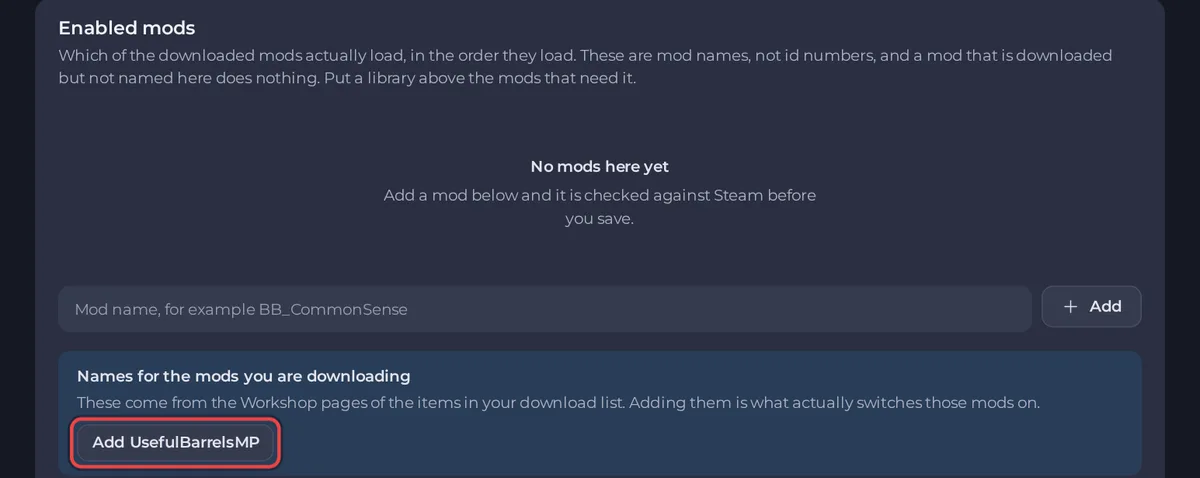
- En Mods activados, el cuadro Nombres de los mods que estás descargando te ofrece el nombre del mod cuando el elemento está guardado. Haz clic en el botón con el nombre, o en Añadir todos si hay varios. Luego haz clic en Guardar debajo de Mods activados.
- Un aviso amarillo dice Guardado, pero aún sin aplicar. Haz clic en Reiniciar para aplicar. El inicio tarda más, porque el servidor descarga el mod.
- Cuando la insignia diga En línea, lee ¿Se cargaron? (último inicio) al final de la pestaña: Cómo comprobar que los mods de tu Project Zomboid se cargaron.
Si no te ofrece un nombre, busca tú mismo el Mod ID: Cómo encontrar el Mod ID de un mod de Project Zomboid.
Las listas tienen que coincidir
Si una lista tiene mods y la otra está vacía, la página dice Estas dos listas no coinciden. Los mods que se descargan pero no están activados se quedan apagados. Los mods que están activados pero no descargados no pueden cargarse. El aviso solo comprueba si una lista está vacía, así que cuando las dos tienen entradas, comprueba tú mismo que cada mod esté en las dos, o lee ¿Se cargaron? (último inicio) después del reinicio.
Qué muestra la Console
Al arrancar, la Console imprime [playnhost] Workshop Items requested: ..., [playnhost] Workshop Items verified and applied: ... y [playnhost] Mods=.... Un elemento que no se puede descargar se descarta con pnh-workshop-check: WARNING item <number> failed to download (removed, private, or a typo), para que no pueda hacer caer el servidor. Cuando solo se rellena una de las dos listas, la Console también imprime una línea WARNING que lo indica.
Jugadores
Los jugadores necesitan los mismos mods. Los descargan al entrar. Cuando actualices o añadas un mod, avísalos: Cómo invitar a tus amigos a tu servidor de Project Zomboid.
¿No pasa nada? Los mods de tu Project Zomboid no hacen nada.
¿Ya lo tienes en otro proveedor? Trae tu servidor con nosotros





