%7B.s%7Banimation%3Ab%201.5s%20ease-out%20both%7D.d%7Banimation-delay%3A.16s%7D%7D%40keyframes%20b%7B0%25%7Bfill%3A%23F4F6FA%7D18%25%7Bfill%3A%23FFE08A%7D34%25%2C70%25%7Bfill%3A%23FF8A1F%7D80%25%7Bfill%3A%23FFE08A%7D100%25%7Bfill%3A%23FF8A1F%7D%7D%3C%2Fstyle%3E%3Cg%20transform%3D%22translate(143%20428.93)%20scale(3.885906)%22%3E%3Cg%20transform%3D%22translate(0%202)%22%20fill%3D%22%23706EF0%22%3E%3Cpath%20d%3D%22M0%200%20H48%20A40%2040%200%200%201%2048%2080%20V100%20H0%20Z%22%2F%3E%3Cpath%20transform%3D%22translate(91.75%200)%22%20d%3D%22M0%200%20L48%200%20L48%2050%20L76%2050%20L76%20100%20L0%20100%20Z%22%2F%3E%3Cpath%20transform%3D%22translate(173%200)%22%20d%3D%22M0%20100%20L58%20-4%20L116%20100%20Z%22%2F%3E%3Cpath%20transform%3D%22translate(264.25%200)%22%20d%3D%22M0%200%20L104%200%20L76%2050%20L76%20100%20L28%20100%20L28%2050%20Z%22%2F%3E%3Cg%20transform%3D%22translate(375%200)%22%3E%3Cpath%20d%3D%22M0%200%20L50%2038%20L50%200%20L100%200%20L100%20100%20L0%20100%20Z%22%20fill%3D%22%23F4F6FA%22%2F%3E%3Crect%20class%3D%22s%22%20x%3D%2247%22%20y%3D%2263%22%20width%3D%2219%22%20height%3D%2230%22%2F%3E%3Crect%20class%3D%22s%20d%22%20x%3D%2274%22%20y%3D%2263%22%20width%3D%2219%22%20height%3D%2230%22%2F%3E%3C%2Fg%3E%3Cpath%20transform%3D%22translate(484.75%200)%22%20d%3D%22M0%200%20L48%200%20L48%2037%20L52%2037%20L52%200%20L100%200%20L100%20100%20L52%20100%20L52%2063%20L48%2063%20L48%20100%20L0%20100%20Z%22%2F%3E%3Cpath%20transform%3D%22translate(588.5%200)%22%20d%3D%22M0%2050%20A53%2053%200%201%200%20106%2050%20A53%2053%200%201%200%200%2050%20Z%22%2F%3E%3Cpath%20transform%3D%22translate(698.25%200)%22%20d%3D%22M25%200%20H102%20V50%20H77%20A25%2025%200%200%201%2077%20100%20H0%20V50%20H25%20A25%2025%200%200%201%2025%200%20Z%22%2F%3E%3Cpath%20transform%3D%22translate(804%200)%22%20d%3D%22M0%200%20L90%200%20L90%2050%20L69%2050%20L69%20100%20L21%20100%20L21%2050%20L0%2050%20Z%22%2F%3E%3C%2Fg%3E%3C%2Fg%3E%3C%2Fsvg%3E)


Cada servidor tiene su propia página en el panel. Todo lo que necesitas está en esa página, en tres lugares: la cabecera de arriba, las pestañas que hay debajo y el menú de la izquierda.
La cabecera: nombre, estado e Iniciar
Arriba ves el nombre del servidor, una insignia de estado, el juego, el número de slots de jugadores y el tipo de servidor. La insignia de estado dice Desconectado, Iniciando, En línea o Deteniéndose, y muestra otros estados, como instalando o suspendido, cuando corresponde. El botón de la derecha es Iniciar cuando el servidor está desconectado. Mientras está en marcha, los controles de energía son Detener, Reiniciar y Forzar detención.

Las pestañas

- Resumen es la página en la que entras. Muestra el nombre del servidor, la dirección, los slots de jugadores y la ubicación, una vista previa de Console y gráficos de uso en directo.
- Console muestra lo que imprime el juego y te deja escribir comandos. Consulta Cómo usar la consola y ejecutar comandos.
- Files es la carpeta propia del servidor, donde están los mundos, los archivos de configuración y los mods. Consulta Cómo subir, editar y gestionar archivos.
- Ajustes reúne las opciones propias del juego (Ajustes del juego), la forma en que se lanza el servidor (Parámetros de inicio) y el comando exacto de arranque (Detalles de lanzamiento). Consulta Cómo cambiar los ajustes de tu servidor.
- Modding instala plugins, mods o modpacks en los juegos que los admiten, y aparece una pestaña Workshop en los juegos de Steam Workshop. Los servidores de juegos sin complementos pueden no mostrar estas pestañas. Consulta Cómo añadir mods, plugins y modpacks.
Invitar personas, al final de la fila de pestañas, te permite compartir el servidor. Consulta Cómo invitar a tus amigos y darles acceso.
El menú lateral
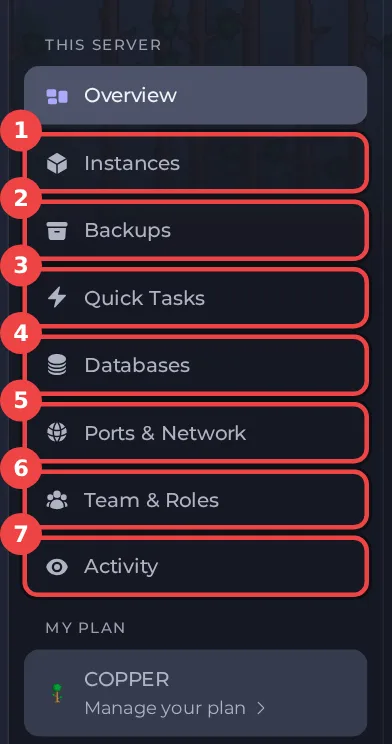
- Instancias permite que un mismo servidor tenga más de un mundo o configuración y que cambies entre ellos.
- Backups guarda copias de tu servidor y las restaura.
- Tareas rápidas ejecuta acciones con un clic y de forma programada, como un backup diario automático.
- Bases de datos muestra las bases de datos para los plugins que necesitan una, cuando tu plan las incluye.
- Puertos y red muestra tu dirección y tus puertos, y la opción de IP dedicada.
- Equipo y roles controla quién más puede abrir este servidor y qué puede hacer.
- Actividad enumera lo que ha pasado en el servidor y quién lo ha hecho.
Debajo del menú, Mi plan abre tu plan, donde cambias el plan, el ciclo de facturación y los extras.
La página Resumen
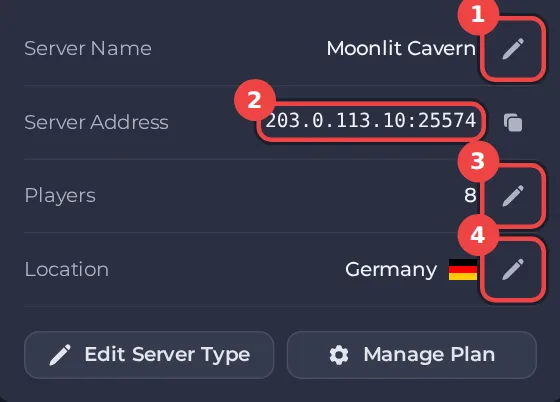
El Resumen muestra el nombre del servidor, la Dirección del servidor, los Jugadores y la Ubicación, con un lápiz para editar el nombre, los slots de jugadores y la ubicación. Más abajo están tus tareas rápidas fijadas, la actividad reciente, una vista previa de la consola y gráficos de Uso de CPU, memoria y almacenamiento de los últimos 30 minutos.
Qué hacer primero
- Pulsa Iniciar y vigila la consola hasta que el servidor esté en línea.
- Copia tu dirección y entra. Consulta Cómo unirte a tu servidor.
- Revisa Tareas rápidas. Normalmente ya tienes programado un backup diario automático. Consulta Cómo programar tareas y backups automáticos.





