%7B.s%7Banimation%3Ab%201.5s%20ease-out%20both%7D.d%7Banimation-delay%3A.16s%7D%7D%40keyframes%20b%7B0%25%7Bfill%3A%23F4F6FA%7D18%25%7Bfill%3A%23FFE08A%7D34%25%2C70%25%7Bfill%3A%23FF8A1F%7D80%25%7Bfill%3A%23FFE08A%7D100%25%7Bfill%3A%23FF8A1F%7D%7D%3C%2Fstyle%3E%3Cg%20transform%3D%22translate(143%20428.93)%20scale(3.885906)%22%3E%3Cg%20transform%3D%22translate(0%202)%22%20fill%3D%22%23706EF0%22%3E%3Cpath%20d%3D%22M0%200%20H48%20A40%2040%200%200%201%2048%2080%20V100%20H0%20Z%22%2F%3E%3Cpath%20transform%3D%22translate(91.75%200)%22%20d%3D%22M0%200%20L48%200%20L48%2050%20L76%2050%20L76%20100%20L0%20100%20Z%22%2F%3E%3Cpath%20transform%3D%22translate(173%200)%22%20d%3D%22M0%20100%20L58%20-4%20L116%20100%20Z%22%2F%3E%3Cpath%20transform%3D%22translate(264.25%200)%22%20d%3D%22M0%200%20L104%200%20L76%2050%20L76%20100%20L28%20100%20L28%2050%20Z%22%2F%3E%3Cg%20transform%3D%22translate(375%200)%22%3E%3Cpath%20d%3D%22M0%200%20L50%2038%20L50%200%20L100%200%20L100%20100%20L0%20100%20Z%22%20fill%3D%22%23F4F6FA%22%2F%3E%3Crect%20class%3D%22s%22%20x%3D%2247%22%20y%3D%2263%22%20width%3D%2219%22%20height%3D%2230%22%2F%3E%3Crect%20class%3D%22s%20d%22%20x%3D%2274%22%20y%3D%2263%22%20width%3D%2219%22%20height%3D%2230%22%2F%3E%3C%2Fg%3E%3Cpath%20transform%3D%22translate(484.75%200)%22%20d%3D%22M0%200%20L48%200%20L48%2037%20L52%2037%20L52%200%20L100%200%20L100%20100%20L52%20100%20L52%2063%20L48%2063%20L48%20100%20L0%20100%20Z%22%2F%3E%3Cpath%20transform%3D%22translate(588.5%200)%22%20d%3D%22M0%2050%20A53%2053%200%201%200%20106%2050%20A53%2053%200%201%200%200%2050%20Z%22%2F%3E%3Cpath%20transform%3D%22translate(698.25%200)%22%20d%3D%22M25%200%20H102%20V50%20H77%20A25%2025%200%200%201%2077%20100%20H0%20V50%20H25%20A25%2025%200%200%201%2025%200%20Z%22%2F%3E%3Cpath%20transform%3D%22translate(804%200)%22%20d%3D%22M0%200%20L90%200%20L90%2050%20L69%2050%20L69%20100%20L21%20100%20L21%2050%20L0%2050%20Z%22%2F%3E%3C%2Fg%3E%3C%2Fg%3E%3C%2Fsvg%3E)


La pestaña Files es la carpeta propia de tu servidor, mostrada en tu navegador. Los mundos, los mods, los plugins y los archivos de configuración están aquí, y puedes trabajar con ellos sin instalar nada.
Abre el gestor de archivos
- Abre tu servidor en el panel.
- Haz clic en la pestaña Files.
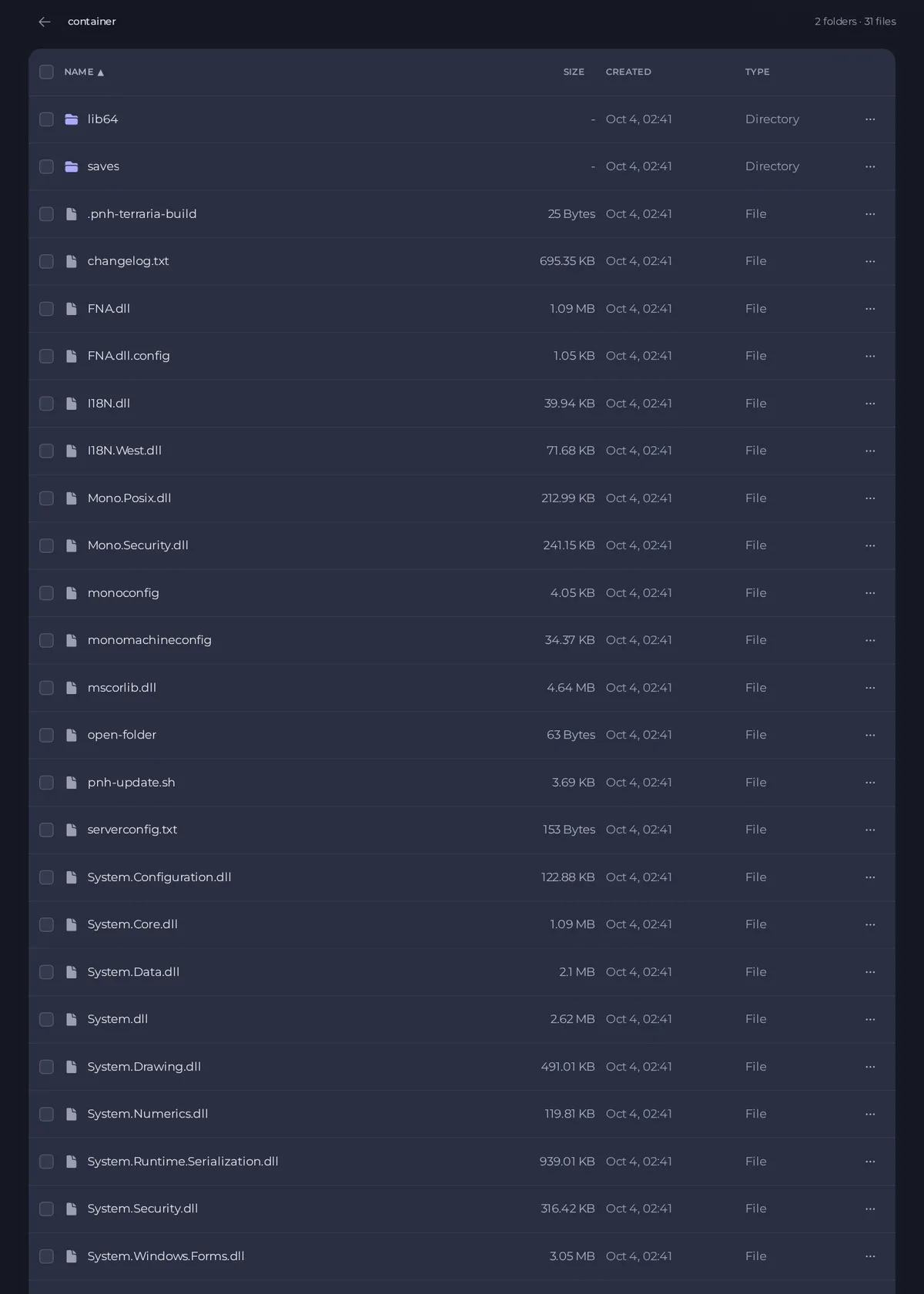
Arriba encontrarás un cuadro de Buscar, un botón de actualizar y cuatro botones: Subir, Crear directorio, Archivo nuevo y Datos de SFTP.

Debajo está la lista de archivos y carpetas, con su Nombre, Tamaño, fecha de Creado y Tipo. Haz clic en una carpeta para abrirla. La flecha de arriba a la izquierda de la lista te sube un nivel.
Sube archivos
- Abre la carpeta a la que quieres que vayan los archivos.
- Haz clic en Subir y elige los archivos, o arrástralos a la página.
- Espera a que termine la subida antes de salir de la página.
Para uno o dos archivos, el navegador es rápido. Para un mundo grande, una carpeta de mods entera o muchos archivos, usa SFTP, que es más estable. Consulta Cómo conectarte a los archivos de tu servidor por SFTP.
Detén el servidor antes de reemplazar archivos del mundo. Un juego en marcha puede sobrescribir o corromper los archivos que subas.
Crea una carpeta o un archivo
- Crear directorio pide un nombre y crea una carpeta nueva dentro de la carpeta en la que estás.
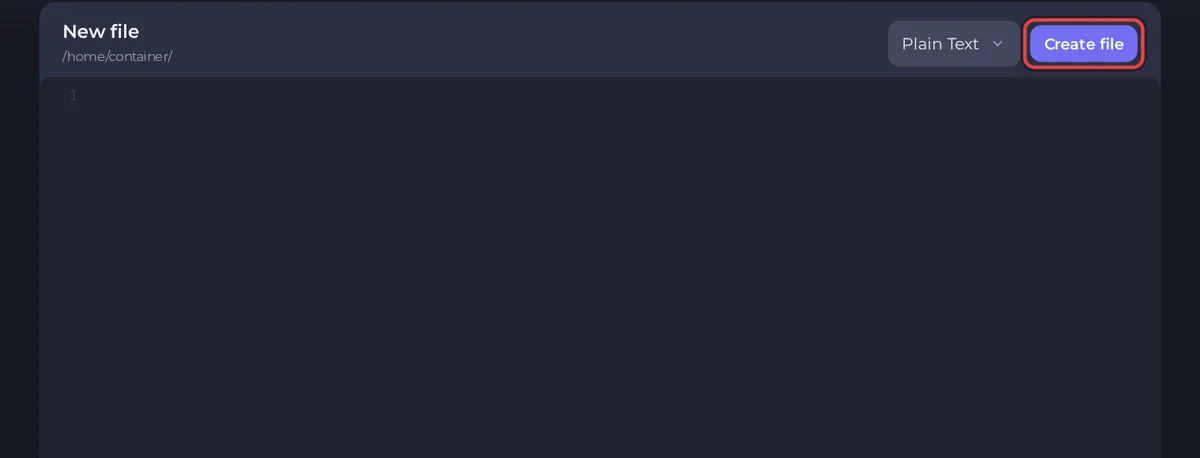
- Archivo nuevo abre un editor vacío. Escribe el contenido, luego haz clic en Crear archivo y dale un nombre y una ruta.
Edita un archivo
- Haz clic en un archivo de texto, como un archivo de configuración, para abrirlo en el editor. La ruta está en la cabecera, y la línea de abajo muestra la posición del cursor, la codificación y el tamaño.
- Haz tus cambios. Usa el menú Modo de sintaxis de arriba si quieres colores para un tipo de archivo.
- Haz clic en Guardar contenido. El botón dice Guardado y aparece atenuado cuando no hay nada que guardar.
Muchos juegos reescriben sus archivos de configuración a partir de tus Ajustes cada vez que arranca el servidor. Si un valor que editas a mano vuelve a cambiar solo, cámbialo en Ajustes. Consulta Cómo cambiar los ajustes de tu servidor.
Trabaja con un archivo o una carpeta
Haz clic en el menú ... del final de una fila.
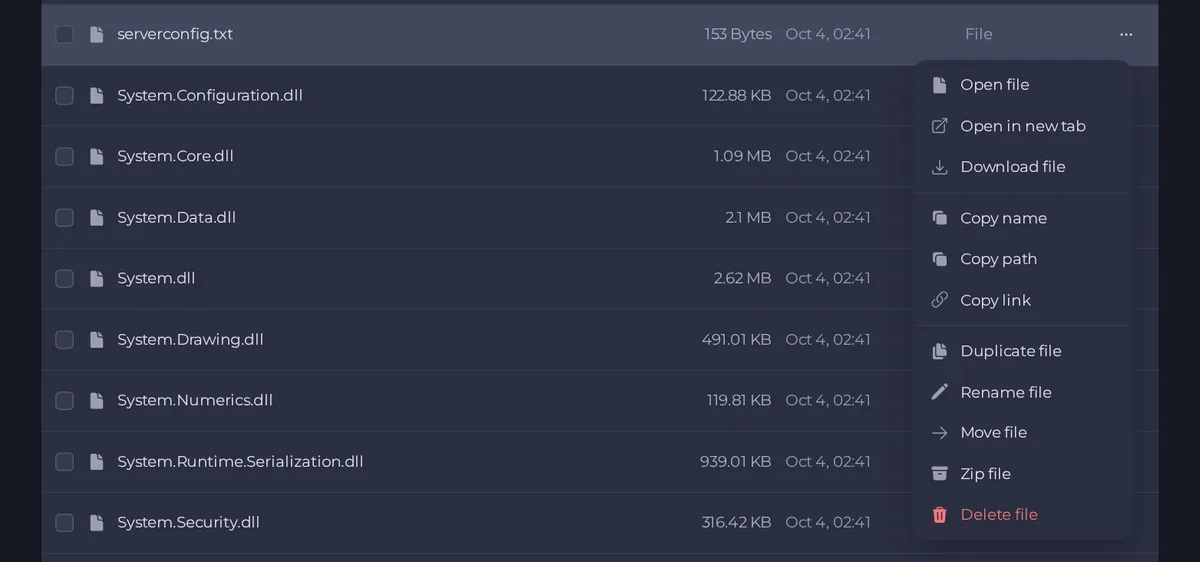
- Abrir archivo y Abrir en una pestaña nueva muestran el archivo.
- Descargar archivo guarda una copia en tu ordenador.
- Copiar nombre, Copiar ruta y Copiar enlace copian ese dato en el portapapeles.
- Duplicar archivo hace una copia a su lado.
- Renombrar archivo y Mover archivo cambian su nombre o su carpeta.
- Comprimir archivo lo empaqueta en un archivo comprimido. Para desempaquetar un archivo comprimido, marca su casilla y haz clic en Extraer en la barra que aparece.
- Eliminar archivo lo borra. Se te pide confirmación.
Trabaja con muchos archivos a la vez
Marca las casillas de la izquierda de las filas, o la casilla de la cabecera para seleccionar todo lo de la carpeta. Aparece una barra con el número de elementos seleccionados y las acciones que se aplican a todos: Mover, Comprimir, Duplicar, Descargar y Eliminar. Duplicar y Descargar se ocultan cuando se selecciona una carpeta, y cuando seleccionas un único archivo comprimido, Comprimir pasa a ser Extraer. Eliminar está separado en el otro extremo, porque no se puede deshacer.
Buenos hábitos
- Haz antes un backup antes de eliminar o reemplazar algo importante. Consulta Cómo crear, descargar y restaurar backups.
- Conserva los archivos originales en tu ordenador hasta que sepas que el servidor funciona.
- No borres archivos que no reconozcas en la carpeta principal del servidor. Son del juego.
- Las personas a las que invitas solo pueden usar Files si su rol lo permite. Consulta Cómo invitar a tus amigos y darles acceso.





