%7B.s%7Banimation%3Ab%201.5s%20ease-out%20both%7D.d%7Banimation-delay%3A.16s%7D%7D%40keyframes%20b%7B0%25%7Bfill%3A%23F4F6FA%7D18%25%7Bfill%3A%23FFE08A%7D34%25%2C70%25%7Bfill%3A%23FF8A1F%7D80%25%7Bfill%3A%23FFE08A%7D100%25%7Bfill%3A%23FF8A1F%7D%7D%3C%2Fstyle%3E%3Cg%20transform%3D%22translate(143%20428.93)%20scale(3.885906)%22%3E%3Cg%20transform%3D%22translate(0%202)%22%20fill%3D%22%23706EF0%22%3E%3Cpath%20d%3D%22M0%200%20H48%20A40%2040%200%200%201%2048%2080%20V100%20H0%20Z%22%2F%3E%3Cpath%20transform%3D%22translate(91.75%200)%22%20d%3D%22M0%200%20L48%200%20L48%2050%20L76%2050%20L76%20100%20L0%20100%20Z%22%2F%3E%3Cpath%20transform%3D%22translate(173%200)%22%20d%3D%22M0%20100%20L58%20-4%20L116%20100%20Z%22%2F%3E%3Cpath%20transform%3D%22translate(264.25%200)%22%20d%3D%22M0%200%20L104%200%20L76%2050%20L76%20100%20L28%20100%20L28%2050%20Z%22%2F%3E%3Cg%20transform%3D%22translate(375%200)%22%3E%3Cpath%20d%3D%22M0%200%20L50%2038%20L50%200%20L100%200%20L100%20100%20L0%20100%20Z%22%20fill%3D%22%23F4F6FA%22%2F%3E%3Crect%20class%3D%22s%22%20x%3D%2247%22%20y%3D%2263%22%20width%3D%2219%22%20height%3D%2230%22%2F%3E%3Crect%20class%3D%22s%20d%22%20x%3D%2274%22%20y%3D%2263%22%20width%3D%2219%22%20height%3D%2230%22%2F%3E%3C%2Fg%3E%3Cpath%20transform%3D%22translate(484.75%200)%22%20d%3D%22M0%200%20L48%200%20L48%2037%20L52%2037%20L52%200%20L100%200%20L100%20100%20L52%20100%20L52%2063%20L48%2063%20L48%20100%20L0%20100%20Z%22%2F%3E%3Cpath%20transform%3D%22translate(588.5%200)%22%20d%3D%22M0%2050%20A53%2053%200%201%200%20106%2050%20A53%2053%200%201%200%200%2050%20Z%22%2F%3E%3Cpath%20transform%3D%22translate(698.25%200)%22%20d%3D%22M25%200%20H102%20V50%20H77%20A25%2025%200%200%201%2077%20100%20H0%20V50%20H25%20A25%2025%200%200%201%2025%200%20Z%22%2F%3E%3Cpath%20transform%3D%22translate(804%200)%22%20d%3D%22M0%200%20L90%200%20L90%2050%20L69%2050%20L69%20100%20L21%20100%20L21%2050%20L0%2050%20Z%22%2F%3E%3C%2Fg%3E%3C%2Fg%3E%3C%2Fsvg%3E)


Pides el servidor dentro del panel, en el mismo sitio donde lo vas a gestionar. Todo el pedido lleva unos minutos: eliges un juego, eliges un plan, escoges los extras, revisas y pagas. Tu servidor empieza a prepararse en cuanto se confirma el pago.
Antes de empezar, crea tu cuenta e inicia sesión y comprueba que tu dirección de correo está confirmada.
Pide tu servidor en seis pasos
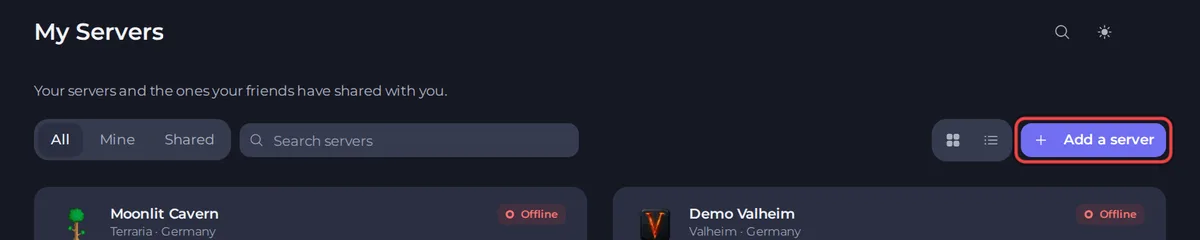
- Abre panel.playnhost.com y haz clic en Añadir un servidor en la página Mis servidores.
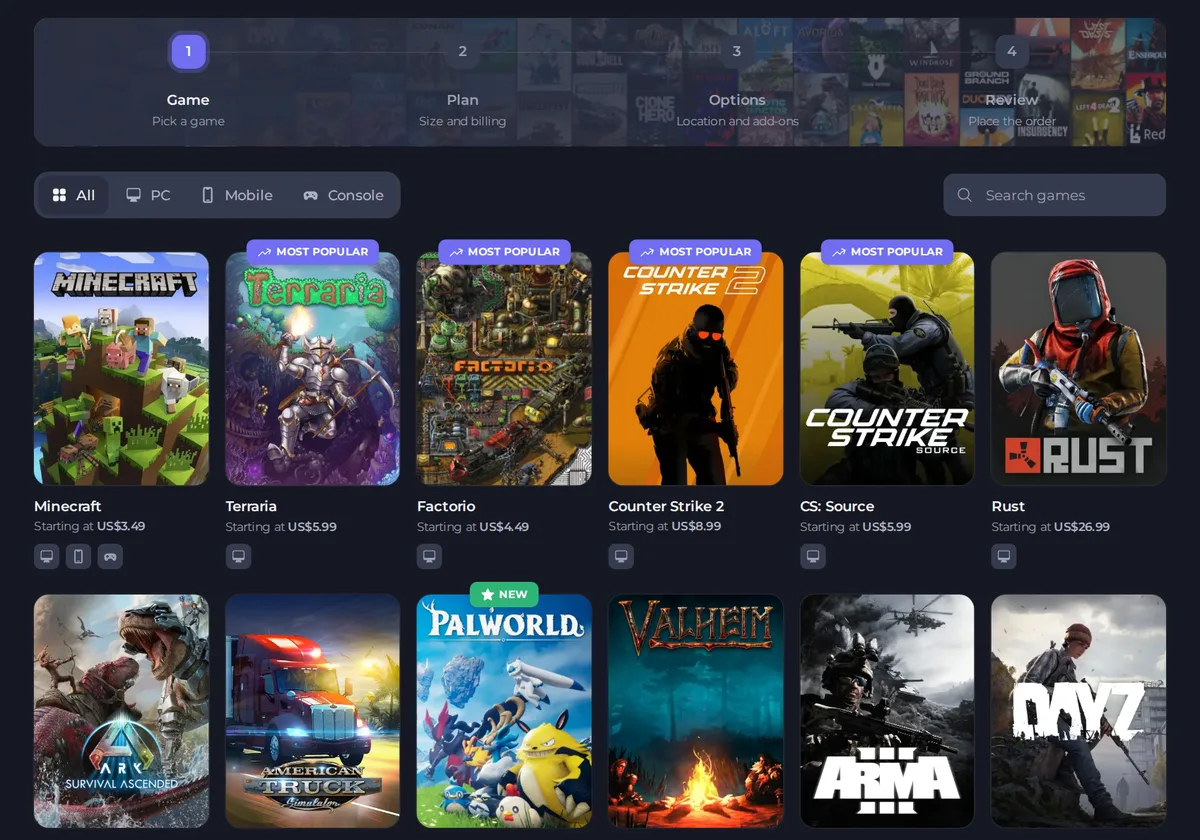
- Elige un juego. Usa los filtros Todas, PC, Móvil y Console para acortar la lista. Cada tarjeta muestra el precio mensual más bajo de ese juego. Haz clic en el juego que quieras.
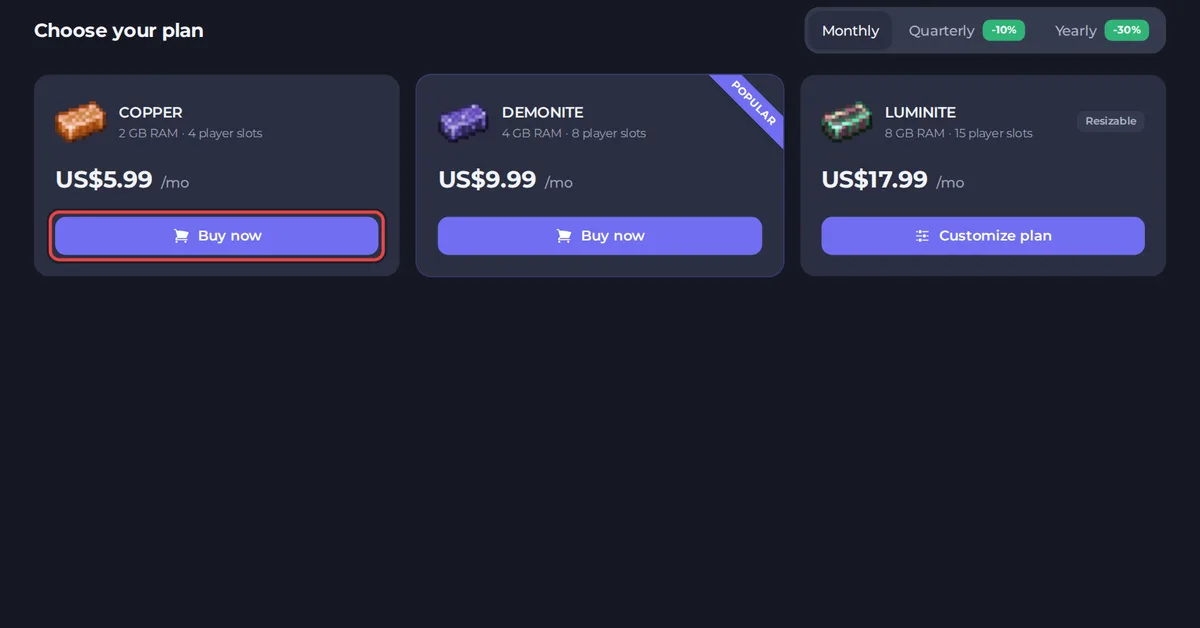
- Elige tu plan. Los planes tienen nombre y tamaño según la memoria y los slots de jugadores, así que compara esos dos números con la cantidad de gente que va a jugar. Cambia entre Mensual, Trimestral y Anual para ver cuánto cuesta cada ciclo de facturación y luego haz clic en Comprar ahora en tu plan. Algunos planes muestran Personalizar plan en su lugar, que te permite cambiarles el tamaño.
- Elige la ubicación y los extras. Las pantallas siguientes te llevan por las opciones de una en una. Por ejemplo, normalmente verás las de abajo. Pulsa Siguiente en cada una para quedarte con la opción incluida.
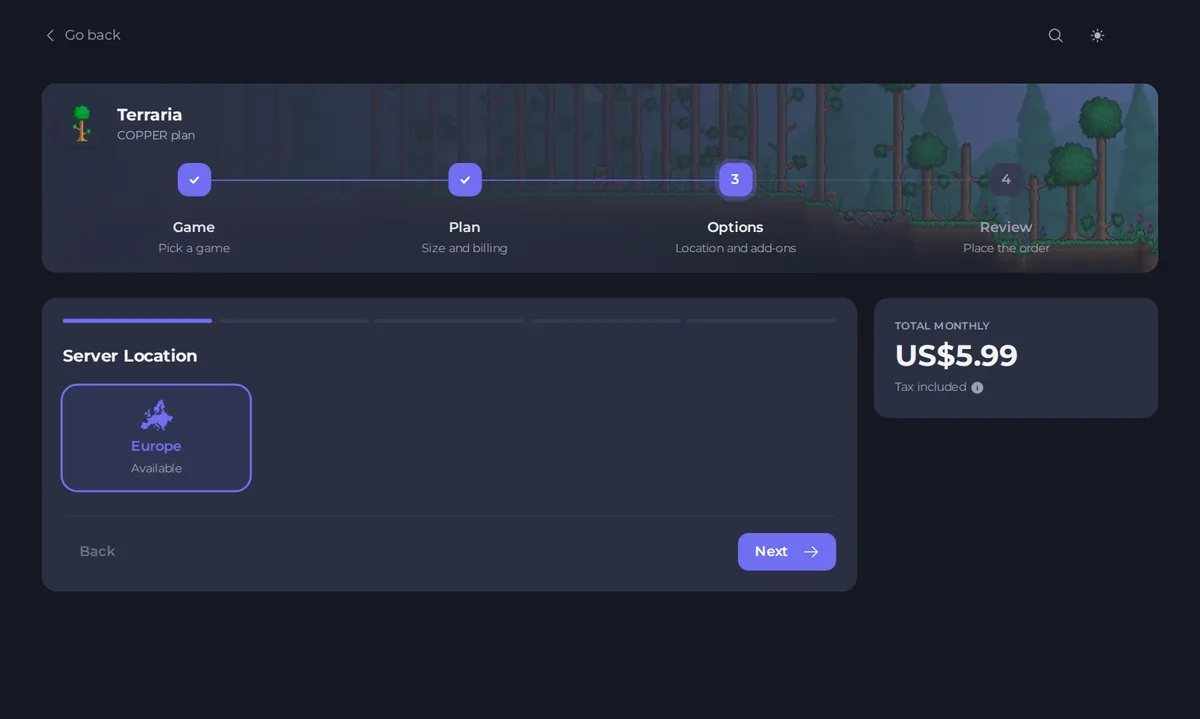
- Ubicación del servidor (Server Location): dónde funciona el servidor. En el proceso de pedido aparece como Europa, y el servidor funciona en Alemania. Es la única opción que no puedes cambiar más adelante sin mover el servidor. Consulta Dónde funciona tu servidor y cómo funciona la ubicación.
- CPU: Normal está incluida, los niveles superiores cuestan extra.
- IP dedicada: donde se ofrece, una dirección que solo usa tu servidor, para que los jugadores entren sin escribir un puerto. Si en tu plan el paso solo muestra No, puedes preguntar más adelante por añadir una. Consulta Cómo encontrar los puertos y la dirección IP de tu servidor, y añadir una IP dedicada.
- Nivel de backups (Backup Tier): más espacio para backups que el nivel gratuito.
- Nivel de instancias (Instance Tier): sitio para más mundos o configuraciones que las dos que se incluyen.
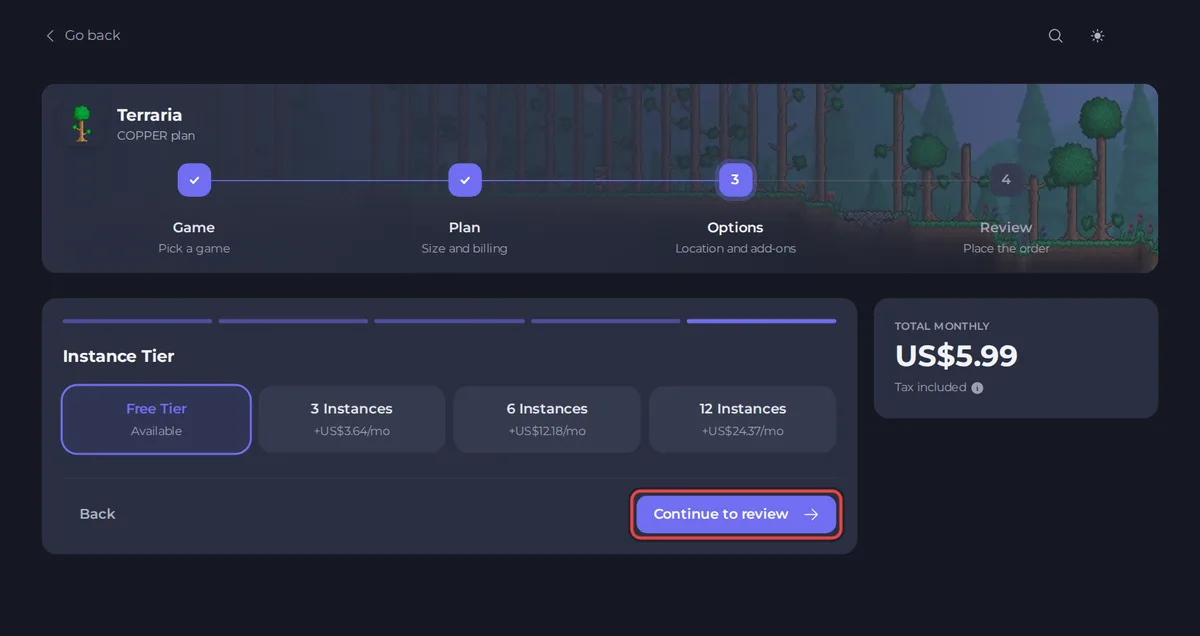
- Revisa tu pedido. Comprueba el juego, el plan, el ciclo de facturación y el total. En Cómo vas a pagar, elige tu saldo de la cuenta, una tarjeta guardada u Otra tarjeta o cartera. Si tienes un código promocional, haz clic en ¿Tienes un código promocional? e introdúcelo antes de pagar.
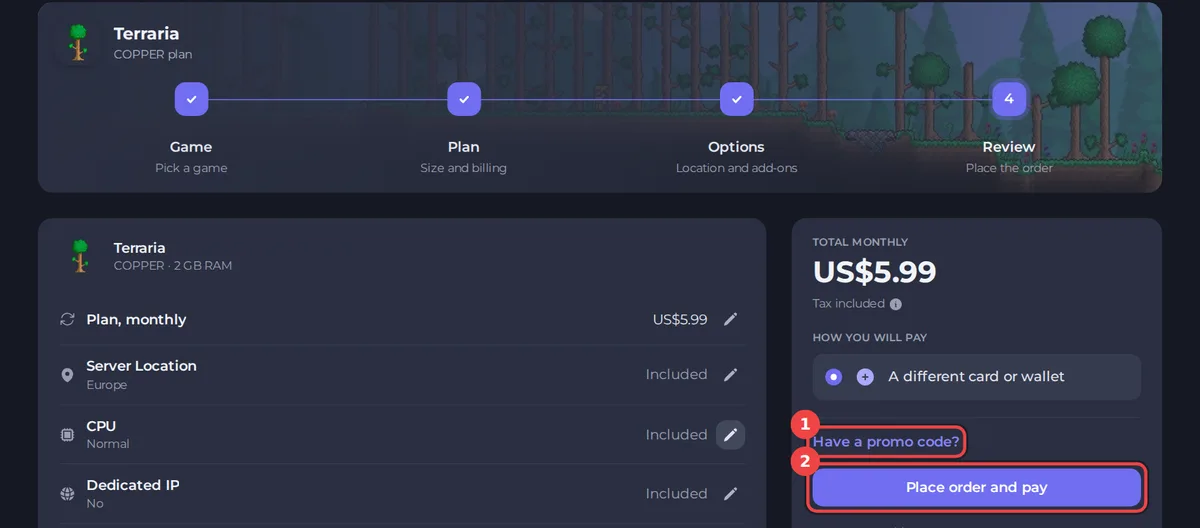
- Haz clic en Realizar pedido y pagar y completa el pago. Consulta Cómo pagar tu pedido y qué pasa después.
Conviene saber
- Puedes cambiar tu plan, tu ciclo de facturación y tus extras más adelante. Consulta Cómo cambiar tu plan o tu ciclo de facturación.
- Los pedidos nuevos tienen una garantía de devolución del dinero de 72 horas, si lo pides dentro de esas 72 horas. Consulta Cómo funcionan los reembolsos.





