%7B.s%7Banimation%3Ab%201.5s%20ease-out%20both%7D.d%7Banimation-delay%3A.16s%7D%7D%40keyframes%20b%7B0%25%7Bfill%3A%23F4F6FA%7D18%25%7Bfill%3A%23FFE08A%7D34%25%2C70%25%7Bfill%3A%23FF8A1F%7D80%25%7Bfill%3A%23FFE08A%7D100%25%7Bfill%3A%23FF8A1F%7D%7D%3C%2Fstyle%3E%3Cg%20transform%3D%22translate(143%20428.93)%20scale(3.885906)%22%3E%3Cg%20transform%3D%22translate(0%202)%22%20fill%3D%22%23706EF0%22%3E%3Cpath%20d%3D%22M0%200%20H48%20A40%2040%200%200%201%2048%2080%20V100%20H0%20Z%22%2F%3E%3Cpath%20transform%3D%22translate(91.75%200)%22%20d%3D%22M0%200%20L48%200%20L48%2050%20L76%2050%20L76%20100%20L0%20100%20Z%22%2F%3E%3Cpath%20transform%3D%22translate(173%200)%22%20d%3D%22M0%20100%20L58%20-4%20L116%20100%20Z%22%2F%3E%3Cpath%20transform%3D%22translate(264.25%200)%22%20d%3D%22M0%200%20L104%200%20L76%2050%20L76%20100%20L28%20100%20L28%2050%20Z%22%2F%3E%3Cg%20transform%3D%22translate(375%200)%22%3E%3Cpath%20d%3D%22M0%200%20L50%2038%20L50%200%20L100%200%20L100%20100%20L0%20100%20Z%22%20fill%3D%22%23F4F6FA%22%2F%3E%3Crect%20class%3D%22s%22%20x%3D%2247%22%20y%3D%2263%22%20width%3D%2219%22%20height%3D%2230%22%2F%3E%3Crect%20class%3D%22s%20d%22%20x%3D%2274%22%20y%3D%2263%22%20width%3D%2219%22%20height%3D%2230%22%2F%3E%3C%2Fg%3E%3Cpath%20transform%3D%22translate(484.75%200)%22%20d%3D%22M0%200%20L48%200%20L48%2037%20L52%2037%20L52%200%20L100%200%20L100%20100%20L52%20100%20L52%2063%20L48%2063%20L48%20100%20L0%20100%20Z%22%2F%3E%3Cpath%20transform%3D%22translate(588.5%200)%22%20d%3D%22M0%2050%20A53%2053%200%201%200%20106%2050%20A53%2053%200%201%200%200%2050%20Z%22%2F%3E%3Cpath%20transform%3D%22translate(698.25%200)%22%20d%3D%22M25%200%20H102%20V50%20H77%20A25%2025%200%200%201%2077%20100%20H0%20V50%20H25%20A25%2025%200%200%201%2025%200%20Z%22%2F%3E%3Cpath%20transform%3D%22translate(804%200)%22%20d%3D%22M0%200%20L90%200%20L90%2050%20L69%2050%20L69%20100%20L21%20100%20L21%2050%20L0%2050%20Z%22%2F%3E%3C%2Fg%3E%3C%2Fg%3E%3C%2Fsvg%3E)


Todo lo que haces con PlayNHost ocurre en un solo sitio, el panel de panel.playnhost.com. Ahí pides servidores, pagas, los gestionas y abres tickets de soporte. Una sola cuenta lo cubre todo y crearla es gratis. No hace falta tarjeta hasta que pidas un servidor.
Crea tu cuenta
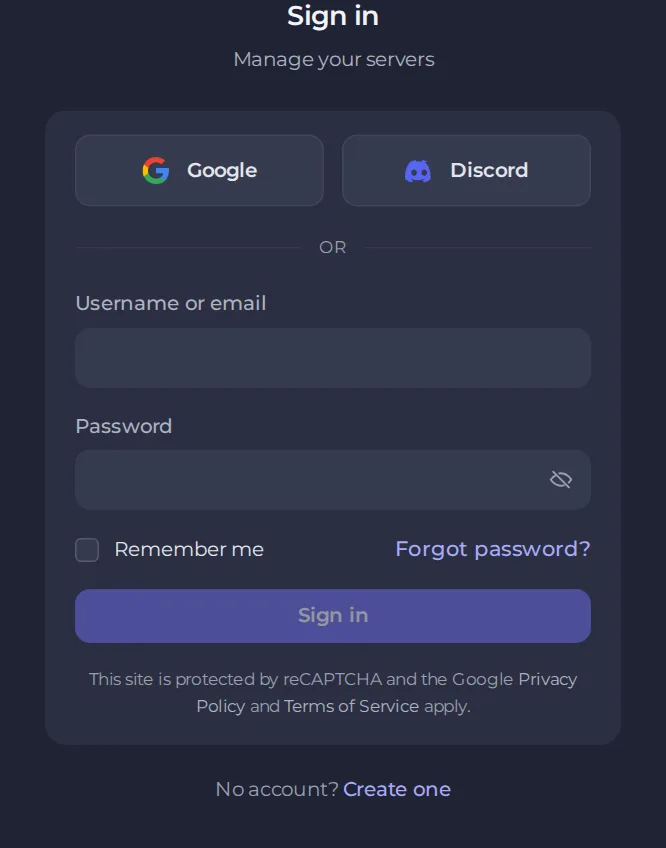
- Abre panel.playnhost.com y haz clic en Crea una debajo del formulario de inicio de sesión. También puedes ir directamente a la página de registro.
- Elige cómo registrarte. Google y Discord crean la cuenta con un solo clic. Si prefieres usar el correo, rellena tu nombre, tus apellidos, tu correo electrónico y una contraseña, y luego escribe la contraseña otra vez. La contraseña necesita al menos 8 caracteres, con mayúsculas, minúsculas y un número.
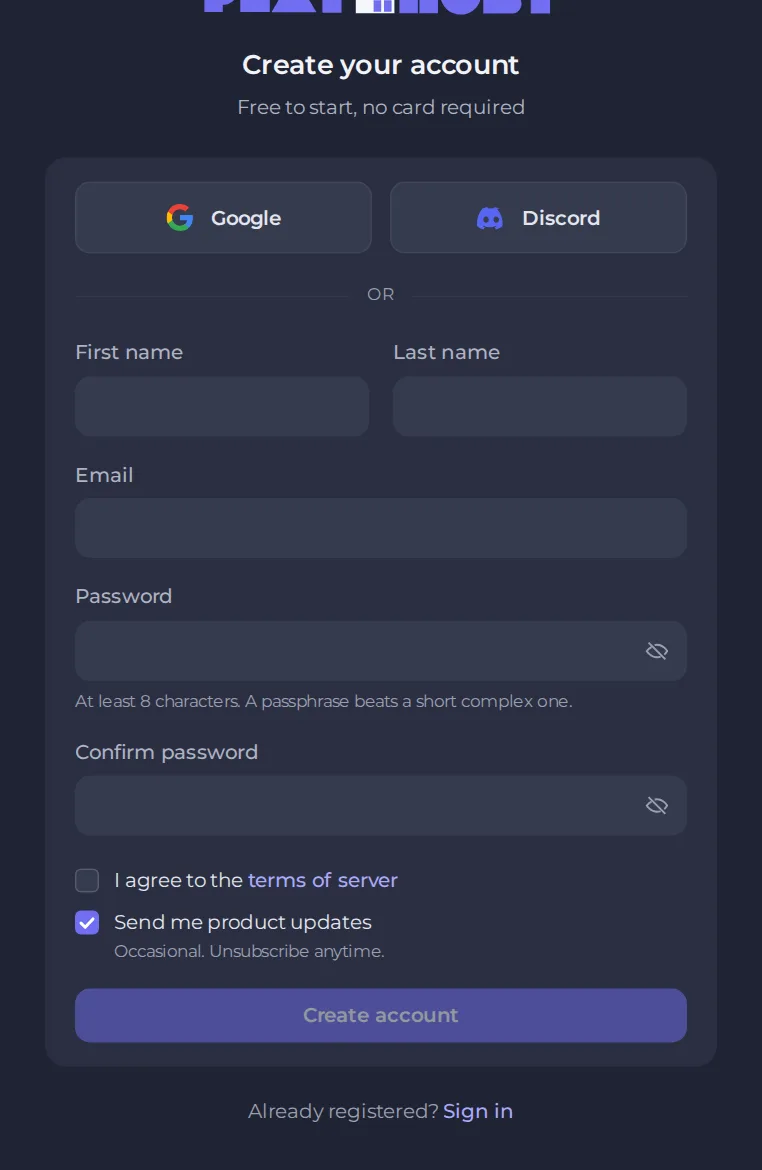
- Marca Acepto los términos del servicio. La casilla Envíame novedades del producto es opcional. Puedes cambiar los correos sobre el producto más adelante en Cuenta y luego en Notificaciones.
- Haz clic en Crear cuenta.
- Abre el correo de verificación que te enviamos y haz clic en el enlace. La página en la que estás continúa sola cuando confirmes. No puedes iniciar sesión con tu contraseña hasta que tu dirección esté confirmada. El enlace funciona durante 24 horas. Si ha caducado o no ha llegado, usa Reenviar correo en la página de espera. Las cuentas creadas con Google o Discord ya están confirmadas.
Usa una dirección de correo que puedas leer siempre. Ahí se envían los restablecimientos de contraseña, las facturas y las respuestas de soporte.
Inicia sesión más adelante
- Ve a panel.playnhost.com.
- Escribe tu usuario o correo electrónico y tu contraseña, o usa el botón de Google o Discord con el que te registraste.
- Marca Recordarme en un dispositivo que solo uses tú.
- Haz clic en Iniciar sesión.
Si no puedes iniciar sesión
- Contraseña olvidada. Haz clic en ¿Olvidaste tu contraseña? debajo del formulario y sigue el correo que te enviamos. Mira en la carpeta de spam si no llega.
- Método de inicio de sesión equivocado. Si creaste la cuenta con Google o Discord, usa ese mismo botón. Consulta Cómo restablecer tu contraseña o recuperar el acceso a tu cuenta.
- Perdiste el dispositivo de la autenticación en dos pasos. Sigue los pasos de Cómo configurar la autenticación en dos pasos.
Qué hacer después
Pide tu primer servidor con Cómo pedir tu primer servidor de juego. Para proteger tu cuenta desde el primer momento, lee Cómo cambiar tu contraseña y proteger tu cuenta.





