%7B.s%7Banimation%3Ab%201.5s%20ease-out%20both%7D.d%7Banimation-delay%3A.16s%7D%7D%40keyframes%20b%7B0%25%7Bfill%3A%23F4F6FA%7D18%25%7Bfill%3A%23FFE08A%7D34%25%2C70%25%7Bfill%3A%23FF8A1F%7D80%25%7Bfill%3A%23FFE08A%7D100%25%7Bfill%3A%23FF8A1F%7D%7D%3C%2Fstyle%3E%3Cg%20transform%3D%22translate(143%20428.93)%20scale(3.885906)%22%3E%3Cg%20transform%3D%22translate(0%202)%22%20fill%3D%22%23706EF0%22%3E%3Cpath%20d%3D%22M0%200%20H48%20A40%2040%200%200%201%2048%2080%20V100%20H0%20Z%22%2F%3E%3Cpath%20transform%3D%22translate(91.75%200)%22%20d%3D%22M0%200%20L48%200%20L48%2050%20L76%2050%20L76%20100%20L0%20100%20Z%22%2F%3E%3Cpath%20transform%3D%22translate(173%200)%22%20d%3D%22M0%20100%20L58%20-4%20L116%20100%20Z%22%2F%3E%3Cpath%20transform%3D%22translate(264.25%200)%22%20d%3D%22M0%200%20L104%200%20L76%2050%20L76%20100%20L28%20100%20L28%2050%20Z%22%2F%3E%3Cg%20transform%3D%22translate(375%200)%22%3E%3Cpath%20d%3D%22M0%200%20L50%2038%20L50%200%20L100%200%20L100%20100%20L0%20100%20Z%22%20fill%3D%22%23F4F6FA%22%2F%3E%3Crect%20class%3D%22s%22%20x%3D%2247%22%20y%3D%2263%22%20width%3D%2219%22%20height%3D%2230%22%2F%3E%3Crect%20class%3D%22s%20d%22%20x%3D%2274%22%20y%3D%2263%22%20width%3D%2219%22%20height%3D%2230%22%2F%3E%3C%2Fg%3E%3Cpath%20transform%3D%22translate(484.75%200)%22%20d%3D%22M0%200%20L48%200%20L48%2037%20L52%2037%20L52%200%20L100%200%20L100%20100%20L52%20100%20L52%2063%20L48%2063%20L48%20100%20L0%20100%20Z%22%2F%3E%3Cpath%20transform%3D%22translate(588.5%200)%22%20d%3D%22M0%2050%20A53%2053%200%201%200%20106%2050%20A53%2053%200%201%200%200%2050%20Z%22%2F%3E%3Cpath%20transform%3D%22translate(698.25%200)%22%20d%3D%22M25%200%20H102%20V50%20H77%20A25%2025%200%200%201%2077%20100%20H0%20V50%20H25%20A25%2025%200%200%201%2025%200%20Z%22%2F%3E%3Cpath%20transform%3D%22translate(804%200)%22%20d%3D%22M0%200%20L90%200%20L90%2050%20L69%2050%20L69%20100%20L21%20100%20L21%2050%20L0%2050%20Z%22%2F%3E%3C%2Fg%3E%3C%2Fg%3E%3C%2Fsvg%3E)


Todo lo relacionado con la dirección de red de tu servidor está en una sola página: Puertos y red.
Encuentra tu dirección y tus puertos
- Abre tu servidor en el panel.
- Haz clic en Puertos y red en el menú de la izquierda.
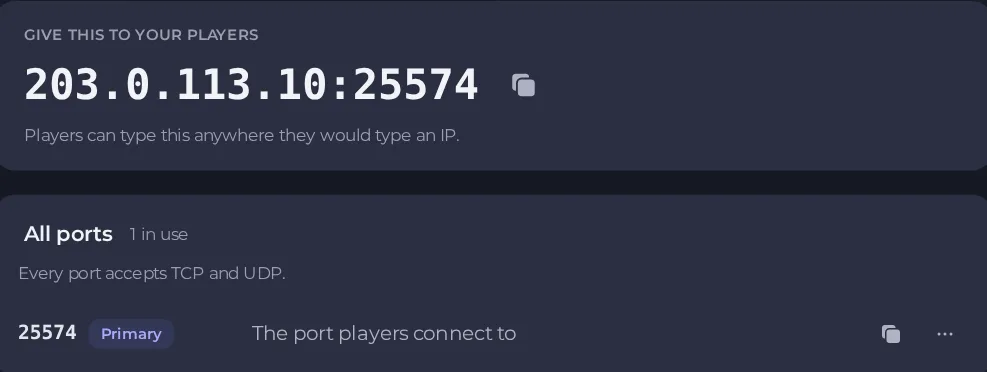
Arriba, Pásale esto a tus jugadores muestra la dirección completa como address:port, con un botón de copiar. Los jugadores pueden escribirla en cualquier sitio donde escribirían una dirección IP.
Debajo, Todos los puertos enumera todos los puertos que tiene tu servidor y cuántos están en uso. El puerto Principal es al que se conectan los jugadores. Cada puerto acepta tráfico TCP y UDP, así que no tienes que elegir entre ellos.
No necesitas abrir ningún puerto en tu propio router.
Gestiona tus puertos
La lista Todos los puertos muestra cuántos puertos usas de cuántos puedes tener, por ejemplo "1 de 3 puertos en uso". Cada puerto tiene un menú ... con estas acciones:
- Renombrar le da al puerto una etiqueta que reconozcas, por ejemplo "Query" o "Voz".
- Hacer principal elige a qué puerto se conectan los jugadores.
- Quitar puerto libera un puerto que ya no necesitas.
Usa Añadir un puerto para añadir uno si estás por debajo de tu límite. Los números de puerto los asigna la máquina: puedes ponerle nombre a un puerto, pero no elegir su número.
Algunos juegos usan un segundo puerto para consultas, voz o una página web. Los puertos que necesita un juego se configuran por ti, y la guía de tu juego en esta base de conocimientos dice cuál usan los jugadores.
Qué hace una IP dedicada
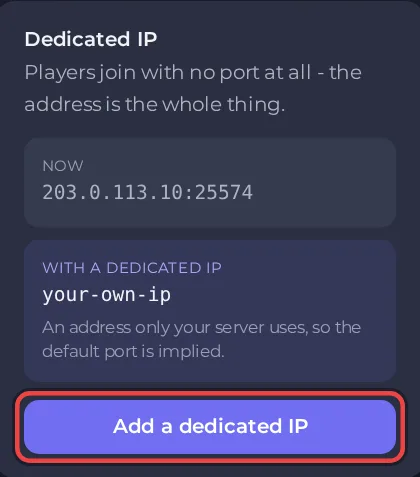
Por defecto, tu servidor comparte una dirección IP con otros servidores y se distingue por su puerto. Una IP dedicada es una dirección que solo usa tu servidor. Como entonces el puerto por defecto del juego va implícito, los jugadores entran solo con la dirección, sin ningún puerto que escribir.
Es útil cuando:
- quieres una dirección fácil de recordar y de compartir
- un juego o una herramienta funciona mejor en su puerto por defecto
- llevas un servidor de comunidad y quieres una dirección limpia en la lista de servidores
Añade o asigna una IP dedicada
Haz clic en Añadir una IP dedicada en Puertos y red. Lo que pasa después depende de tu plan.
- Tu plan no incluye una. La ventana dice que la añadas desde Mi plan, con un enlace. Allí encuentras IP dedicada en las opciones configurables y haces clic en Cambiar. Los cambios de opciones se prorratean y se facturan en el mismo ciclo que tu plan, y se crea una factura para que la pagues. Consulta Cómo cambiar tu plan o tu ciclo de facturación.
- Tu plan ya incluye una. La ventana se llama Elige qué lleva tu dirección y haces clic en Asignar. No tiene coste.
Cuando se asigna una IP dedicada, tu dirección cambia. La ventana te dice que des a tus jugadores la dirección nueva, que la antigua ha dejado de funcionar y que reinicies el servidor para que escuche en la dirección nueva. Consulta Cómo unirte a tu servidor.
Conviene saber
- Cambiar las opciones de tu plan solo es posible para el propietario del plan.
- Copia la dirección del panel cada vez que pueda haber cambiado, en lugar de copiarla de un mensaje antiguo.





