

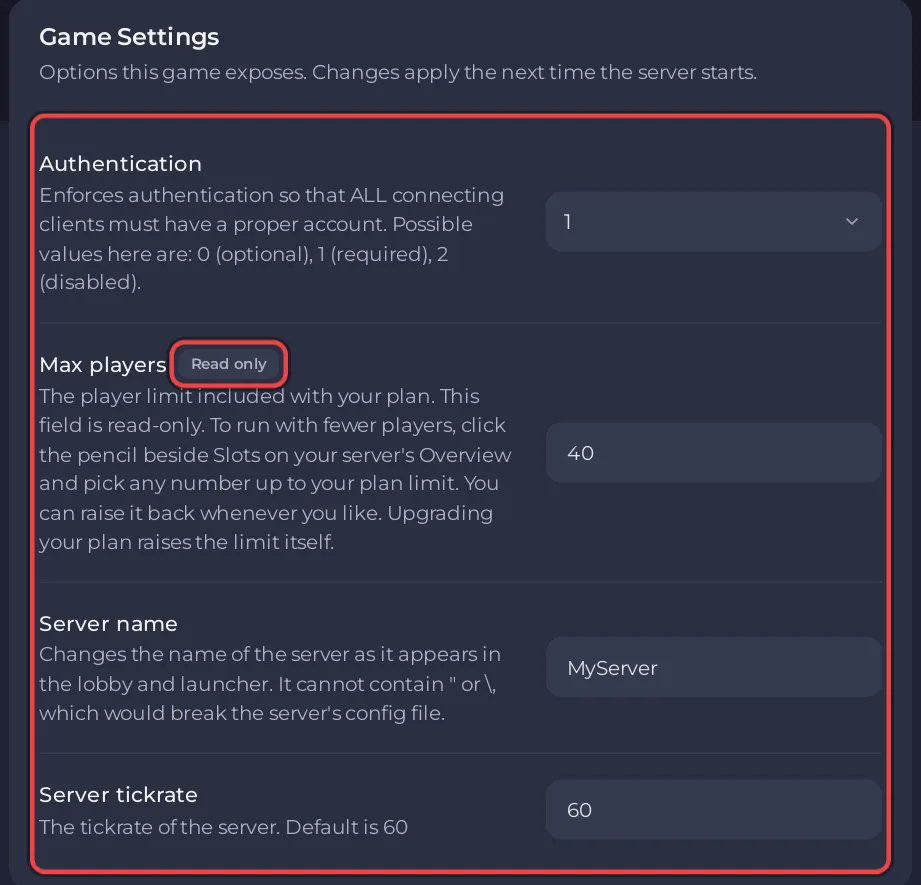
Ein Space Station 14 Server bei PlayNHost hat vier Einstellungen unter Einstellungen, Spieleinstellungen: Authentifizierung, Max. Spieler, Servername und Server-Tickrate. Das Panel schreibt sie vor jedem Start in die server_config.toml. Alles andere steht in derselben Datei, die du unter Files bearbeitest und die der Server beim Start liest.
Was steht auf der Seite Spieleinstellungen?
- Öffne deinen Server im Panel und klick auf den Tab Einstellungen.
- Klick in der Liste links auf Spieleinstellungen.
- Ändere einen Wert. Ein Text- oder Zahlenfeld speichert, wenn du Enter drückst oder woanders hinklickst, eine Auswahlliste speichert, sobald du wählst.
- Klick auf Jetzt neu starten, wenn das Panel fragt, damit der Server die neuen Werte liest.
| Einstellung | Standard | Erlaubte Werte | Zeile in der server_config.toml |
|---|---|---|---|
| Authentifizierung | 1 | 0 optional, 1 erforderlich, 2 deaktiviert (jeder kann jeden Nutzernamen nutzen) | mode unter [auth] |
| Max. Spieler | das Limit deines Tarifs | Hier Schreibgeschützt: Ändere es mit Slots auf der Seite Übersicht | max_connections unter [net] und soft_max_players unter [game] |
| Servername | MyServer | bis zu 48 Zeichen, ohne " oder \ | hostname unter [game] |
| Server-Tickrate | 60 | 1 bis 80 | tickrate unter [net] |
Das Panel schreibt außerdem den Port deines Servers in port unter [net]. Diese sechs Zeilen werden vor jedem Start neu geschrieben, ändere sie also hier und nicht in der Datei. Die Beschreibung unter Max. Spieler sagt: „Um mit weniger Spielern zu laufen, klicke in der Übersicht deines Servers auf den Stift neben Slots und wähle eine beliebige Zahl bis zu deinem Tariflimit.“
Mehr zu jeder davon: So steuerst du, wer deinem Space Station 14 Server beitreten darf, So änderst du das Spielerlimit deines Space Station 14 Servers, So änderst du Name und Beschreibung deines Space Station 14 Servers.
Welche Tickrate soll ich nutzen?
30. Die offizielle Config-Datei sagt „30 is what most servers on the hub use and going higher has minimal effect“ (30 nutzen die meisten Server im Hub, mehr bringt kaum etwas), und die offizielle Hosting-Anleitung sagt, ein Senken auf 30 „is basically unnoticeable but reduces server, client and network load dramatically“ (fällt kaum auf, senkt aber die Last für Server, Client und Netzwerk stark). Ein neuer PlayNHost Server startet mit 60, also ist Server-Tickrate auf 30 eine gute erste Änderung.
Was sind Startparameter und Startdetails?
- Startparameter: Space Station 14 nimmt keine zusätzlichen Start-Flags. Das Panel sagt: „Dieses Spiel nimmt keine zusätzlichen Startflags. Der Startbefehl ist fest und wird aus deinen Spieleinstellungen gebaut. Ändere stattdessen diese.“
- Startdetails: zeigt den Startbefehl,
./Robust.Server, und das Docker-Image, Dotnet 10. Es ist die einzige Laufzeit, die für Space Station 14 angeboten wird, weil aktuelle Builds .NET 10 brauchen, also gibt es nichts auszuwählen.
Warum sagt die server_config.toml, dass sie hier noch nicht bearbeitbar ist?
Unter Config-Dateien auf der Seite Einstellungen zeigt server_config.toml den Text „server_config.toml ist hier noch nicht bearbeitbar“. Bearbeite sie in der Dateiverwaltung:
- Klick auf den Tab Files.
- Klick im Hauptordner auf
server_config.toml. - Ändere die gewünschte Zeile und klick dann auf Inhalt speichern.
- Klick auf den Pfeil neben Stoppen und wähl Neustart.

Textwerte stehen zwischen doppelten Anführungszeichen, true und false nicht, und jede Zeile bleibt unter ihrer Kopfzeile [section]. Die offizielle Anleitung merkt außerdem an, dass die Config-Datei das Einzige ist, was du an einem offiziellen Server-Build ändern kannst.
Welche Zeilen der server_config.toml kann ich ändern?
Diese Zeilen stehen in der offiziellen Datei, die mit dem Server kommt (Build vom 27. Oktober 2026), mit ihren eigenen Standardwerten:
| Abschnitt | Zeile | Offizielle Datei | Was sie tut (in den Worten der offiziellen Datei, gekürzt) |
|---|---|---|---|
[net] | upnp | false | Automatische Portweiterleitung. Nicht nötig: Der Port deines Servers ist schon offen. |
[game] | desc | "Just another server, don't mind me!" | Beschreibung in der Serverliste |
[game] | soft_max_players | 30 | Höchstzahl der Spieler, die beitreten können, Admins ausgenommen. Das Panel setzt sie vor jedem Start aus Slots, ändere also Slots |
[game] | lobbyduration | 150 | Lobby-Timer in Sekunden |
[game] | role_timers | true | Beschränkt Rollen anhand der Spielzeit |
[game] | ipintel_enabled | false | Prüft die IPs der Spieler beim Dienst IPIntel, um VPN- und Proxy-Verbindungen zu stoppen |
[ic] | flavor_text | false | Erlaubt Charakterbeschreibungen |
[admin] | see_own_notes | false | Lässt Spieler ihre eigenen Admin-Notizen sehen |
[admin] | admins_count_for_max_players | false | Ob Admins zum Spielerlimit zählen |
[admin] | admins_count_in_playercount | false | Ob Admins in der Spielerzahl auftauchen |
[server] | id | "unknown_server_id" | Hält das Datum „zuletzt gesehen“ für Änderungsprotokoll und Regeln getrennt von anderen Servern |
[events] | enabled | true | Stationsereignisse wie Meteore |
[shuttle] | emergency_early_launch_allowed | false | Lässt die Kommandoebene das Evakuierungsshuttle früher starten |
[shuttle] | auto_call_time | 90 | Minuten nach Rundenbeginn, nach denen das Evakuierungsshuttle gerufen wird; 0 schaltet es aus |
[console] | login_host_user | "" | Ein Nutzername, der beim Beitritt vollen Admin bekommt |
[whitelist] | enabled | false | Nur Spieler auf der Whitelist können beitreten |
[chat] | motd | "" | Nachricht des Tages, die Spielern beim Verbinden angezeigt wird |
[hub] | advertise | false | Zeigt den Server in der öffentlichen Serverliste |
[hub] | tags | "" | Durch Kommas getrennte Tags für die Serverliste |
[infolinks] | website, wiki, forum und andere | "" | Links, die im Launcher angezeigt werden |
[discord] | ahelp_webhook, round_update_webhook | "" | Discord-Webhooks für Admin-Hilfe-Nachrichten und Rundenneustarts |
[log] | level | 2 | Wie viel der Server protokolliert: 0 ausführlich bis 5 fatal |
Lass [database] und [status] so, wie sie sind: Der Server hält seine Daten in einer eingebauten SQLite-Datei, und die Status-Adresse ist das, womit sich der Launcher verbindet. Die offizielle Datei endet mit Links zur vollständigen Liste der Optionen im Quellcode des Spiels.
Admin: So wirst du Admin auf deinem Space Station 14 Server. Hub: So listest du deinen Space Station 14 Server im öffentlichen Hub. Dateien bearbeiten: So lädst du Dateien deines Servers hoch, bearbeitest und verwaltest sie.


