%7B.s%7Banimation%3Ab%201.5s%20ease-out%20both%7D.d%7Banimation-delay%3A.16s%7D%7D%40keyframes%20b%7B0%25%7Bfill%3A%23F4F6FA%7D18%25%7Bfill%3A%23FFE08A%7D34%25%2C70%25%7Bfill%3A%23FF8A1F%7D80%25%7Bfill%3A%23FFE08A%7D100%25%7Bfill%3A%23FF8A1F%7D%7D%3C%2Fstyle%3E%3Cg%20transform%3D%22translate(143%20428.93)%20scale(3.885906)%22%3E%3Cg%20transform%3D%22translate(0%202)%22%20fill%3D%22%23706EF0%22%3E%3Cpath%20d%3D%22M0%200%20H48%20A40%2040%200%200%201%2048%2080%20V100%20H0%20Z%22%2F%3E%3Cpath%20transform%3D%22translate(91.75%200)%22%20d%3D%22M0%200%20L48%200%20L48%2050%20L76%2050%20L76%20100%20L0%20100%20Z%22%2F%3E%3Cpath%20transform%3D%22translate(173%200)%22%20d%3D%22M0%20100%20L58%20-4%20L116%20100%20Z%22%2F%3E%3Cpath%20transform%3D%22translate(264.25%200)%22%20d%3D%22M0%200%20L104%200%20L76%2050%20L76%20100%20L28%20100%20L28%2050%20Z%22%2F%3E%3Cg%20transform%3D%22translate(375%200)%22%3E%3Cpath%20d%3D%22M0%200%20L50%2038%20L50%200%20L100%200%20L100%20100%20L0%20100%20Z%22%20fill%3D%22%23F4F6FA%22%2F%3E%3Crect%20class%3D%22s%22%20x%3D%2247%22%20y%3D%2263%22%20width%3D%2219%22%20height%3D%2230%22%2F%3E%3Crect%20class%3D%22s%20d%22%20x%3D%2274%22%20y%3D%2263%22%20width%3D%2219%22%20height%3D%2230%22%2F%3E%3C%2Fg%3E%3Cpath%20transform%3D%22translate(484.75%200)%22%20d%3D%22M0%200%20L48%200%20L48%2037%20L52%2037%20L52%200%20L100%200%20L100%20100%20L52%20100%20L52%2063%20L48%2063%20L48%20100%20L0%20100%20Z%22%2F%3E%3Cpath%20transform%3D%22translate(588.5%200)%22%20d%3D%22M0%2050%20A53%2053%200%201%200%20106%2050%20A53%2053%200%201%200%200%2050%20Z%22%2F%3E%3Cpath%20transform%3D%22translate(698.25%200)%22%20d%3D%22M25%200%20H102%20V50%20H77%20A25%2025%200%200%201%2077%20100%20H0%20V50%20H25%20A25%2025%200%200%201%2025%200%20Z%22%2F%3E%3Cpath%20transform%3D%22translate(804%200)%22%20d%3D%22M0%200%20L90%200%20L90%2050%20L69%2050%20L69%20100%20L21%20100%20L21%2050%20L0%2050%20Z%22%2F%3E%3C%2Fg%3E%3C%2Fg%3E%3C%2Fsvg%3E)


Der Tab Files ist der eigene Ordner deines Servers, in deinem Browser dargestellt. Welten, Mods, Plugins und Konfigurationsdateien liegen hier, und du kannst mit ihnen arbeiten, ohne etwas zu installieren.
Den Dateimanager öffnen
- Öffne deinen Server im Panel.
- Klicke auf den Tab Files.
Oben findest du ein Feld Suchen, einen Aktualisieren-Button und vier Buttons: Hochladen, Ordner erstellen, Neue Datei und SFTP-Zugangsdaten.

Darunter steht die Liste der Dateien und Ordner mit Name, Größe, Datum Erstellt und Art. Klicke auf einen Ordner, um ihn zu öffnen. Der Pfeil oben links in der Liste bringt dich eine Ebene nach oben.
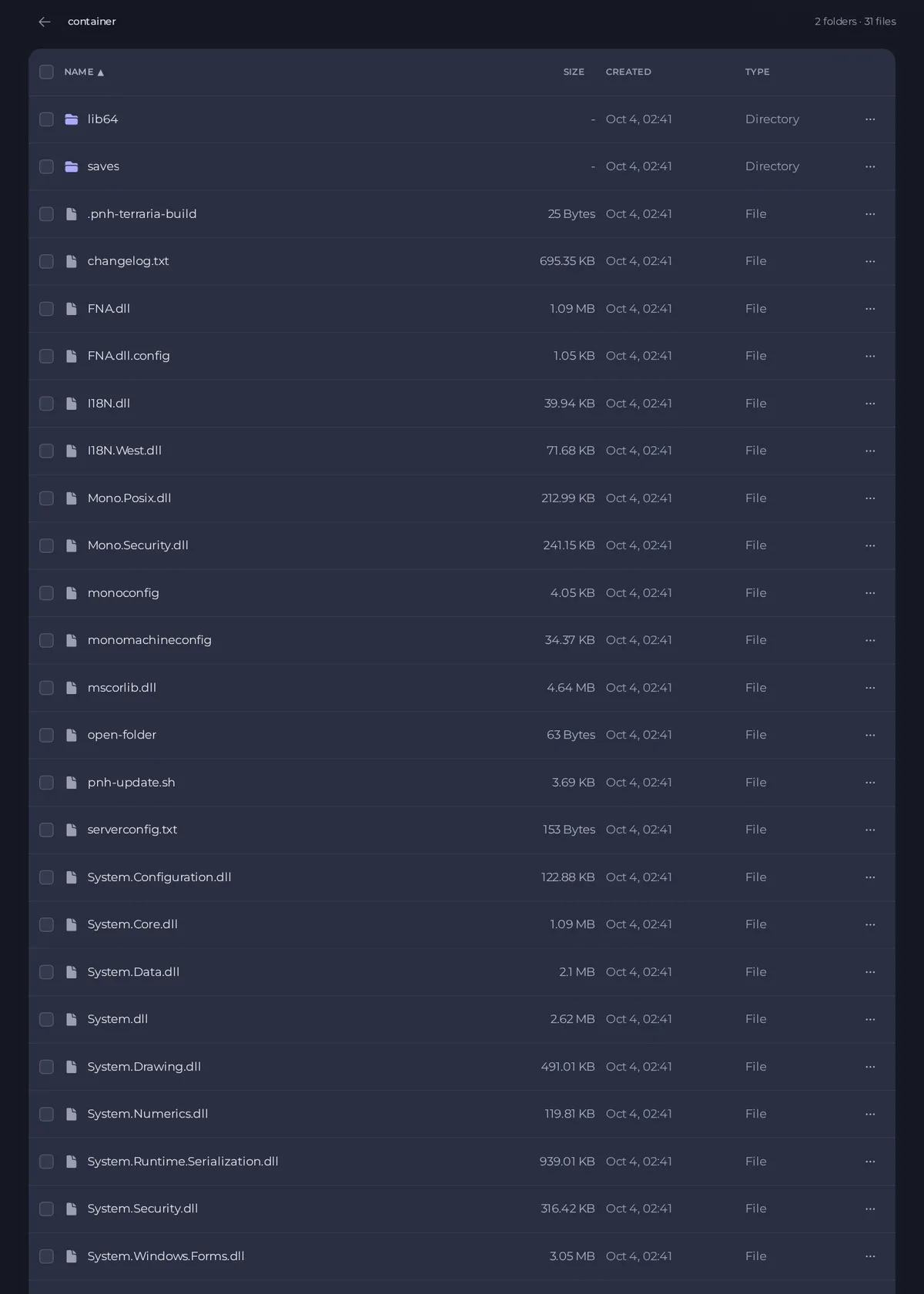
Dateien hochladen
- Öffne den Ordner, in den die Dateien sollen.
- Klicke auf Hochladen und wähle die Dateien aus oder ziehe sie auf die Seite.
- Warte, bis der Upload fertig ist, bevor du die Seite verlässt.
Für ein oder zwei Dateien ist der Browser schnell. Für eine große Welt, einen ganzen Mod-Ordner oder viele Dateien nimmst du stattdessen SFTP, das ist stabiler. Mehr dazu unter So verbindest du dich per SFTP mit den Dateien deines Servers.
Stoppe den Server, bevor du Weltdateien ersetzt. Ein laufendes Spiel kann Dateien, die du hochlädst, überschreiben oder beschädigen.
Einen Ordner oder eine Datei erstellen
- Ordner erstellen fragt nach einem Namen und legt einen neuen Ordner in dem Ordner an, in dem du gerade bist.
- Neue Datei öffnet einen leeren Editor. Tippe den Inhalt, klicke dann auf Datei erstellen und gib Name und Pfad an.
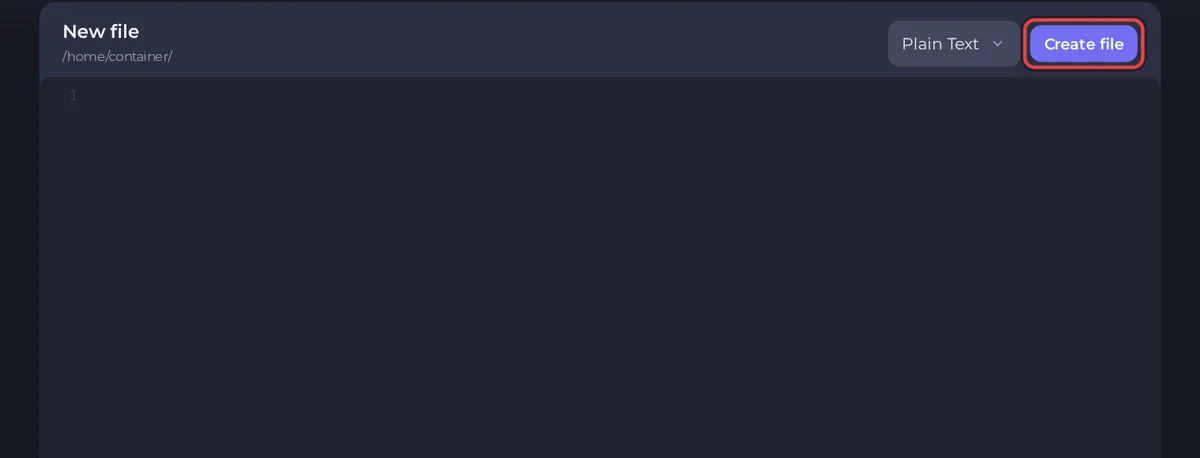
Eine Datei bearbeiten
- Klicke auf eine Textdatei, etwa eine Konfigurationsdatei, um sie im Editor zu öffnen. Der Pfad steht in der Kopfzeile, und die untere Zeile zeigt Cursorposition, Kodierung und Größe.
- Nimm deine Änderungen vor. Nutze das Menü Syntaxmodus oben, wenn du für einen Dateityp Farbhervorhebung willst.
- Klicke auf Inhalt speichern. Der Button zeigt Gespeichert und ist ausgegraut, wenn es nichts zu speichern gibt.
Viele Spiele schreiben ihre Konfigurationsdateien bei jedem Start des Servers aus deinen Einstellungen neu. Wechselt ein Wert, den du von Hand bearbeitest, immer wieder zurück, ändere ihn stattdessen unter Einstellungen. Mehr dazu unter So änderst du die Einstellungen deines Servers.
Mit einer Datei oder einem Ordner arbeiten
Klicke auf das Menü ... am Ende einer Zeile.
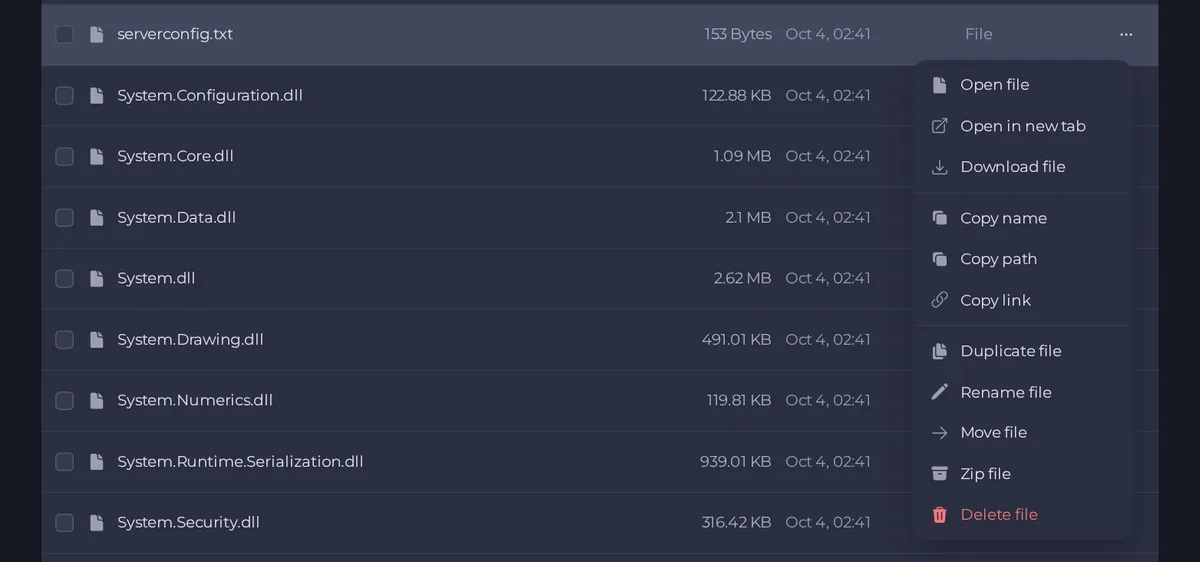
- Datei öffnen und In neuem Tab öffnen zeigen die Datei.
- Datei herunterladen speichert eine Kopie auf deinem Computer.
- Namen kopieren, Pfad kopieren und Link kopieren kopieren diese Angabe in deine Zwischenablage.
- Datei duplizieren legt daneben eine Kopie an.
- Datei umbenennen und Datei verschieben ändern ihren Namen oder ihren Ordner.
- Datei archivieren packt sie in ein Archiv. Um ein Archiv zu entpacken, hake sein Kästchen an und klicke in der erscheinenden Leiste auf Entpacken.
- Datei löschen entfernt sie. Du wirst um Bestätigung gebeten.
Mit vielen Dateien auf einmal arbeiten
Hake die Kästchen links in den Zeilen an oder das Kästchen in der Kopfzeile, um alles im Ordner auszuwählen. Eine Leiste erscheint mit der Zahl der ausgewählten Dateien und den Aktionen, die für alle gelten: Verschieben, Archivieren, Duplizieren, Herunterladen und Löschen. Duplizieren und Herunterladen sind ausgeblendet, wenn ein Ordner ausgewählt ist, und wenn du ein einzelnes Archiv auswählst, wird aus Archivieren der Button Entpacken. Löschen steht abgesetzt auf der anderen Seite, weil es sich nicht rückgängig machen lässt.
Sichere Gewohnheiten
- Erst ein Backup erstellen, bevor du etwas Wichtiges löschst oder ersetzt. Mehr dazu unter Backups erstellen, herunterladen und wiederherstellen.
- Behalte die Originaldateien auf deinem Computer, bis du weißt, dass der Server funktioniert.
- Lösche keine Dateien, die du nicht kennst, im Hauptordner des Servers. Sie gehören zum Spiel.
- Leute, die du einlädst, können Files nur nutzen, wenn ihre Rolle es erlaubt. Mehr dazu unter So lädst du Freunde ein und gibst ihnen Zugriff.





