%7B.s%7Banimation%3Ab%201.5s%20ease-out%20both%7D.d%7Banimation-delay%3A.16s%7D%7D%40keyframes%20b%7B0%25%7Bfill%3A%23F4F6FA%7D18%25%7Bfill%3A%23FFE08A%7D34%25%2C70%25%7Bfill%3A%23FF8A1F%7D80%25%7Bfill%3A%23FFE08A%7D100%25%7Bfill%3A%23FF8A1F%7D%7D%3C%2Fstyle%3E%3Cg%20transform%3D%22translate(143%20428.93)%20scale(3.885906)%22%3E%3Cg%20transform%3D%22translate(0%202)%22%20fill%3D%22%23706EF0%22%3E%3Cpath%20d%3D%22M0%200%20H48%20A40%2040%200%200%201%2048%2080%20V100%20H0%20Z%22%2F%3E%3Cpath%20transform%3D%22translate(91.75%200)%22%20d%3D%22M0%200%20L48%200%20L48%2050%20L76%2050%20L76%20100%20L0%20100%20Z%22%2F%3E%3Cpath%20transform%3D%22translate(173%200)%22%20d%3D%22M0%20100%20L58%20-4%20L116%20100%20Z%22%2F%3E%3Cpath%20transform%3D%22translate(264.25%200)%22%20d%3D%22M0%200%20L104%200%20L76%2050%20L76%20100%20L28%20100%20L28%2050%20Z%22%2F%3E%3Cg%20transform%3D%22translate(375%200)%22%3E%3Cpath%20d%3D%22M0%200%20L50%2038%20L50%200%20L100%200%20L100%20100%20L0%20100%20Z%22%20fill%3D%22%23F4F6FA%22%2F%3E%3Crect%20class%3D%22s%22%20x%3D%2247%22%20y%3D%2263%22%20width%3D%2219%22%20height%3D%2230%22%2F%3E%3Crect%20class%3D%22s%20d%22%20x%3D%2274%22%20y%3D%2263%22%20width%3D%2219%22%20height%3D%2230%22%2F%3E%3C%2Fg%3E%3Cpath%20transform%3D%22translate(484.75%200)%22%20d%3D%22M0%200%20L48%200%20L48%2037%20L52%2037%20L52%200%20L100%200%20L100%20100%20L52%20100%20L52%2063%20L48%2063%20L48%20100%20L0%20100%20Z%22%2F%3E%3Cpath%20transform%3D%22translate(588.5%200)%22%20d%3D%22M0%2050%20A53%2053%200%201%200%20106%2050%20A53%2053%200%201%200%200%2050%20Z%22%2F%3E%3Cpath%20transform%3D%22translate(698.25%200)%22%20d%3D%22M25%200%20H102%20V50%20H77%20A25%2025%200%200%201%2077%20100%20H0%20V50%20H25%20A25%2025%200%200%201%2025%200%20Z%22%2F%3E%3Cpath%20transform%3D%22translate(804%200)%22%20d%3D%22M0%200%20L90%200%20L90%2050%20L69%2050%20L69%20100%20L21%20100%20L21%2050%20L0%2050%20Z%22%2F%3E%3C%2Fg%3E%3C%2Fg%3E%3C%2Fsvg%3E)


Um eine Mod hinzuzufügen, trägst du ihre Steam-Workshop-Adresse in Workshop-Items und ihren Mod-Namen in Aktivierte Mods ein und startest neu. Beide Listen sind nötig. Die erste lädt die Mod herunter, die zweite schaltet sie ein. Eine Mod, die nur in der ersten Liste steht, liegt auf der Platte und tut nichts.
Bevor du anfängst
- Mach ein Backup: So sicherst und stellst du deine Project-Zomboid-Welt wieder her.
- Prüf, dass die Mod für deinen Build gemacht ist. Mods für Build 41 laden nicht auf Build 42 und umgekehrt: Project-Zomboid-Mods und Build 42: was du wissen musst.
Schritte
- Öffne deinen Server im Panel und klick auf den Tab Workshop.
- Füg unter Workshop-Items die Steam-Workshop-Adresse der Mod ein, oder die Nummer am Ende davon, und klick auf Hinzufügen. Mit Stöbern kannst du auch den Workshop durchsuchen. Klick auf Speichern.
- Die Zeile zeigt Name, Bild und Größe der Mod. Wenn sie ein Badge wie Nicht gefunden, Falsches Spiel oder Veraltet hat, lies es, bevor du weitermachst.
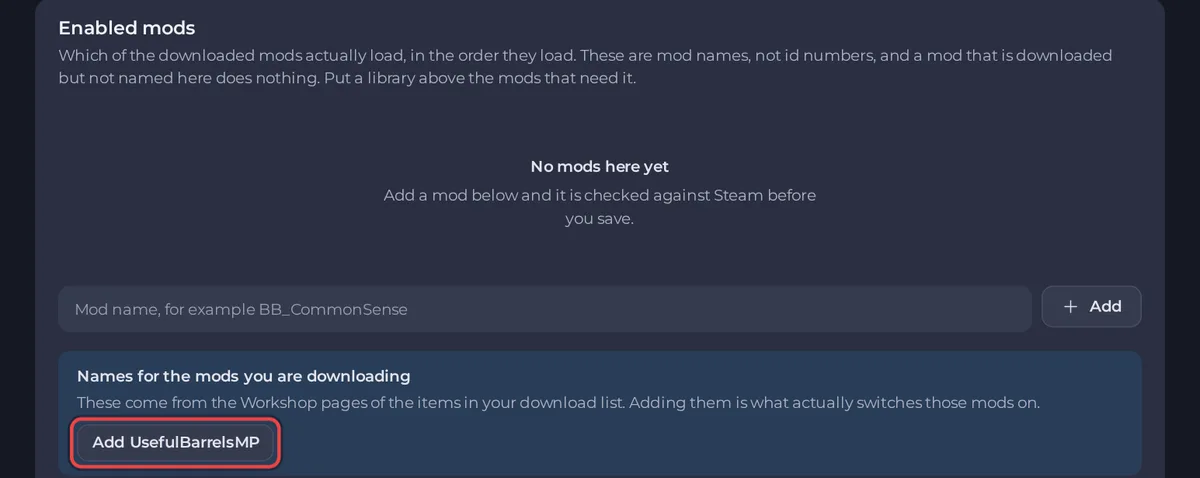
- Unter Aktivierte Mods bietet das Feld Namen für die Mods, die du herunterlädst den Namen der Mod an, sobald das Item gespeichert ist. Klick auf den Button mit dem Namen, oder auf Alle hinzufügen, wenn es mehrere sind. Klick dann unter Aktivierte Mods auf Speichern.
- Ein gelber Hinweis sagt Gespeichert, aber noch nicht angewendet. Klick auf Neu starten zum Anwenden. Der Start dauert länger, weil der Server die Mod herunterlädt.
- Wenn das Badge Online zeigt, lies unten im Tab Sind sie geladen? (letzter Start): So prüfst du, ob deine Project-Zomboid-Mods geladen wurden.
Wenn ein Name nicht angeboten wird, such die Mod-ID selbst heraus: So findest du die Mod-ID einer Project-Zomboid-Mod.
Die Listen müssen zusammenpassen
Wenn eine Liste Mods enthält und die andere leer ist, sagt die Seite Diese beiden Listen passen nicht zusammen. Mods, die heruntergeladen, aber nicht aktiviert sind, bleiben aus. Mods, die aktiviert, aber nicht heruntergeladen sind, können nicht laden. Die Warnung prüft nur auf eine leere Liste. Wenn beide Listen Einträge haben, prüf also selbst, dass jede Mod in beiden steht, oder lies nach dem Neustart Sind sie geladen? (letzter Start).
Was die Console zeigt
Beim Start gibt die Console [playnhost] Workshop Items requested: ..., [playnhost] Workshop Items verified and applied: ... und [playnhost] Mods=... aus. Ein Item, das sich nicht herunterladen lässt, wird mit pnh-workshop-check: WARNING item <number> failed to download (removed, private, or a typo) verworfen, damit es den Server nicht zum Absturz bringt. Wenn nur eine der beiden Listen gefüllt ist, gibt die Console außerdem eine WARNING-Zeile dazu aus.
Spieler
Spieler brauchen dieselben Mods. Sie laden sie herunter, wenn sie beitreten. Wenn du eine Mod aktualisierst oder hinzufügst, sag es ihnen: So lädst du Freunde auf deinen Project-Zomboid-Server ein.
Es passiert nichts? Deine Project-Zomboid-Mods tun nichts.





