%7B.s%7Banimation%3Ab%201.5s%20ease-out%20both%7D.d%7Banimation-delay%3A.16s%7D%7D%40keyframes%20b%7B0%25%7Bfill%3A%23F4F6FA%7D18%25%7Bfill%3A%23FFE08A%7D34%25%2C70%25%7Bfill%3A%23FF8A1F%7D80%25%7Bfill%3A%23FFE08A%7D100%25%7Bfill%3A%23FF8A1F%7D%7D%3C%2Fstyle%3E%3Cg%20transform%3D%22translate(143%20428.93)%20scale(3.885906)%22%3E%3Cg%20transform%3D%22translate(0%202)%22%20fill%3D%22%23706EF0%22%3E%3Cpath%20d%3D%22M0%200%20H48%20A40%2040%200%200%201%2048%2080%20V100%20H0%20Z%22%2F%3E%3Cpath%20transform%3D%22translate(91.75%200)%22%20d%3D%22M0%200%20L48%200%20L48%2050%20L76%2050%20L76%20100%20L0%20100%20Z%22%2F%3E%3Cpath%20transform%3D%22translate(173%200)%22%20d%3D%22M0%20100%20L58%20-4%20L116%20100%20Z%22%2F%3E%3Cpath%20transform%3D%22translate(264.25%200)%22%20d%3D%22M0%200%20L104%200%20L76%2050%20L76%20100%20L28%20100%20L28%2050%20Z%22%2F%3E%3Cg%20transform%3D%22translate(375%200)%22%3E%3Cpath%20d%3D%22M0%200%20L50%2038%20L50%200%20L100%200%20L100%20100%20L0%20100%20Z%22%20fill%3D%22%23F4F6FA%22%2F%3E%3Crect%20class%3D%22s%22%20x%3D%2247%22%20y%3D%2263%22%20width%3D%2219%22%20height%3D%2230%22%2F%3E%3Crect%20class%3D%22s%20d%22%20x%3D%2274%22%20y%3D%2263%22%20width%3D%2219%22%20height%3D%2230%22%2F%3E%3C%2Fg%3E%3Cpath%20transform%3D%22translate(484.75%200)%22%20d%3D%22M0%200%20L48%200%20L48%2037%20L52%2037%20L52%200%20L100%200%20L100%20100%20L52%20100%20L52%2063%20L48%2063%20L48%20100%20L0%20100%20Z%22%2F%3E%3Cpath%20transform%3D%22translate(588.5%200)%22%20d%3D%22M0%2050%20A53%2053%200%201%200%20106%2050%20A53%2053%200%201%200%200%2050%20Z%22%2F%3E%3Cpath%20transform%3D%22translate(698.25%200)%22%20d%3D%22M25%200%20H102%20V50%20H77%20A25%2025%200%200%201%2077%20100%20H0%20V50%20H25%20A25%2025%200%200%201%2025%200%20Z%22%2F%3E%3Cpath%20transform%3D%22translate(804%200)%22%20d%3D%22M0%200%20L90%200%20L90%2050%20L69%2050%20L69%20100%20L21%20100%20L21%2050%20L0%2050%20Z%22%2F%3E%3C%2Fg%3E%3C%2Fg%3E%3C%2Fsvg%3E)


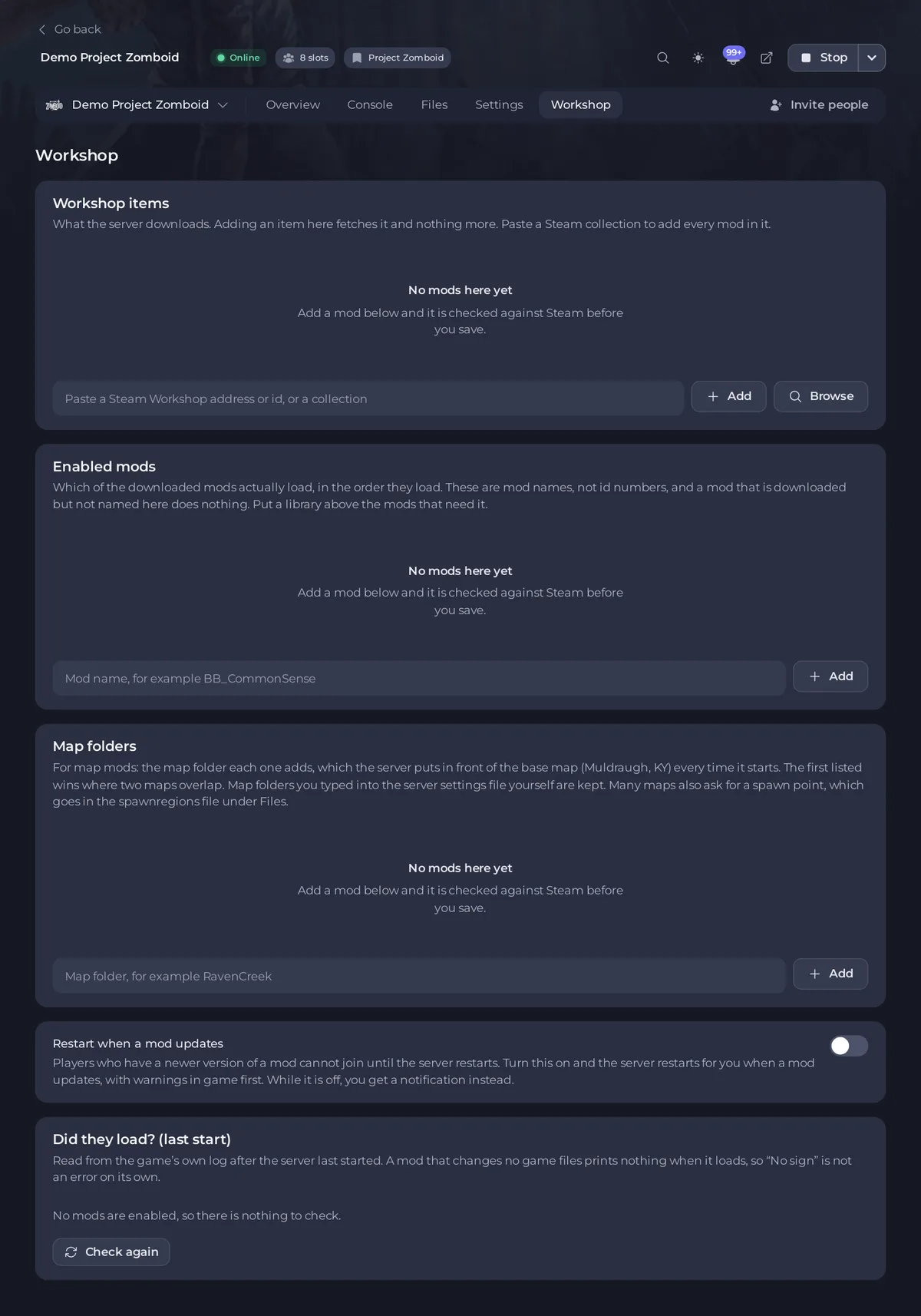
Der Tab Workshop ist der Ort, an dem du die Mods für deinen Project-Zomboid-Server verwaltest. Er hat drei Listen, Workshop-Items, Aktivierte Mods und Kartenordner, einen Schalter Neustart, wenn eine Mod aktualisiert wird und eine Berichtskarte Sind sie geladen? (letzter Start). Öffne den Tab oben auf der Seite deines Servers, neben Einstellungen.
Die drei Listen
- Workshop-Items ist, was der Server herunterlädt. Ein Item hier hinzuzufügen holt es nur. Du kannst auch eine Steam-Collection einfügen.
- Aktivierte Mods ist, welche der heruntergeladenen Mods wirklich laden, in der Reihenfolge, in der sie laden. Das sind Mod-Namen, keine Nummern, und eine Mod, die heruntergeladen, aber hier nicht genannt ist, tut nichts. Das ist der häufigste Grund, warum ein Server unmodded aussieht.
- Kartenordner ist nur für Karten-Mods: So fügst du eine Karten-Mod zu deinem Project-Zomboid-Server hinzu.
Hinzufügen, Stöbern und Speichern
Füg unter Workshop-Items die Steam-Workshop-Adresse der Mod ein, oder nur die Nummer am Ende davon, und klick auf Hinzufügen. Oder klick auf Stöbern, um den Workshop nach beliebten und kürzlich aktualisierten Project-Zomboid-Mods zu durchsuchen und von dort eine hinzuzufügen.
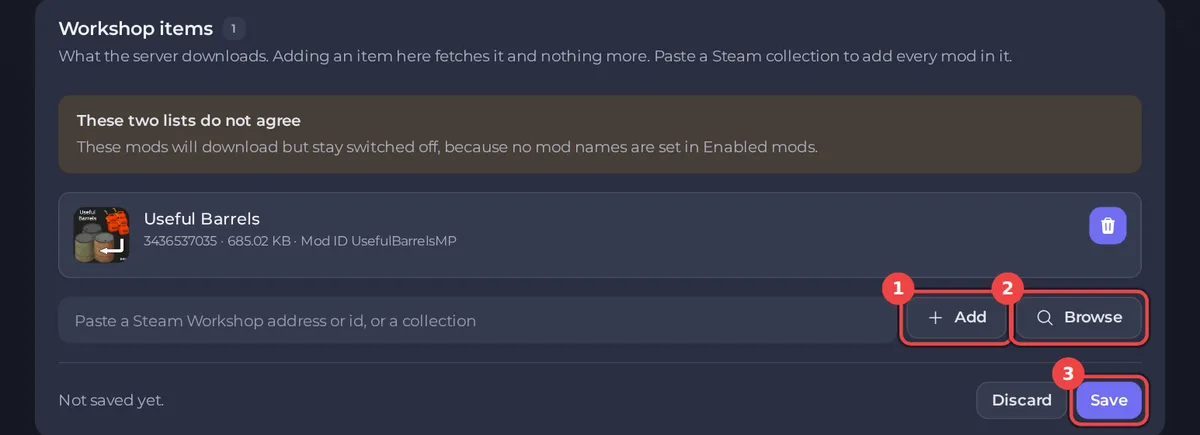
- Alles, was du tippst, wartet darauf, dass du unter dieser Liste auf Speichern klickst (Verwerfen wirft es weg). Alles, was du mit Stöbern hinzufügst, wird sofort gespeichert.
Ein gelber Hinweis sagt Gespeichert, aber noch nicht angewendet: "Der Server übernimmt das beim nächsten Start." Klick auf Neu starten zum Anwenden.

Dafür brauchst du die Berechtigung, Einstellungen zu ändern. Der Server lädt die gelisteten Items bei jedem Start selbst herunter und aktualisiert sie, ein Start nach einer Änderung dauert also länger als sonst.
Die Badges
Das Panel schlägt jedes Item auf Steam nach. Eine Zeile zeigt Name, Bild und Größe der Mod und ein Badge, wenn etwas nicht stimmt:
| Badge | Bedeutung |
|---|---|
| Nicht gefunden | Steam hat kein Workshop-Item mit dieser Nummer. Prüf sie gegen die Nummer am Ende der Adresse der Mod. |
| Falsches Spiel | Ein echtes Workshop-Item, aber für ein anderes Spiel veröffentlicht, Project Zomboid kann es also nicht laden. |
| Veraltet | Die Mod wurde zuletzt vor der Version des Spiels aktualisiert, die dein Server nutzt. Sie wird heruntergeladen, aber das Spiel lädt sie nicht. Auf Build 41 legacy kann eine funktionierende Build-41-Mod dieses Badge zeigen. Siehe Project-Zomboid-Mods und Build 42: was du wissen musst. |
| Keine ID | Was du getippt hast, ist keine Workshop-Nummer. |
| Collection | Die Nummer ist eine Steam-Collection: So fügst du eine Steam-Collection zu deinem Project-Zomboid-Server hinzu. |
| Doppelt gelistet | Dasselbe Item steht zweimal in der Liste. |
Warnungen unter den Listen
- Diese beiden Listen passen nicht zusammen: Eine Liste hat Mods und die andere ist leer, die Mods werden also heruntergeladen, bleiben aber ausgeschaltet, oder sind eingeschaltet, aber nichts lädt sie herunter.
- Eine Bibliothek lädt nach einer Mod, die sie braucht, mit Bibliotheken nach oben verschieben: So behebst du die Mod-Ladereihenfolge auf deinem Project-Zomboid-Server.
- benötigte Mods fehlen, mit Alle hinzufügen.
Unter den Listen
Der Schalter Neustart, wenn eine Mod aktualisiert wird: So startest du deinen Project-Zomboid-Server neu, wenn eine Mod aktualisiert wird. Dann die Karte Sind sie geladen? (letzter Start): So prüfst du, ob deine Project-Zomboid-Mods geladen wurden.
Wenn Steam nicht antwortet
Die Seite sagt Der Abgleich mit Steam war nicht möglich. Deine Mods bleiben unberührt und stehen mit ihrer Nummer in der Liste. Namen und Badges kommen zurück, wenn Steam wieder antwortet.
Zurück zur Übersicht: So fügst du Mods zu deinem Project-Zomboid-Server hinzu. Du brauchst einen Server für dein Mod-Pack? Siehe Project-Zomboid-Server-Hosting.





