

لتشغّل سيرفر The Bus على PlayNHost، اضغط تشغيل في أعلى صفحة سيرفرك وانتظر حتى تقول الشارة متصل. ثم افتح تبويب Console وانسخ GUID السيرفر من السطر Server can be reached with the GUID: ينضم اللاعبون بهذا المعرّف. وقبل أن تشاركه، اضبط كلمة مرور الأدمن الخاصة بك.
كيف أشغّله؟
- افتح سيرفرك في اللوحة. تقول الشارة بجانب الاسم غير متصل.
- اضغط تشغيل. تتغير الشارة إلى جارٍ البدء.
- اضغط تبويب Console لتتابع بدء تشغيل السيرفر.
- انتظر حتى تقول الشارة متصل. تعرض اللوحة متصل عندما تطبع Console سطرًا يحتوي على
LogLoad: (Engine Initialization). - ابحث قرب نهاية مخرجات التشغيل عن
Server can be reached with the GUID:يليه معرّف. هذا المعرّف هو ما يجد به اللاعبون سيرفرك.
لا يذكر دليل المطوّر ما إذا كان الـ GUID يبقى نفسه بعد إعادة التشغيل، فانسخه من جديد من آخر تشغيل قبل أن تشاركه.
يصف دليل السيرفر المخصص الصادر عن المطوّر سطر الـ GUID هذا، ويقول إن اللاعبين يلصقون المعرّف في نافذة إضافة سيرفر داخل اللعبة. الخطوات الكاملة للاعبين: كيف تنضم إلى سيرفر The Bus الخاص بك.
كم يستغرق التشغيل الأول؟
توقّع بضع دقائق. يثبّت سيرفرك The Bus Dedicated Server من Steam عند إنشائه، وعندما يكون تحديث تلقائي مفعّلًا (وهو الافتراضي)، يفحص كل تشغيل Steam أولًا بحثًا عن إصدار أحدث للسيرفر وينزّله. وفي اختبار PlayNHost نفسها، ثُبّت سيرفر The Bus جديد واجتاز فحص التشغيل في نحو 3 دقائق. وما دامت أسطر جديدة تظهر في Console، فالسيرفر ما زال يعمل: لا تضغط إيقاف قسري.
ماذا في سيرفر The Bus الجديد أصلًا؟
- اسم الخادم:
The Bus Server. غيّره تحت الإعدادات: كيف تغيّر إعدادات سيرفر The Bus. - الحد الأقصى للاعبين: عدد لاعبي باقتك. تكتبه اللوحة في
ServerSettings.cfgالخاص باللعبة، فهو حد حقيقي. - كلمة مرور الخادم: فارغة، فيستطيع أي شخص يملك الـ GUID الانضمام.
- الإظهار في قائمة الخوادم: متوقف، فلا يظهر السيرفر في قائمة السيرفرات العامة في اللعبة.
- كلمة مرور الأدمن: قيمة أولية لم تخترها. استبدلها بكلمتك قبل أي شيء آخر، لأن كل من يعرفها يحصل على صلاحيات المشرف الكاملة: كيف تضبط كلمة مرور المشرف على سيرفر The Bus.
- تحديث تلقائي: مفعّل، فيواكب السيرفر تحديثات The Bus.
TheBus/Settings/ServerSettings.cfgبخريطة بداية Berlin وطقس مشمس وخطة التشغيل وأسطول المركبات القياسيين. وتغيّر ذلك من قائمة المشرف (Admin Menu) في اللعبة أو تحت الإعدادات: كيف تغيّر الخريطة والطقس وخطة التشغيل على سيرفر The Bus.- جدول نسخ احتياطي تلقائي ينسخ إعداداتك وملفات حفظك احتياطيًا كل ليلة عندما تتضمن باقتك خانات للنسخ الاحتياطي.
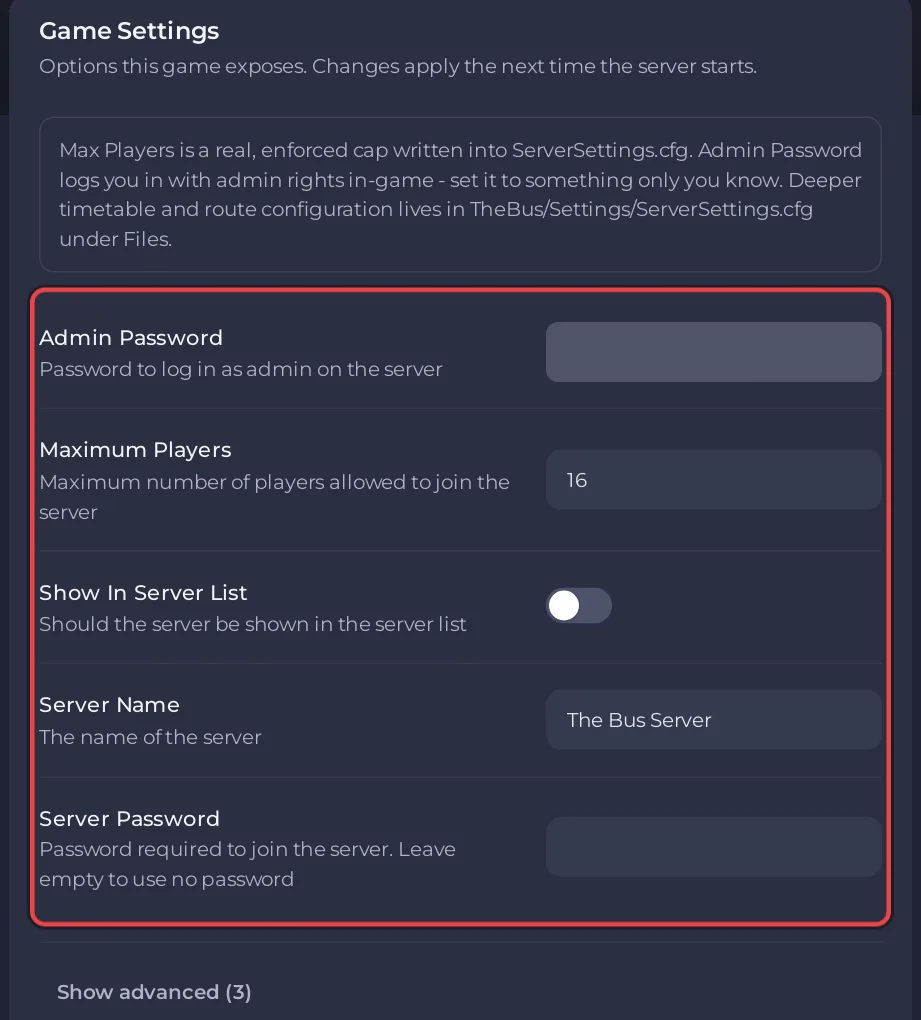
تنشئ PlayNHost الملف ServerSettings.cfg أثناء التثبيت، قبل التشغيل الأول. وبدونه كانت The Bus ستكتب إعداداتها الافتراضية في التشغيل الأول، بكلمة مرور أدمن فارغة وحد 10 لاعبين، ولن تُطبَّق إعدادات اللوحة إلا من التشغيل الثاني.
هل أستطيع كتابة أوامر في Console؟
لا. تعرض Console ما يطبعه السيرفر، لكن النص الذي تكتبه هناك لا يصل إلى The Bus على سيرفر Linux. يقول دليل المطوّر: «على Linux لا توجد حاليًا طريقة لتشغيل الأوامر من console.» وتدير السيرفر من الإعدادات في اللوحة ومن قائمة المشرف (Admin Menu) في قائمة الإيقاف المؤقت داخل اللعبة.
ماذا أفعل بعد ذلك؟
وإن لم تصل الشارة إلى متصل أبدًا، فراجع مشكلات سيرفر The Bus وحلولها وكيف تصلح سيرفرًا لا يبدأ.


