

لتنقل سيرفر Space Station 14 إلى PlayNHost، انسخ شيئين من السيرفر القديم: مجلد data، وفيه قاعدة البيانات بالشخصيات وساعات اللعب، وإعداداتك في server_config.toml. اضغط مجلد data في ملف zip، وارفعه تحت Files في PlayNHost، واستخرجه في المجلد الرئيسي، وانسخ إعداداتك، ثم شغّل السيرفر.
يذكر دليل الاستضافة الرسمي الشيئين نفسيهما لنقل «البيانات المحفوظة مثل الشخصيات وساعات اللعب»: «مجلد data وserver_config.toml».
قبل أن تبدأ
- النسخة الرسمية فقط. تثبّت PlayNHost النسخة الرسمية من Space Wizards. فإذا كان سيرفرك القديم يشغّل fork بكوده الخاص، فقد لا تطابق بياناته اللعبة الرسمية.
- SQLite فقط. ينجح هذا إذا كان السيرفر القديم يحفظ بياناته في ملف SQLite المدمج، وهو الافتراضي (
engine = "sqlite"تحت[database]). أما السيرفر المضبوط علىpostgresفيحفظ بياناته في قاعدة PostgreSQL منفصلة بدل مجلدdata. - أوقف السيرفر القديم قبل أن تنسخ، ليكتمل ملف قاعدة البيانات.
كيف أنقل مجلد data؟
- على السيرفر القديم، أوقفه وابحث عن مجلد
dataبجوارRobust.Server(أوrun_server.batعلى Windows). - اضغط مجلد
dataفي zip على حاسوبك، بحيث يحتوي الـ zip على المجلدdataنفسه. - افتح سيرفرك في PlayNHost من اللوحة. اضغط إيقاف وانتظر ظهور غير متصل.
- اضغط تبويب Files. وإذا كان مجلد
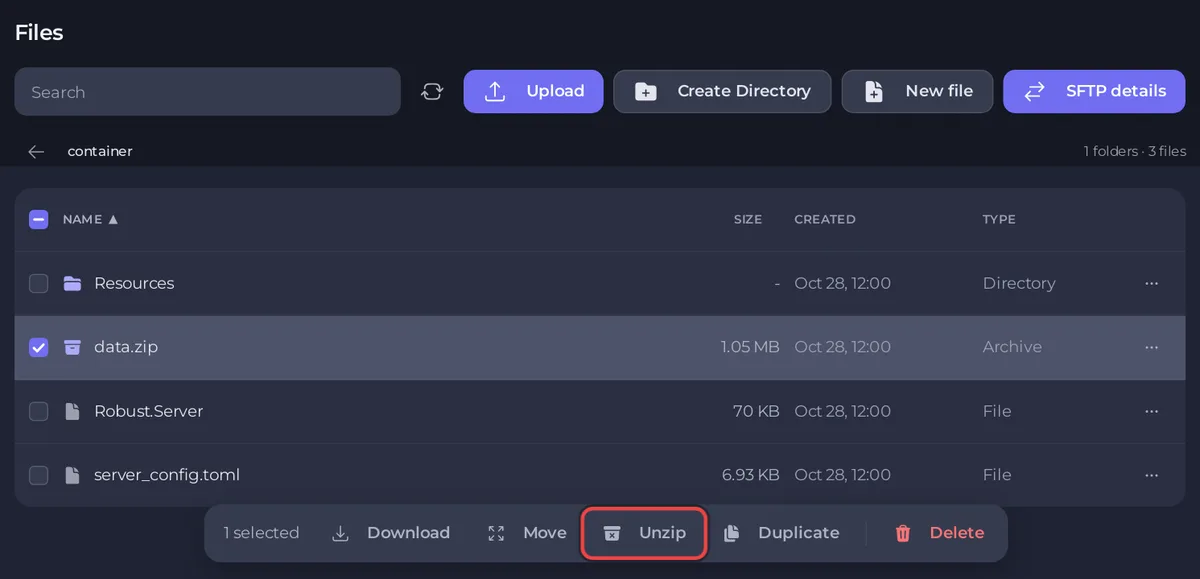
dataموجودًا، فافتح قائمته واضغط حذف المجلد، كي لا تختلط الملفات القديمة بالجديدة. - في المجلد الرئيسي، اضغط رفع واختر ملف zip. لا يمكن رفع المجلدات مباشرة: «رفع المجلدات غير مدعوم حاليًا.»
- ضع علامة في المربع بجانب ملف zip واضغط استخراج. وتأكد أن مجلد
dataصار بجوارserver_config.toml، وفيهpreferences.db. - احذف ملف zip: من قائمته، اضغط حذف الملف.
كيف أنقل إعداداتي؟
انسخ الأسطر التي غيّرتها، لا الملف كله. ففي ملف PlayNHost قسم [auth] تحتاج إليه اللوحة، وستة أسطر تكتبها اللوحة قبل كل تشغيل.
- افتح ملف
server_config.tomlالقديم على حاسوبك. - في PlayNHost، اضغط
server_config.tomlتحت Files. - لكل سطر غيّرته على السيرفر القديم، مثل
login_host_userأوmotdأو أسطر[hub]، غيّر السطر نفسه في ملف PlayNHost. - اضبط الاسم ومعدل التيك والمصادقة من اللوحة بدلًا من ذلك: الإعدادات، إعدادات اللعبة، اسم الخادم، tickrate الخادم، المصادقة. أما حد اللاعبين فهو الخانات في صفحة نظرة عامة، وتكتبه اللوحة في
max_connectionsوsoft_max_playersمعًا. - اضغط حفظ المحتوى.
- اضغط تشغيل وانتظر السطر
Server Version ... -> Readyفي Console.
كل سطر وأين يُضبط: مرجع إعدادات سيرفر Space Station 14.
ماذا يجب أن يفعل لاعبي؟
أعطهم عنوان الخادم الجديد من صفحة نظرة عامة: كيف تدعو أصدقاءك إلى سيرفر Space Station 14. وإذا كان سيرفرك القديم في الـ hub العام، ففعّل الإعلان من جديد: كيف تُدرج سيرفر Space Station 14 في الـ hub العام.
لنقل السيرفرات عمومًا: كيف تنقل سيرفرك الحالي إلى PlayNHost.


