

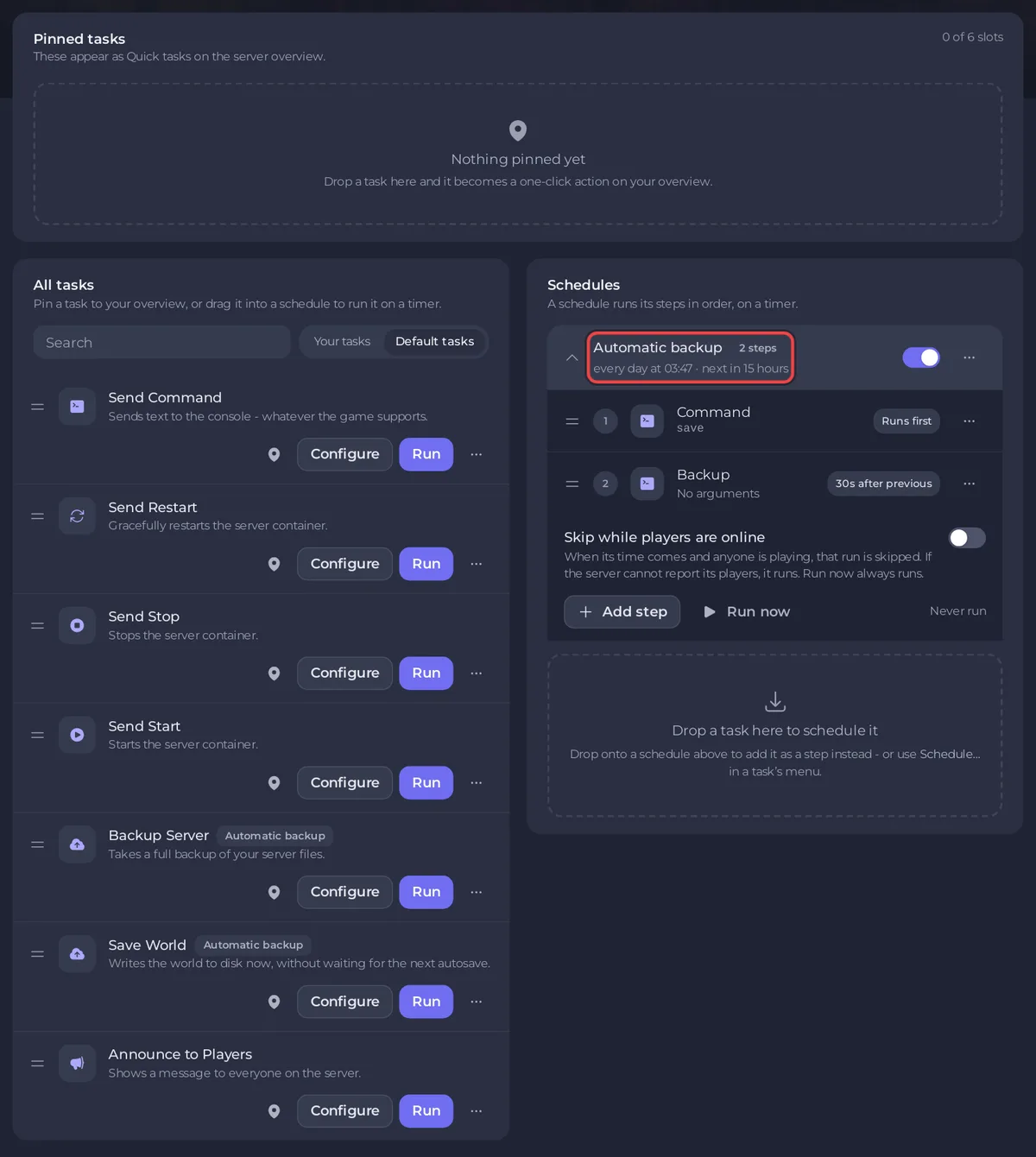
المهام السريعة، في القائمة اليمنى لخادم Necesse على PlayNHost، تشغّل مهمة الآن أو تثبّتها في نظرة عامة أو تضعها على مؤقت. لدى Necesse مهمتان خاصتان بها، حفظ العالم وإعلان للاعبين. ومع خانات النسخ الاحتياطي، تضيف اللوحة أيضًا جدول Automatic backup (نسخ احتياطي تلقائي) الليلي.
ما الموجود في الصفحة؟
- المهام المثبّتة: "تظهر هذه كمهام سريعة في النظرة العامة للخادم."
- كل المهام: كل مهمة، مع مربع بحث ومرشحي مهامك والمهام الافتراضية.
- الجداول: الجداول الموجودة على خادمك، مثل Automatic backup. ليس لدى Necesse جداول جاهزة لإضافتها، فيسرد هذا القسم الجداول التي يملكها الخادم أصلًا فقط.
ما المهام التي في خادم Necesse؟
| المهمة | ماذا تفعل |
|---|---|
| حفظ العالم | "يكتب العالم على القرص الآن دون انتظار الحفظ التلقائي التالي." ترسل save. |
| إعلان للاعبين | "يعرض رسالة للجميع على الخادم." ترسل say مع الرسالة. |
| إرسال أمر | يرسل أي نص إلى Console، مثل players. |
| إرسال إعادة التشغيل وإرسال إيقاف وإرسال تشغيل | يعيد تشغيل الخادم أو يوقفه أو يشغّله. الإيقاف وإعادة التشغيل يحفظان العالم أولًا. |
| نسخ احتياطي للخادم | يأخذ نسخة احتياطية الآن. |
كيف أشغّل مهمة أو أثبّتها أو أجدولها؟
- تشغيل يشغّلها الآن. المهمة التي تحتاج إلى قيمة، مثل إعلان للاعبين أو إرسال أمر، تفتح ضبط المهمة أولًا. وحفظ المهمة هناك يحفظ نسختك تحت مرشح مهامك ولا يرسل شيئًا. اضغط مهامك، ثم تشغيل على نسختك لإرسالها. وتشغيل تحت المهام الافتراضية يشغّل المهمة دائمًا كما تأتي، فيطلب القيمة من جديد.
- تثبيت في النظرة العامة يضيف مهمة إلى بطاقة المهام السريعة في نظرة عامة.
- جدولة…، في قائمة المهمة، تضعها على مؤقت: تطلب نافذة جدولة المهمة المعاملات، ثم الوقت (مرة واحدة أو تكرار).
أمثلة: كيف ترسل رسالة إلى الجميع على خادم Necesse وكيف تعيد تشغيل خادم Necesse بجدول زمني.
ماذا يفعل جدول النسخ الاحتياطي التلقائي؟
خطوتاه هما save، ثم نسخة احتياطية بعد 30 ثانية، مرة كل ليلة. تنشئه اللوحة بنفسها على خادم له خانات نسخ احتياطي، فلا تضيفه أنت. ويمكن تغيير وقته في صفحة النسخ الاحتياطية، بـ تعديل تحت النسخ الاحتياطية المجدولة.
ليس لدى Necesse جدول جاهز لإعادة التشغيل أو المسح أو إعادة الضبط. اصنع إعادة التشغيل بنفسك: كيف تعيد تشغيل خادم Necesse بجدول زمني.
كيف أدير جدولًا؟
لكل جدول مفتاح لتشغيله أو إطفائه، وقائمة فيها تعديل الجدول… وتشغيل الآن وحذف الجدول. اضغط جدولًا لترى خطواته: تقول الأولى تعمل أولًا، ولكل خطوة تالية رقاقة مثل بعد 30 ث من السابقة. ولإضافة خطوة، اسحب مهمة من كل المهام إلى الجدول.
لا يمكن تغيير وقت جدول موجود في هذه الصفحة. لوقت آخر، أنشئ جدولًا جديدًا وأطفئ القديم. والدليل العام: كيف تجدول المهام والنسخ الاحتياطية التلقائية.


