

لإعادة تشغيل خادم Necesse بجدول زمني على PlayNHost، افتح المهام السريعة، واختر جدولة… من قائمة إرسال إعادة التشغيل، واضبطه ليتكرر كل يوم في الوقت الذي تريده. وجدول ثانٍ بـ إعلان للاعبين قبله بخمس دقائق ينبّه اللاعبين في الدردشة.
جدول إعادة التشغيل
- افتح خادمك في اللوحة واضغط المهام السريعة في القائمة اليمنى.
- تحت كل المهام، افتح قائمة إرسال إعادة التشغيل ("يعيد تشغيل حاوية الخادم بسلاسة.") واختر جدولة….
- تفتح نافذة جدولة المهمة على المعاملات. لا يحتاج إرسال إعادة التشغيل إلى أي تعبئة. سمِّ الجدول، مثلًا
Daily restart، واضغط الخطوة التالية. - في الوقت، اختر تكرار، ثم كل يوم، وحدد الوقت تحت عند، مثلًا 06:00. تعرض النافذة متى يكون ذلك حيث أنت.
- اترك مفعّل كما هو واضغط جدولة. يظهر الجدول الجديد تحت الجداول.
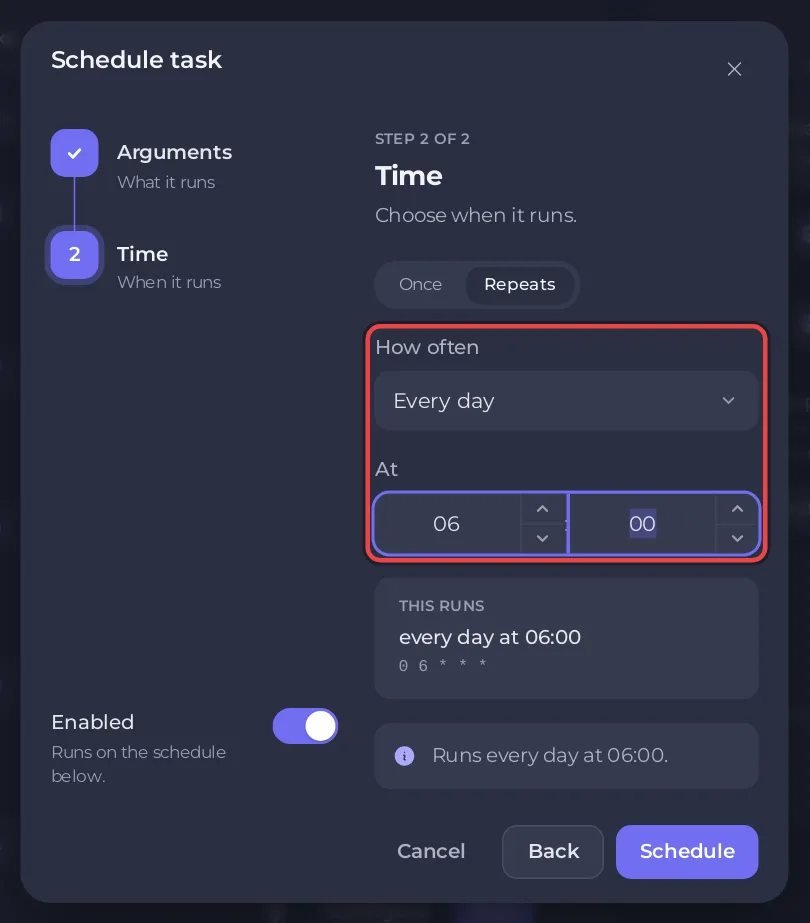
تحفظ إعادة التشغيل العالم أولًا، لأن اللوحة توقف Necesse بأمرها stop. وإذا كان التحديث التلقائي عبر Steam مفعّلًا، فكل إعادة تشغيل تثبّت أيضًا تحديث Necesse المنتظر: كيف تحدّث خادم Necesse.
نبّه اللاعبين قبل إعادة التشغيل
- تحت كل المهام، افتح قائمة إعلان للاعبين واختر جدولة….
- اكتب الرسالة، مثلًا
Restarting in 5 minutes، واسمًا مثلRestart warning. اضغط الخطوة التالية. - اختر تكرار، ثم كل يوم، ووقتًا قبل إعادة التشغيل بخمس دقائق، مثلًا 05:55.
- اضغط جدولة.
في 05:55 تنشر Necesse الرسالة في الدردشة بالأمر say، وفي 06:00 يعيد الخادم التشغيل.
ماذا أستطيع أن أغيّر لاحقًا؟
لكل بطاقة جدول مفتاح لإطفائه، وقائمة فيها تعديل الجدول… وتشغيل الآن وحذف الجدول. لا يمكن تغيير وقت جدول موجود: لوقت آخر، أنشئ جدولًا جديدًا واحذف القديم أو أطفئه، لإعادة التشغيل ولتنبيهها معًا.
يتخطى التخطي ما دام هناك لاعبون متصلون التشغيل عندما يكون أحد يلعب، لكن فقط إن كان الخادم يبلغ عن لاعبيه؛ وإن لم يستطع فتقول اللوحة إن التشغيل سيمضي. ومع تفعيله، يتيح لك عندما يكون هناك لاعبون متصلون أن تختار تخطي هذا التشغيل أو الانتظار حتى مدة محددة ليخلو الخادم، فتحدث إعادة التشغيل مع ذلك عندما يغادر آخر لاعب.
الصفحة كاملة: كيف تستخدم المهام السريعة على خادم Necesse. والدليل العام: كيف تجدول المهام والنسخ الاحتياطية التلقائية.


