

عندما يبدأ خادم Necesse عالمًا جديدًا كليًا بدل عالمك، فإن اسم الحفظ لا يطابق ملف zip عالمك في مجلد saves. تحمّل Necesse ملف zip الذي يحمل هذا الاسم بالضبط وتنشئ عالمًا جديدًا عندما لا يوجد. عالمك ما زال موجودًا: اضبط اسم الحفظ على اسمه بالضبط وأعد التشغيل.
استعد عالمك
- افتح خادمك في اللوحة، واضغط تبويب Files وافتح
saves. دوّن اسم ملف zip عالمك بالضبط، مثلMyWorld.zip. - اضغط تبويب الإعدادات. في اسم الحفظ، اكتب الاسم دون
.zip، بالأحرف الكبيرة والصغيرة نفسها:MyWorld. واضغط Enter. - اضغط إعادة التشغيل الآن.
- افحص سطر Console
Started server using port ... on world "MyWorld.zip".
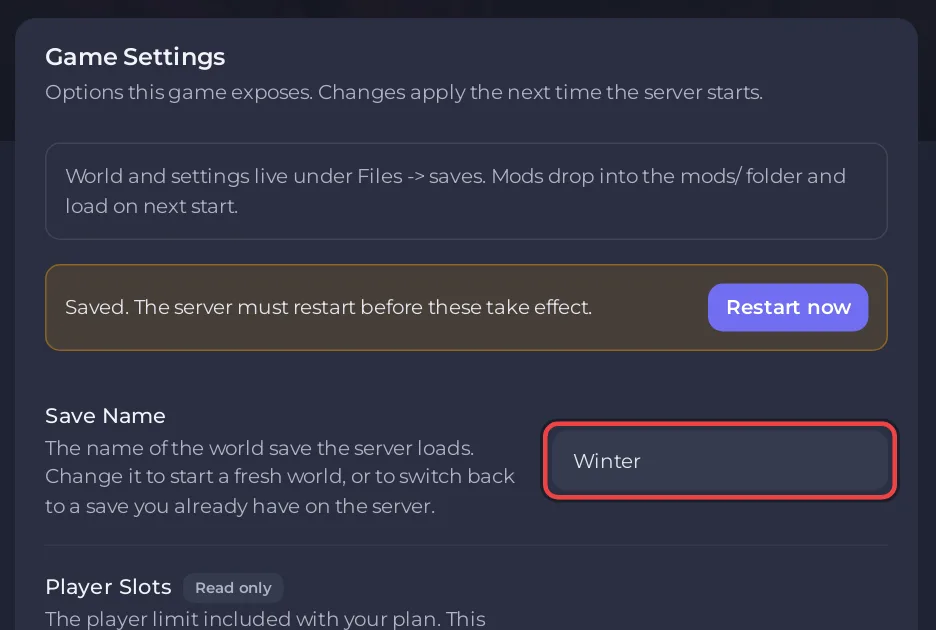
للعالم الجديد الذي أنشأه الخادم ملف zip خاص به في saves، يحمل الاسم الذي كان في اسم الحفظ من قبل. احذفه بعد أن تستعيد عالمك إن لم تكن تريده: كيف تبدأ عالم Necesse جديدًا على خادمك.
لماذا لم تتطابق الأسماء؟
- الأحرف الكبيرة والصغيرة: ملفات الخادم حساسة لحالة الأحرف، فـ
myworldوMyWorldعالمان مختلفان. - أُعيدت تسمية ملف zip من متصفحك عند التنزيل، مثل
MyWorld (1).zip. الاسم الذي فيه مسافات لا يصلح أن يكون اسم الحفظ، فأعد تسمية ملف zip تحت Files إلى اسم دون مسافات واكتب ذلك الاسم. - العالم داخل مجلد فرعي، مثل
saves/MyWorld/MyWorld.zipبعد رفع مجلد. انقل ملف zip مباشرة إلىsaves. - فُكّ ضغط العالم. عالم Necesse هو ملف
.zipنفسه. ارفعه من جديد كملف zip.
ماذا لو لم يُحفظ اسم الحفظ؟
يقبل اسم الحفظ من 1 إلى 20 حرفًا. لا يُسمح بالمسافات أو الشرطات المائلة أو علامات الاقتباس أو * و?، ويُرفض ... إذا رفضت اللوحة اسمك، فأعد تسمية ملف zip ليناسب واكتب ذلك الاسم.
الرفع كله: كيف ترفع عالم Necesse الخاص بك.


