

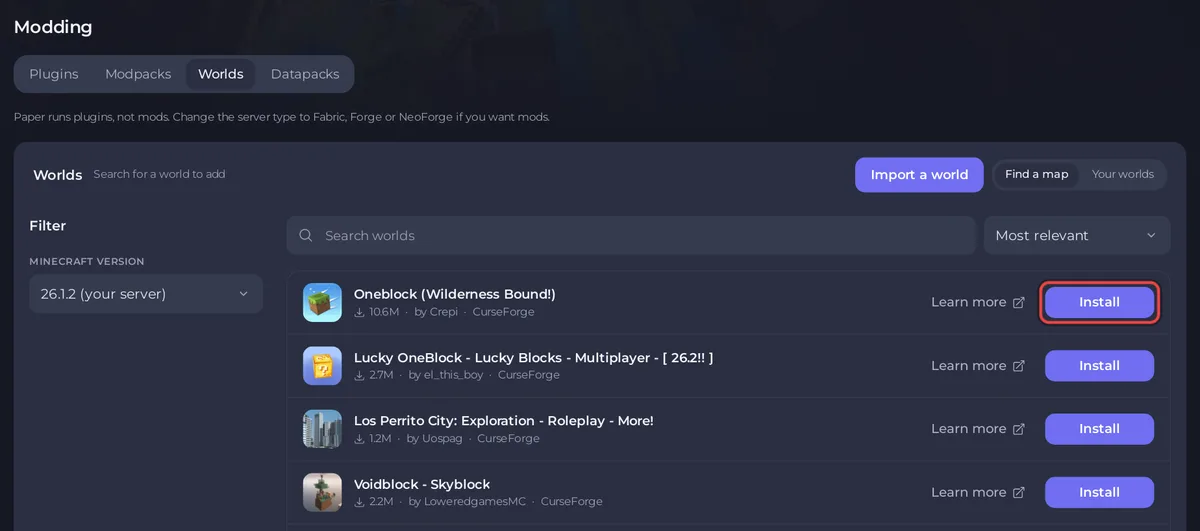
العوالم الجاهزة، مثل خرائط المغامرة ومسارات الباركور وخرائط الألغاز، تُثبَّت من تبويب العوالم. ابحث تحت ابحث عن خريطة، وانقر تثبيت، فتصبح الخريطة عالم خادمك عند البدء التالي. يبقى عالمك الحالي على الخادم، فتستطيع العودة إليه.
ثبّت خريطة
- افتح خادمك في اللوحة، وانقر تبويب المودات، ثم العوالم. يُفتح على ابحث عن خريطة.
- ابحث عن خريطة. تأتي القائمة من CurseForge. استخدم مرشح إصدار Minecraft لرؤية الخرائط المصنوعة لإصدار خادمك.
- انقر تثبيت على الخريطة التي تريدها.
- تقول اللوحة إن الخريطة
is being installed, and will load at the next server start if it has a build for your Minecraft version. - أعد تشغيل الخادم، ثم انضم.
ما الذي يحدث لعالمك
عالمك الحالي لا يُحذف. توضع الخريطة في مجلد خاص بها، ويُوجَّه الخادم إليها. يبقى العالم القديم في عوالمك: لتلعبه من جديد، اختر جعله العالم النشط من قائمته وأعد التشغيل. راجع كيف تنتقل إلى عالم آخر في خادم Minecraft.
إذا لم تُحمَّل الخريطة
- الخريطة لإصدار Minecraft أحدث. العالم المحفوظ بإصدار أحدث لا يُفتح على خادم أقدم. تثبّته اللوحة لكنها تُبقي عالمك الحالي نشطًا. اختر بناءً من الخريطة لإصدارك، أو غيّر إصدار الخادم: كيف تحدّث خادم Minecraft.
- لا تستطيع اللوحة تنزيلها. بعض مؤلفي الخرائط يسمحون بالتنزيل على CurseForge نفسه فقط. عندها تقول اللوحة
only allows downloads through CurseForge, so the panel cannot install it for you.وتعطي صفحة الخريطة. نزّلها من هناك، ثم أدخلها بـ استيراد عالم: كيف ترفع عالم Minecraft الخاص بك.
قبل أن ينضم اللاعبون
غالبًا تتوقع خرائط المغامرة إعدادات معينة. اقرأ صفحة الخريطة لتعرف ما تحتاج إليه، مثلًا:
- وضع المغامرة، حتى لا يكسر اللاعبون الكتل بحرية: اضبط وضع اللعب على المغامرة في الإعدادات، ثم Server Properties (Java).
- كتل الأوامر مفعّلة: كيف تفعّل كتل الأوامر في خادم Minecraft.
- حزمة موارد: كيف تستخدم حزم الموارد وحزم البيانات في خادم Minecraft.
معلومات مفيدة
- الخريطة التي فيها مودات تحتاج إلى خادم فيه المودات نفسها: كيف تثبّت حزمة مودات على خادم Minecraft.
- التثبيت يحتاج إلى صلاحية إنشاء الملفات.


