%7B.s%7Banimation%3Ab%201.5s%20ease-out%20both%7D.d%7Banimation-delay%3A.16s%7D%7D%40keyframes%20b%7B0%25%7Bfill%3A%23F4F6FA%7D18%25%7Bfill%3A%23FFE08A%7D34%25%2C70%25%7Bfill%3A%23FF8A1F%7D80%25%7Bfill%3A%23FFE08A%7D100%25%7Bfill%3A%23FF8A1F%7D%7D%3C%2Fstyle%3E%3Cg%20transform%3D%22translate(143%20428.93)%20scale(3.885906)%22%3E%3Cg%20transform%3D%22translate(0%202)%22%20fill%3D%22%23706EF0%22%3E%3Cpath%20d%3D%22M0%200%20H48%20A40%2040%200%200%201%2048%2080%20V100%20H0%20Z%22%2F%3E%3Cpath%20transform%3D%22translate(91.75%200)%22%20d%3D%22M0%200%20L48%200%20L48%2050%20L76%2050%20L76%20100%20L0%20100%20Z%22%2F%3E%3Cpath%20transform%3D%22translate(173%200)%22%20d%3D%22M0%20100%20L58%20-4%20L116%20100%20Z%22%2F%3E%3Cpath%20transform%3D%22translate(264.25%200)%22%20d%3D%22M0%200%20L104%200%20L76%2050%20L76%20100%20L28%20100%20L28%2050%20Z%22%2F%3E%3Cg%20transform%3D%22translate(375%200)%22%3E%3Cpath%20d%3D%22M0%200%20L50%2038%20L50%200%20L100%200%20L100%20100%20L0%20100%20Z%22%20fill%3D%22%23F4F6FA%22%2F%3E%3Crect%20class%3D%22s%22%20x%3D%2247%22%20y%3D%2263%22%20width%3D%2219%22%20height%3D%2230%22%2F%3E%3Crect%20class%3D%22s%20d%22%20x%3D%2274%22%20y%3D%2263%22%20width%3D%2219%22%20height%3D%2230%22%2F%3E%3C%2Fg%3E%3Cpath%20transform%3D%22translate(484.75%200)%22%20d%3D%22M0%200%20L48%200%20L48%2037%20L52%2037%20L52%200%20L100%200%20L100%20100%20L52%20100%20L52%2063%20L48%2063%20L48%20100%20L0%20100%20Z%22%2F%3E%3Cpath%20transform%3D%22translate(588.5%200)%22%20d%3D%22M0%2050%20A53%2053%200%201%200%20106%2050%20A53%2053%200%201%200%200%2050%20Z%22%2F%3E%3Cpath%20transform%3D%22translate(698.25%200)%22%20d%3D%22M25%200%20H102%20V50%20H77%20A25%2025%200%200%201%2077%20100%20H0%20V50%20H25%20A25%2025%200%200%201%2025%200%20Z%22%2F%3E%3Cpath%20transform%3D%22translate(804%200)%22%20d%3D%22M0%200%20L90%200%20L90%2050%20L69%2050%20L69%20100%20L21%20100%20L21%2050%20L0%2050%20Z%22%2F%3E%3C%2Fg%3E%3C%2Fg%3E%3C%2Fsvg%3E)


يمكنك عرض دردشة لعبة Minecraft في قناة Discord، وعرض رسائل تلك القناة داخل اللعبة. تحتاج اللوحة منك إلى شيئين، رمز بوت ومعرّف قناة، وتتولى الباقي: تثبّت الجسر المناسب لسيرفرك وتكتب إعداداته.
الجسر هو DiscordSRV على Paper وPurpur وSpigot وFolia، وMc2Discord على Fabric وQuilt وForge وNeoForge. أما أنواع السيرفر الأخرى (Vanilla وSponge والبروكسيات) فغير معروضة.
أنشئ بوت Discord
- افتح Discord Developer Portal، واضغط New Application وأعطه اسمًا.
- في صفحة Bot، تحت Privileged Gateway Intents، فعّل Server Members Intent وMessage Content Intent، ثم احفظ.
- في الصفحة نفسها، اضغط Reset Token وانسخ الرمز. ستلصقه في اللوحة بعد قليل. تعامل معه كأنه كلمة مرور.
- في Discord، فعّل Developer Mode (User Settings، Advanced)، وانقر بزر الفأرة الأيمن على قناة الدردشة التي تريد استخدامها واختر Copy Channel ID.
اربطه في اللوحة
- افتح سيرفرك في اللوحة واضغط المنافذ والشبكة في القائمة اليسرى.
في بطاقة الملحقات، ابحث عن دردشة Discord واضغط ربط. تفتح النافذة ربط دردشة Discord، وفي أعلاها الخطوات نفسها (يمكنك إخفاؤها بـ إخفاء الخطوات).
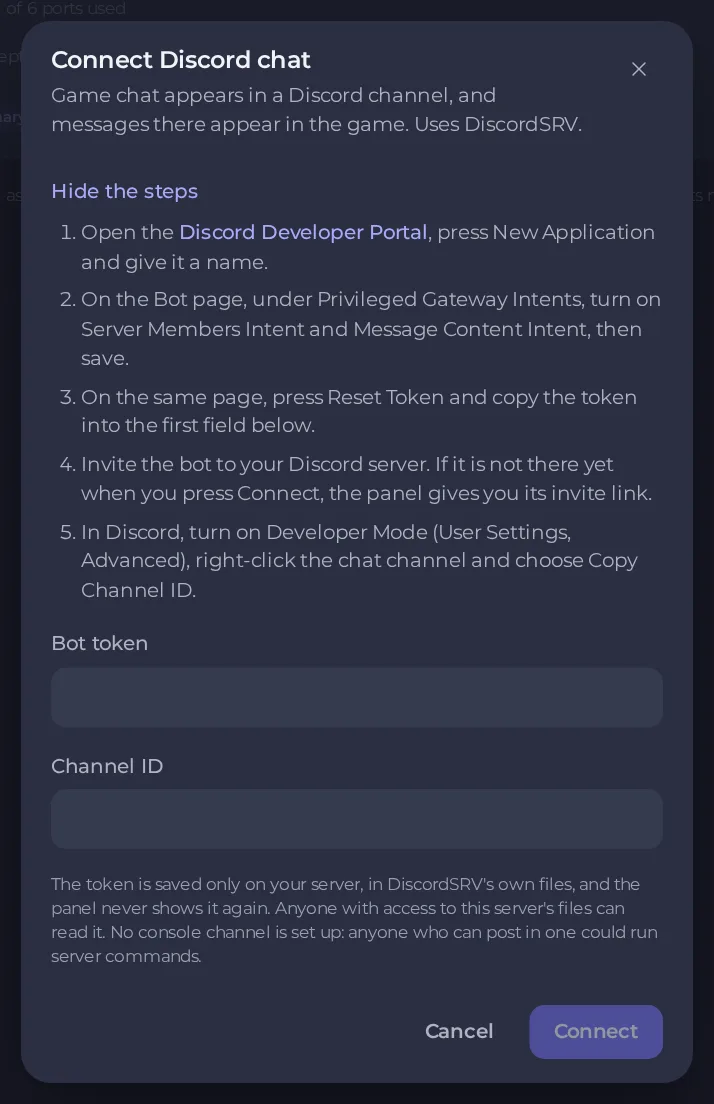
- الصق رمز البوت ومعرّف القناة واربط.
- تفحصهما اللوحة مع Discord أولًا. وإذا لم يكن البوت في خادم Discord الخاص بك بعد، فتعطيك رابط دعوة البوت إلى خادم Discord الخاص بك. افتحه، وأضف البوت، ثم اربط من جديد.
- عندما ينجح، يقول الصف إنك متصل بصفتك البوت بالقناة. وإذا تعذّر الوصول إلى Discord لفحص الرمز، تحفظه اللوحة وتخبرك بأن Console بعد إعادة التشغيل ستعرض هل تم الاتصال.
- لا تعيد اللوحة تشغيل سيرفرك بنفسها. استخدم إعادة التشغيل الآن عندما تطلب ذلك.
بعد ذلك تظهر دردشة اللعبة في قناة Discord الخاصة بك، وتظهر الرسائل المكتوبة هناك داخل اللعبة.
احفظ الرمز في مكان آمن
يُحفظ الرمز على سيرفرك فقط، داخل ملفات الجسر نفسه، ولا تعرضه اللوحة مرة أخرى. يستطيع أي شخص لديه وصول إلى ملفات سيرفرك قراءته، فامنح الوصول إلى الملفات لمن تثق بهم فقط. وإذا تسرّب رمز، فاضغط Reset Token في Developer Portal واربط من جديد بالرمز الجديد.
لا تُعدّ قناة لـ Console. أي شخص يستطيع النشر في واحدة قد يشغّل أوامر السيرفر، لذا لا تفعل اللوحة ذلك لك أبدًا.
غيّر أو افصل
- تغيير يتيح لك لصق رمز جديد أو اختيار قناة أخرى. ويُحفظ الرمز على السيرفر، فالصقه مرة أخرى، أو الصق رمزًا جديدًا، لتتصل.
- فصل يفصل الجسر ويزيل رمزه من السيرفر.
إذا لم يتصل
- تأكد أن الـ intents كليهما مفعّلان وأن الرمز هو الأحدث.
- تأكد أن معرّف القناة هو معرّف القناة لا معرّف خادم Discord.
- افتح Console بعد إعادة التشغيل لترى رسالة الجسر نفسه.
اقرأ أيضًا كيف تثبّت الإضافات على Paper وSpigot وPurpur وكيف تستخدم Console وتشغّل الأوامر.
تريد استضافة سيرفر لمجتمعك؟ اطلع على استضافة سيرفر Minecraft.





