

Hazır bir botun başlarken okuduğu her seçenek Bot sayfasında, Kod bölümünde, Ayarlar kartındadır. Bastion’ın ve matterbridge’in diğer seçenekleri Files altında kendi dosyalarındadır (settings.yaml, matterbridge.toml). Bir değeri değiştirin, yanındaki Kaydet’e basın, sonra botu yeniden başlatın. Anahtarlar ve şifreler orada değildir: onlar Ortam, Kimlik bilgileri altındadır.
Bir ayarı değiştirin
- Sunucunuzu panelde açın ve Bot sayfasına tıklayın.
- Bölüm listesinde Kod’a tıklayın. İlk kart şunu söyler: "Bu bot kendi koduyla gelir. Dosyaları Files içinde." Ayarlar kartı onun altındadır.
- Yeni değeri alana yazın. Alanı değiştirir değiştirmez yanında bir Kaydet düğmesi belirir. Ona basın.
- Değere izin verilmiyorsa nedeni alanın altında görünür. Düzeltin ve Kaydet’e yeniden basın.
- Botu yeniden başlatın: Console üzerindeki Yeniden başlat. Bot ayarlarını yalnızca başlarken okur.
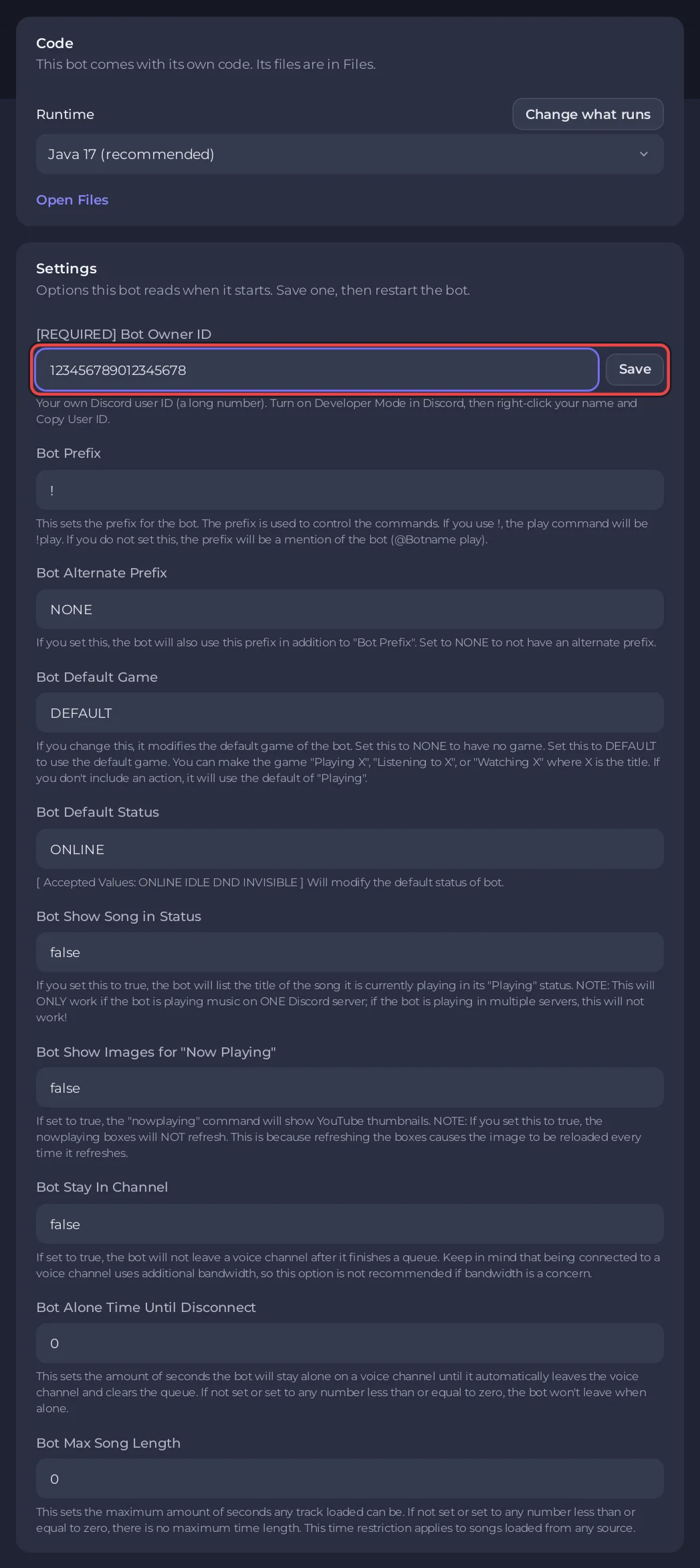
Her alan düz metindir. Bir ayar açık ya da kapalı olarak ayarlanıyorsa true veya false yazın (matterbridge’in Debug log alanı 1 ya da 0 alır).
Botun onsuz başlayamadığı bir ayar (JMusicBot’un [ZORUNLU] Bot sahibi ID'si, Ree6’nın Veritabanı sunucu adresi, Veritabanı adı ve Veritabanı kullanıcısı, Game Server Monitor’ın Your Discord server ID alanı) Genel bakış sayfasındaki Botunuzu kurun kartında da istenir: son adımı "Önce Bot sayfasında Kod, Ayarlar bölümünde ... bilgisini doldurun" der, Botu başlat’ı kapalı tutar ve bu karta giden bir Ayarlar’ı aç bağlantısı içerir. Zorunlu bir anahtar da aynı şekilde çalışır (Discord Tickets’ın Client secret alanı, Ree6’nın Veritabanı şifresi): kart "Önce Bot sayfasında Ortam bölümünde ... bilgisini doldurun" der ve Ortam’ı aç ile oraya bağlantı verir.
Her hazır botta neler var
| Bot | Kod, Ayarlar | Ortam, Kimlik bilgileri |
|---|---|---|
| Red | Komut öneki (varsayılan .), Sahip (bir Discord kullanıcı ID’si; boşsa uygulamanın sahibi) | Yok. Red’in Ortam bölümü yoktur. |
| JMusicBot | [ZORUNLU] Bot sahibi ID'si, Bot ön eki, Botun alternatif ön eki, Botun varsayılan oyunu, Botun varsayılan durumu, Botun durumda şarkıyı göstermesi, Botun "Now Playing" için görselleri göstermesi, Botun kanalda kalması, Botun tek başına kalıp bağlantıyı kesmesine kadar geçen süre, Botun azami şarkı uzunluğu | Yok. JMusicBot’un Ortam bölümü yoktur. |
| Discord Tickets | Bot sahipleri (isteğe bağlı), Dashboard adresi (isteğe bağlı), Proxy başlıklarına güven, Komutları başlangıçta yayınla, Sürüm | Client secret (zorunlu), Database connection string ve PlayNHost’un sizin için oluşturduğu ENCRYPTION_KEY |
| AI Chat Bot | Varsayılan model, Allowed users, Sürüm | OpenAI API anahtarı, Anthropic API anahtarı, Google Gemini API anahtarı, xAI API anahtarı, DeepSeek API anahtarı |
| Ree6 | Discord kullanıcı ID’niz, Veritabanı sunucu adresi, Veritabanı portu, Veritabanı adı, Veritabanı kullanıcısı, Sürüm | Veritabanı şifresi (zorunlu) |
| Bastion | Bot Client ID (optional), Your Discord user ID (optional), MongoDB address, Komutları başlangıçta yayınla, Music activity, Relay direct messages, Unsafe mode | Yok. Bastion’ın Ortam bölümü yoktur. |
| Game Server Monitor | Your Discord server ID, Refresh every (seconds), Anyone can use /queryserver, Sürüm | Yok. Game Server Monitor’ın Ortam bölümü yoktur. |
| matterbridge | Debug log | Telegram bot token |
Bot token’ı hiçbir zaman bu iki yerde değildir. Her bot türünde Bot sayfasında, Discord altındadır.
Anahtarlar ve şifreler: Ortam, Kimlik bilgileri
- Bot sayfasında Ortam’a tıklayın. Kimlik bilgileri kartı, bu botun kullanabileceği anahtarları listeler. Hâlâ eksik olan bir anahtarda Ayarlanmadı, zorunlu olanda ayrıca Gerekli görünür.
- Ayarla’ya basın (zaten kayıtlı bir anahtar için Değiştir), değeri yapıştırın ve Kaydet’e basın.
- Botu yeniden başlatın.
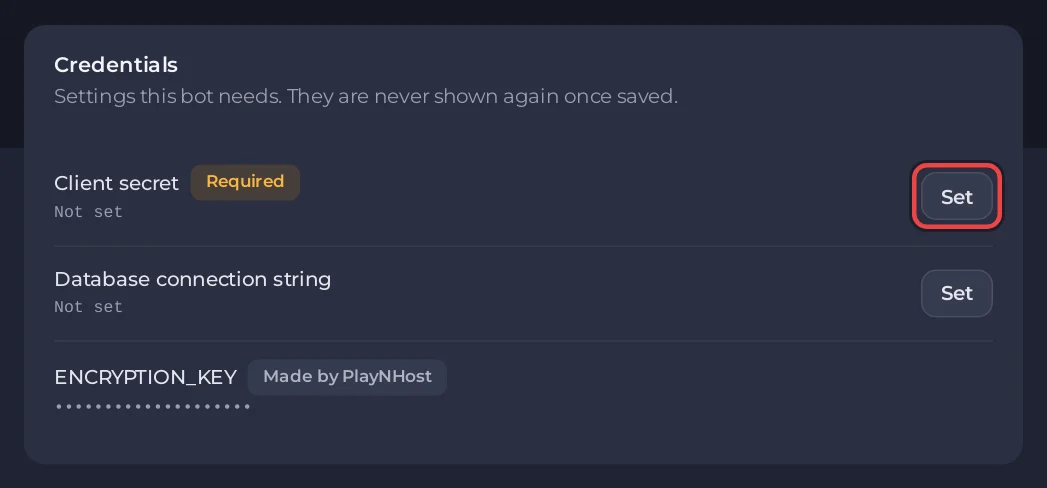
Kayıtlı bir anahtar bir daha gösterilmez, yalnızca son dört karakteri görünür. Değiştirmek için Değiştir’e basın ve yenisini yapıştırın.
Sürümü değiştirin ya da botu güncelleyin: Yeniden kur
Discord Tickets, AI Chat Bot, Ree6 ve Game Server Monitor’daki Sürüm, bot başlarken değil, yalnızca sunucu kurulurken okunur. Diğer hazır botların en yeni sürümünü alması da bir kurulumla olur; Bastion (v10.16.0) ve matterbridge (1.26.0) sabit sürümlerdir ve yeniden kurulum aynı sürümü geri koyar. İkisi de Yeniden kur ile yapılır:
- Belirli bir sürüm istiyorsanız önce Ayarlar kartında Sürüm’ü ayarlayın ve Kaydet’e basın.
latesten yenisini alır. - Ayarlar kartının altında Yeniden kur kartı şunu söyler: "Botu yeniden indirir, Ayarlar’da bir sürüm varsa o sürümle, güncellemeyi de böyle alır. Botun ayarları ve verileri kalır." Yeniden kur’a basın.
- Bu sunucu yeniden kurulsun mu? penceresinde Yeniden kur’a basarak onaylayın. Kurulum çalışırken sunucu durur.
- Bittiğinde Console üzerinde Başlat’a basın.
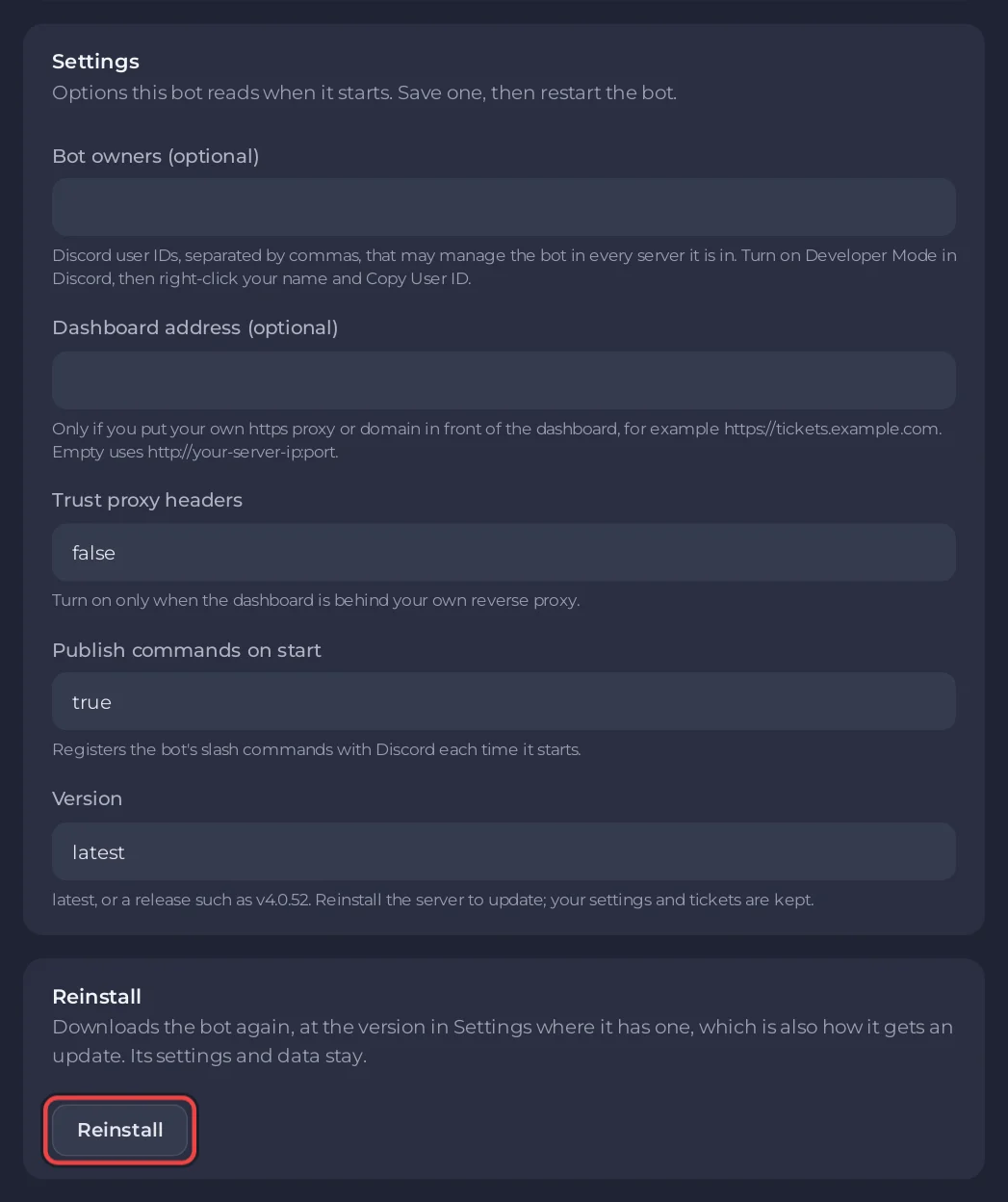
Ayarlarınız ve botun verileri kalır. Kurulumun yazdığı dosyaları değiştirdiyseniz önce yedek alın: Yedekler nasıl oluşturulur, indirilir ve geri yüklenir. Yeniden kur kartı yalnızca sunucuyu yeniden kurma izniniz varsa görünür.
Bilmeniz gerekenler
- Bu alanları düzenlemek için başlangıç ayarını değiştirme izniniz olmalı. Size paylaşılmış bir sunucuda sahibine sorun.
- Kendi kodunuz (Node.js, Python ve diğer diller) ek seçenekleri için, giriş dosyasının ve paketlerin altındaki aynı Ayarlar kartını kullanır.
Her botun kendi rehberi: Red, JMusicBot, Discord Tickets, AI Chat Bot, Ree6, Bastion, Game Server Monitor, matterbridge.


