

AI Chat Bot, yapay zekâ sohbetini Discord sunucunuza getirir: OpenAI, Claude, Gemini, Grok ya da DeepSeek, kendi API anahtarınızla. İnsanlar onunla /chat ile konuşur ve her kişinin sohbeti yeniden başlatmalar boyunca saklanır. Botun kullandığı kadarını yapay zekâ sağlayıcısına doğrudan siz ödersiniz, PlayNHost paketiniz yalnızca botu barındırır. Bot token’ınıza ve en az bir sağlayıcının API anahtarına ihtiyaç duyar.
- Discord Developer Portal’da botu oluşturun ve token’ını kopyalayın, yapay zekâ sağlayıcınızdan da bir API anahtarı alın.
- Panelde sunucunun AI Chat Bot çalıştırmasını sağlayın (Çalışanı değiştir).
- Token’ı Genel bakış sayfasındaki Botunuzu kurun kartına yapıştırın ve botu davet edin.
- API anahtarını Bot, Ortam, Kimlik bilgileri altına kaydedin ve Kod, Ayarlar altında Varsayılan model’i seçin.
- Botu başlat’a basın ve Discord’da
/chatyazın.
Her adım aşağıda ayrıntılı anlatılıyor.
Başlamadan önce
- Botu Discord Developer Portal’da oluşturun ve token’ını kopyalayın: Discord botu nasıl oluşturulur ve token’ı nasıl alınır. Slash komutlarıyla çalışır, bu yüzden ayrıcalıklı bir intent’e ihtiyaç duymaz.
- Kullanmak istediğiniz sağlayıcıda, o sağlayıcının kendi web sitesinden bir API anahtarı oluşturun. Orada bir harcama sınırı belirleyin: her mesaj o hesapta size paraya mal olur.
- Arkadaşlarınız da onunla sohbet edebilsin istiyorsanız Discord kullanıcı ID’lerini toplayın: Discord’da Settings, Advanced, Developer Mode’u açın, sonra bir ada sağ tıklayıp Copy User ID’yi seçin. Varsayılan olarak yalnızca siz onunla sohbet edebilirsiniz.
1. Sunucunun AI Chat Bot çalıştırmasını sağlayın
- Sunucunuzu panelde açın. Genel bakış sayfasında, Botunuzu kurun kartında Ne çalışır adımına tıklayın. Tür zaten doğruysa şunu söyler: "Bu bot AI Chat Bot çalıştırır."
- Değilse Çalışanı değiştir’e (ya da sayfanın üstündeki bot türünün adına) tıklayın, AI Chat Bot’u seçin, Sonraki adım’a basın, onay kutusunu işaretleyin ve Sunucu türünü değiştir’e basın.
2. Token’ı ve API anahtarınızı yapıştırın
- Kurulum kartı, Discord’a bağlan adımı: token’ı Bot token’ınızı yapıştırın alanına yapıştırın, Bağlan’a, sonra Evet, devam’a basın.
- İzinler adımı: Davet bağlantısı altında Bir Discord sunucusuna ekle’ye basın. Başlangıç izinleri (Kanalları Görüntüle, Mesaj Gönder, Bağlantıları Göm, Dosya Ekle ve birkaç tane daha) bu botun kullandıklarıdır.
- Bot sayfasını açın ve Ortam’a tıklayın. Kimlik bilgileri kartında sağlayıcınızın anahtarının (OpenAI API anahtarı, Anthropic API anahtarı, Google Gemini API anahtarı, xAI API anahtarı ya da DeepSeek API anahtarı) yanındaki Ayarla’ya basın, yapıştırın ve Kaydet’e basın.
- Kod’a tıklayın. Ayarlar kartında Varsayılan model’i anahtar verdiğiniz sağlayıcıya ayarlayın ve Kaydet’e basın.
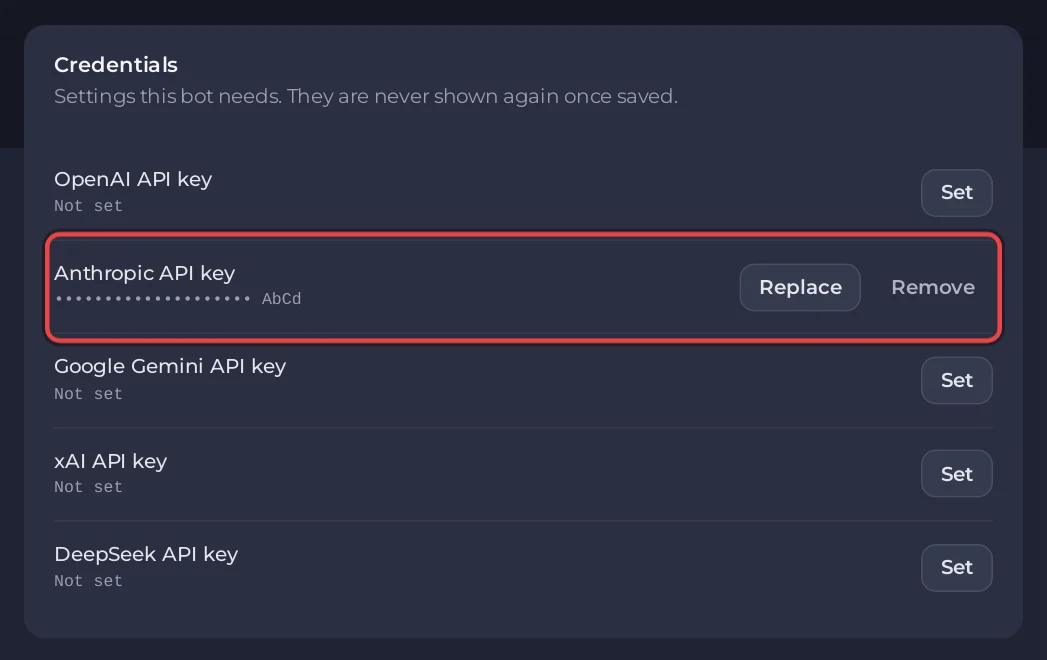
| Anahtarınız | Varsayılan model |
|---|---|
| OpenAI API anahtarı | openai (varsayılan) |
| Anthropic API anahtarı | claude |
| Google Gemini API anahtarı | gemini |
| xAI API anahtarı | grok |
| DeepSeek API anahtarı | deepseek |
Bu adlar config.toml içindeki model takma adlarıdır. Varsayılan model’i boş bırakırsanız bot config.toml dosyasında ne yazıyorsa onu kullanır. Botla gelen dosyada local yazar: aynı makinedeki bir model sunucusu, ki bot sunucunuzda yoktur. Bu yüzden config.toml dosyasını kendiniz düzenlemedikçe alanda bir sağlayıcı adı bırakın.
3. Başlatın
- Console’u açın ve Başlat’a basın. İlk başlangıç
config.tomldosyasını oluşturur ve botun Python paketlerini kurar, bu yüzden biraz daha uzun sürer:
[PlayNHost] Created config.toml from the example.
[PlayNHost] Who can chat with the bot: the bot's owner. Change it on the Bot page, Code, Settings (Allowed users).
[PlayNHost] If the bot stops at once with "Bot stopped unexpectedly", the bot token is usually wrong.
[PlayNHost] Starting your bot- Discord’da
/chatve mesajınızı yazın. Yanıtlar başta özeldir./publicsonraki yanıtlarınızı kanalda görünür yapar,/privategeri döndürür.
4. Onu kimin kullanabileceğini seçin
Her yanıt yapay zekâ hesabınıza faturalanır, bu yüzden varsayılan olarak botla yalnızca Discord uygulamasının sahibi (ya da Developer Team’i) sohbet edebilir. Bot her başladığında bunun kim olduğunu Discord’a sorar. Değiştirmek için:
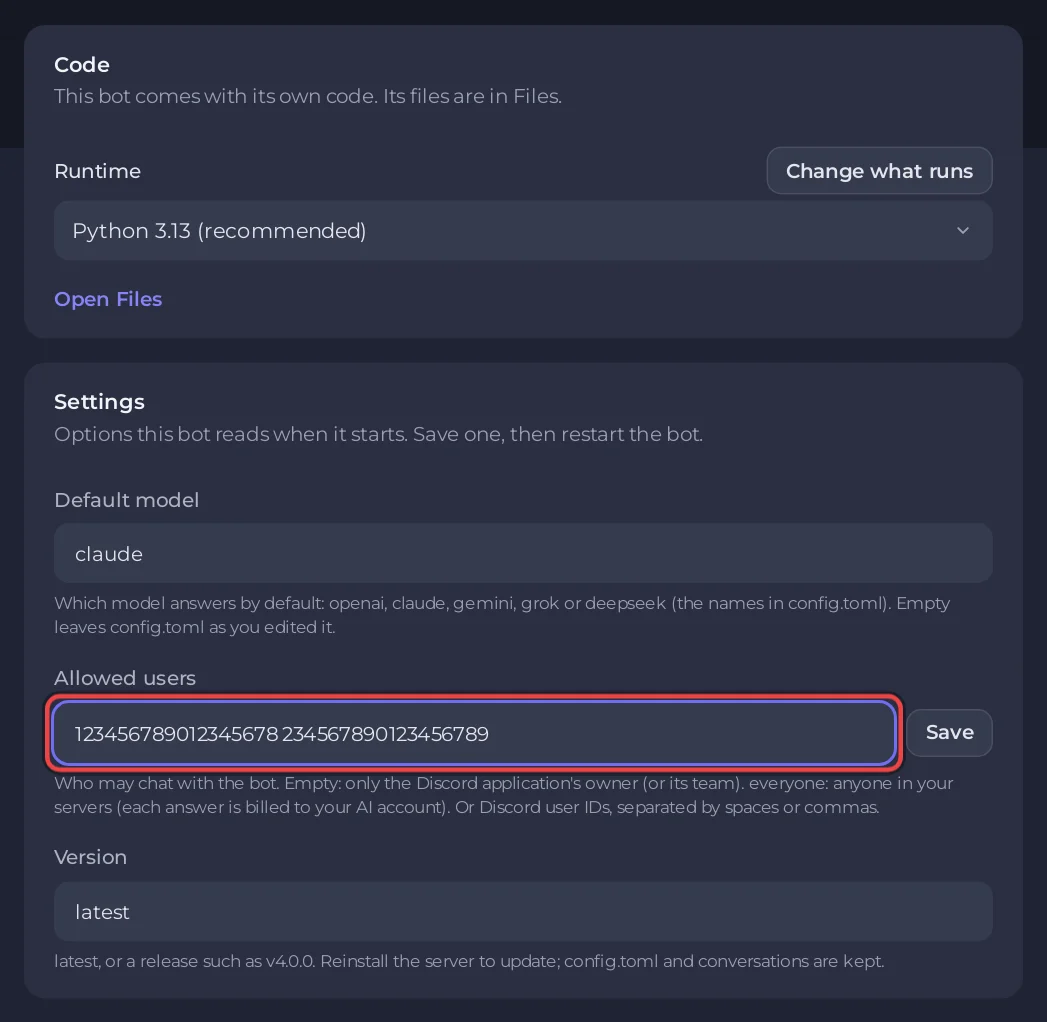
- Bot sayfasında Kod’a tıklayın. Ayarlar kartında Allowed users’ı bulun.
- Bunlardan birini yazın ve Kaydet’e basın:
- hiçbir şey: yalnızca uygulamanın sahibi ya da ekibi
everyone: botun bulunduğu Discord sunucularındaki herkes- Boşluk ya da virgülle ayrılmış Discord kullanıcı ID’leri, örneğin
123456789012345678 234567890123456789. Kendinizi de yazın.
- Botu yeniden başlatın. Console kimin sohbet edebildiğini söyler, örneğin
[PlayNHost] Who can chat with the bot: 2 user(s) from Allowed users.
Hiç Who can chat with the bot satırı yok mu? Botun başlangıç betiği kurulumla yazılır, bu yüzden Allowed users var olmadan önce kurulmuş bir bot hâlâ eskisini çalıştırır. Kod altındaki Yeniden kur kartında Yeniden kur’a bir kez basın, sonra botu yeniden başlatın.
Alan boşsa ve Discord başlangıçta sorulamıyorsa console şunu der: [PlayNHost] Could not ask Discord who owns this bot (...); nobody can chat until you set Allowed users. Kendi kullanıcı ID’nizi Allowed users alanına yazın ve yeniden başlatın.
Panel her başlangıçta allowed_user_ids değerini ve, Varsayılan model ayarlıyken, default_model değerini config.toml içine yazar, bu yüzden bunları dosyada değil Ayarlar kartında değiştirin. config.toml içindeki geri kalan her şeyi Files altında düzenlemekte özgürsünüz.
Komutlar
| Komut | Ne yapar |
|---|---|
/chat | Sohbetinize bir mesaj gönderir |
/models | config.toml içinde ayarlanmış modelleri listeler |
/provider | Sohbetinizin modelini gösterir ya da değiştirir |
/private, /public | Yanıtları kimin göreceğini seçer, her birinin kendi geçmişi vardır |
/switchpersona | Sohbetiniz için botun kişiliğini değiştirir |
/reset | Mevcut sohbetinizi temizler |
/delete | Bu kanaldaki özel ve herkese açık geçmişinizi siler |
/help | Tüm komutları gösterir |
Botun ayrıca yalnızca bunları destekleyen sağlayıcılar ve modellerle çalışan görsel ve video komutları (/draw, /video, /image_search) vardır. /models her modelin neler yapabildiğini gösterir. Medya, sağlayıcınızın faturasında metinden çok daha pahalıya gelebilir.
Görebileceğiniz console satırları
[PlayNHost] The AI chat bot is not set up yet: it needs your Discord bot token and an API key from one AI provider.Kayıtlı bir bot token’ı yok. Onu Bot sayfasında, Discord altına yapıştırın, sonra Başlat’a basın.
[PlayNHost] The AI chat bot is not installed. Reinstall it on the Bot page, Code, then press Start.Botun dosyaları eksik. Bot sayfasında, Kod bölümünde Yeniden kur’a basın ve onaylayın, bittiğinde Başlat’a basın.
Bot stopped unexpectedly. Check runtime configuration and permissions.Çoğu zaman bot token’ı yanlıştır ya da sıfırlanmıştır. Portal’da Reset Token ile yenisini kopyalayın ve Token’ı değiştir ile yapıştırın.
Default model alias is not configured.Varsayılan model, config.toml içinde olmayan bir modelin adını veriyor. Yukarıdaki tablodaki beş addan birini kullanın ya da alanı boşaltın.
Bilmeniz gerekenler
- Sohbetler sunucunuzda
data/conversations.sqlite3içinde saklanır. Bot varsayılan olarak son 100 turu tutar ve kullanılmayan bir sohbeti 30 gün sonra unutur. Yedeklerini gizli kabul edin. - Bir kanaldaki her mesaja
/chatolmadan yanıt vermesi için kanal ID’lerinireply_channelsalanına ve kendi kullanıcı ID’niziadmin_user_idsalanına ekleyin (ikisi deconfig.tomliçinde) ve Portal’da Message Content Intent’i açın. - Kod altındaki Çalışma ortamı: Python 3.13 (recommended), Python 3.14 ya da Python 3.12.
- Ayarlar altındaki Sürüm yalnızca sunucu kurulurken okunur. Botu güncellemek ya da Sürüm alanındaki sürüme geçmek için Kod altındaki Yeniden kur kartında Yeniden kur’a basın ve onaylayın.
config.tomldosyanız ve sohbetleriniz kalır. Bittiğinde botu yeniden başlatın.
Her hazır botun her seçeneği: Hazır bir botun ayarları nasıl değiştirilir.


