

matterbridge bir Discord kanalını Telegram, Matrix, Slack, IRC, Mattermost ve daha fazlasındaki odalarla bağlar: bir odada yazılan diğerlerinde görünür. Odaları Files altındaki matterbridge.toml dosyasında seçersiniz, Discord bot token’ını Bot sayfasına, Telegram için Telegram bot token’ını ise Ortam altına yazarsınız.
1.26.0 sürümü kuruludur; proje 2023’ten beri yeni bir sürüm yayınlamadı, bu yüzden onu olduğu gibi sunuyoruz.
- Discord Developer Portal’da botu oluşturun, token’ını kopyalayın ve Server Members Intent ile Message Content Intent’i açın.
- Panelde sunucunun matterbridge çalıştırmasını sağlayın (Çalışanı değiştir), Discord token’ını Botunuzu kurun kartına yapıştırın ve botu davet edin.
- Telegram için @BotFather ile bir bot oluşturun ve token’ını Bot, Ortam, Kimlik bilgileri, Telegram bot token alanına yapıştırın.
- Files içinde
matterbridge.tomldosyasını açın, Discord sunucu ID’nizi ve bağlanacak odaları yazın,PNH_EXAMPLE_CONFIGyazan satırı silin. - Console’da Başlat’a basın.
Her adım aşağıda ayrıntılı anlatılıyor. Örnek dosya, en yaygın durum olan bir Discord kanalını bir Telegram grubuyla bağlar.
1. Discord tarafı
- Botu oluşturun ve token’ını kopyalayın: Discord botu nasıl oluşturulur ve token’ı nasıl alınır. Uygulamanın Bot sayfasında Server Members Intent ile Message Content Intent’i açın ve Save Changes’a basın.
- Sunucunuzu panelde açın. Genel bakış sayfasında, Botunuzu kurun kartında Ne çalışır adımına tıklayın. "Bu bot matterbridge çalıştırır." demiyorsa Çalışanı değiştir’e tıklayın, matterbridge’i seçin, Sonraki adım’a basın, onay kutusunu işaretleyin ve Sunucu türünü değiştir’e basın.
- Discord’a bağlan adımı: token’ı Bot token’ınızı yapıştırın alanına yapıştırın, Bağlan’a, sonra Evet, devam’a basın.
- İzinler adımı: iki intent’in de Portalınızda altında Açık görünmesi gerekir. Davet bağlantısı altında Bir Discord sunucusuna ekle’ye basın. Bağlantı Webhook’ları Yönet iznini içerir; bu izin diğer taraftan gelen mesajların her göndericinin kendi adı ve resmiyle görünmesini sağlar.
2. Telegram tarafı
- Telegram’da @BotFather ile konuşun:
/newbotgönderin, bir ad seçin ve size verdiği token’ı kopyalayın. - Yine @BotFather ile
/setprivacygönderin, botunuzu seçin ve Disable’ı seçin. Aksi hâlde bir Telegram botu bir grupta yalnızca komutları görür, sıradan mesajları görmez. - Botu Telegram grubunuza ekleyin. Grubun sohbet ID’sini (negatif bir sayı) bulmak için gruba kısa bir süre @getidsbot’u ekleyin.
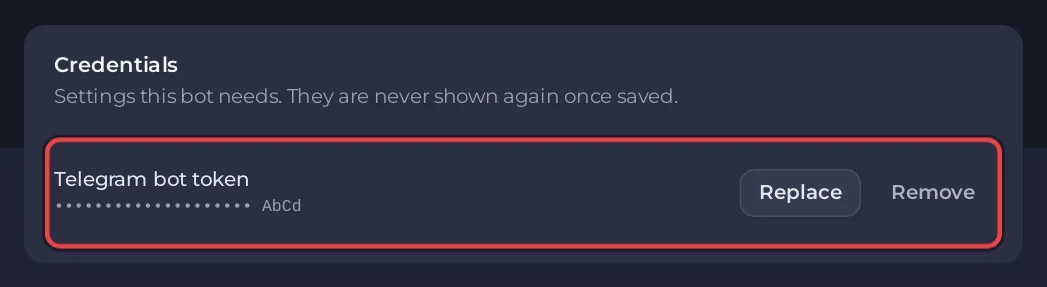
- Panelde Bot sayfasını açın ve Ortam’a tıklayın. Kimlik bilgileri kartında Telegram bot token yanındaki Ayarla’ya basın, token’ı yapıştırın ve Kaydet’e basın.
3. matterbridge.toml dosyasını doldurun
- Files’ı açın ve
matterbridge.tomldosyasına tıklayın. [discord.mydiscord]içindeYOUR_DISCORD_SERVER_IDyerine sunucu ID’nizi yazın: Discord’da Settings, Advanced, Developer Mode’u açın, sonra sunucu simgesine sağ tıklayıp Copy Server ID’yi seçin.[[gateway]]altında Discordchanneldeğerini kanalınızın#olmadan adı, Telegramchanneldeğerini ise grubun sohbet ID’si yapın.PNH_EXAMPLE_CONFIGiçeren ilk satırı silin ve kaydedin.
Doldurulan bölümler şöyle görünür:
[discord.mydiscord]
Server="123456789012345678"
RemoteNickFormat="[{PROTOCOL}] <{NICK}> "
AutoWebhooks=true
PreserveThreading=true

[telegram.mytelegram]
RemoteNickFormat="<{NICK}> "
MessageFormat="HTMLNick"

[[gateway]]
name="gateway1"
enable=true

    [[gateway.inout]]
    account="discord.mydiscord"
    channel="general"

    [[gateway.inout]]
    account="telegram.mytelegram"
    channel="-1001234567890"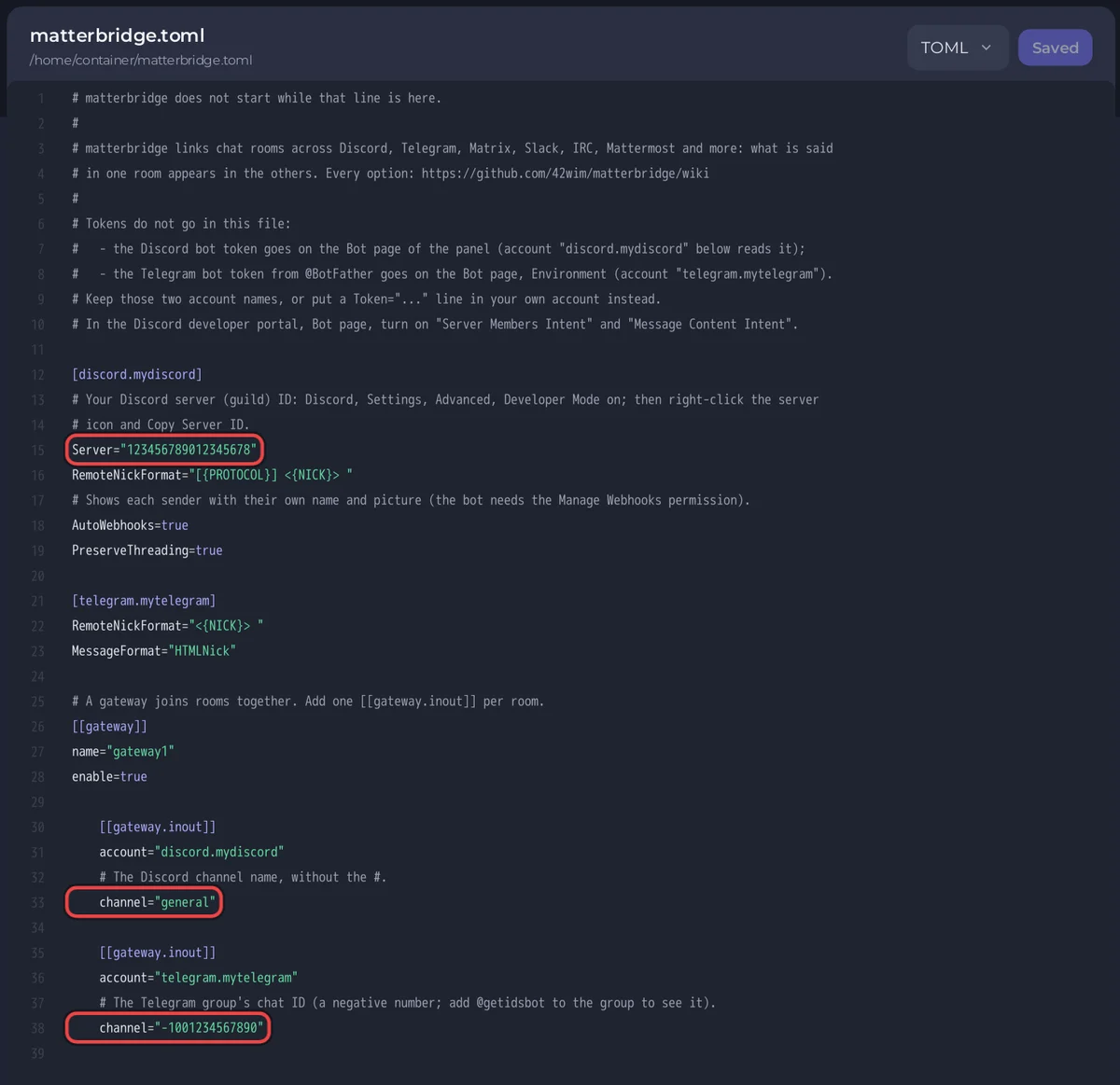
discord.mydiscord ve telegram.mytelegram hesap adlarını olduğu gibi bırakın: panelde kaydettiğiniz iki token matterbridge’e böyle ulaşır, bu yüzden dosyaya hiç yazılmaları gerekmez.
4. Başlatın
Console’u açın ve Başlat’a basın. Dosya hazırsa sürüm satırını, ardından şunu görürsünüz:
[PlayNHost] Starting your botDiscord kanalına bir mesaj yazın; gönderenin adıyla Telegram grubunda görünür, tersi de olur.
Telegram yerine Matrix ya da Slack
Panelde yalnızca Telegram için bir kimlik bilgisi alanı vardır. Diğer ağlar için matterbridge.toml dosyasına, girişi dosyanın içinde olan bir hesap bölümü ekleyin, sonra o hesabı gateway’e ekleyin. Sunucunuzun dosyalarına erişimi olan herkes onu okuyabilir ve yedekler de onu içerir.
- Matrix: köprü için kendi hesabınızı değil, ayrı bir Matrix hesabı oluşturun.
[matrix.mymatrix]bölümünü ekleyin:Server="https://matrix.org"(kendi homeserver’ınız),LoginvePassword; sonra bir[[gateway.inout]]ekleyipaccount="matrix.mymatrix"vechannel="#yourroom:matrix.org"yazın. Şifreli odalar desteklenmez. - Slack: matterbridge 1.26.0, Slack’e ayrılmış bir Slack kullanıcısının token’ıyla bağlanır. Slack’in token kuralları o sürümden beri değişti, bu yüzden Slack için matterbridge’in kendi wiki’sini izleyin ve güvenmeden önce deneyin.
Her ağın her seçeneği matterbridge’in wiki’sindedir (github.com/42wim/matterbridge/wiki). Dosyada her değişiklikten sonra botu yeniden başlatın.
Görebileceğiniz console satırları
[PlayNHost] matterbridge is not set up yet: matterbridge.toml is still the example.PNH_EXAMPLE_CONFIG satırı ya da YOUR_DISCORD_SERVER_ID hâlâ dosyada duruyor. 3. adımı tamamlayın, sonra Yeniden başlat’a basın.
[PlayNHost] Created matterbridge.toml from the example.Ortada matterbridge.toml yoktu, bu yüzden yeni bir örnek yazıldı. Onu 3. adımdaki gibi doldurun.
[PlayNHost] matterbridge is not installed. Reinstall it on the Bot page, Code, then press Start.Program eksik. Bot, Kod altındaki Yeniden kur kartında Yeniden kur’a basın ve onaylayın. matterbridge.toml dosyanız kalır.
Bilmeniz gerekenler
- Bot, Kod, Ayarlar altındaki Debug log, matterbridge’in aktardığı her mesajı loglar. Yalnızca bir sorun ararken açın:
1yazın, Kaydet’e basın, yeniden başlatın;0kapatır. - matterbridge sohbet ağlarına yalnızca dışarı doğru bağlanır. Hiçbir port açmaz ve alan adı gerektirmez.
- Bunun yerine kendi Telegram, Slack ya da Matrix botunuzu mu yazıyorsunuz? Telegram, Twitch, Slack ya da Matrix botu nasıl barındırılır.


