

Discord Tickets hazır bir ticket botudur: üyeler özel ticket kanalları açar, ekibiniz bunlara yanıt verir, üstlenir ve kapatır, dökümler saklanır. Kurulumunu kendi web dashboard’unda yaparsınız. Bot token’ınıza, uygulamanızın Client secret’ına, üç ayrıcalıklı intent’in hepsine ve Developer Portal’a eklenen bir yönlendirme bağlantısına ihtiyaç duyar. Kod yok.
- Discord Developer Portal’da botu oluşturun, token’ını ve Client Secret’ını kopyalayın ve üç ayrıcalıklı intent’in hepsini açın.
- Panelde sunucunun Discord Tickets çalıştırmasını sağlayın (Çalışanı değiştir).
- Token’ı Genel bakış sayfasındaki Botunuzu kurun kartına, client secret’ı ise Bot, Ortam, Kimlik bilgileri altına yapıştırın.
- Botu Davet bağlantısı ile davet edin.
- Başlatın, console’daki yönlendirme adresini Portal’ın OAuth2 sayfasına ekleyin ve botu dashboard’unda kurun.
Her adım aşağıda ayrıntılı anlatılıyor.
Başlamadan önce
- Botu Discord Developer Portal’da oluşturun ve token’ını kopyalayın: Discord botu nasıl oluşturulur ve token’ı nasıl alınır.
- Uygulamanın Bot sayfasında Presence Intent, Server Members Intent ve Message Content Intent’i açın ve Save Changes’a basın. Bot giriş yaparken Discord’dan üçünü de ister.
- OAuth2 sayfasında Client Secret’ı kopyalayın (gizliyse Reset Secret’a basın). Dashboard girişi onu kullanır. Token gibi gizli tutun.
1. Sunucunun Discord Tickets çalıştırmasını sağlayın
- Sunucunuzu panelde açın. Genel bakış sayfasında, Botunuzu kurun kartında Ne çalışır adımına tıklayın. Tür zaten doğruysa şunu söyler: "Bu bot Discord Tickets çalıştırır."
- Değilse Çalışanı değiştir’e (ya da sayfanın üstündeki bot türünün adına) tıklayın, Discord Tickets’ı seçin, Sonraki adım’a basın, onay kutusunu işaretleyin ve Sunucu türünü değiştir’e basın.
2. Token’ı ve client secret’ı yapıştırın
- Kurulum kartı, Discord’a bağlan adımı: token’ı Bot token’ınızı yapıştırın alanına yapıştırın, Bağlan’a, sonra Evet, devam’a basın.
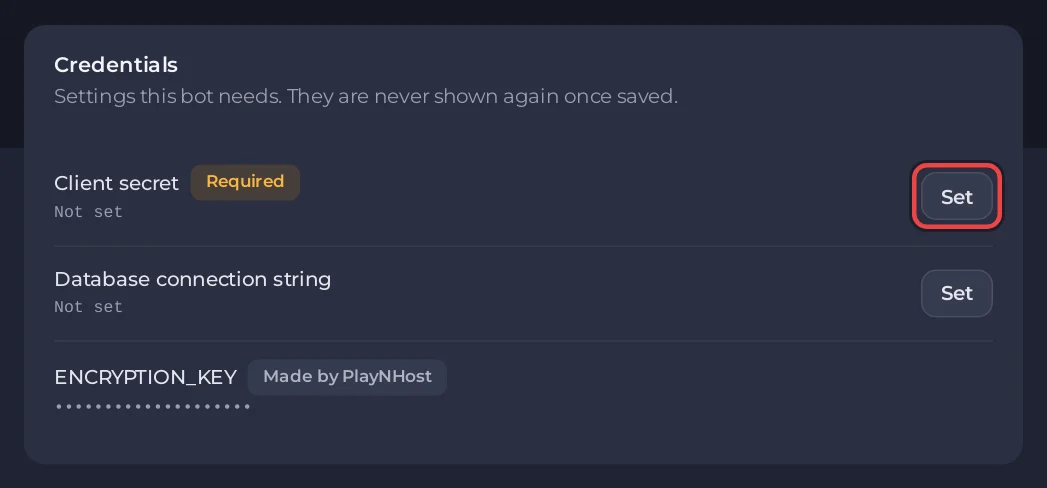
- Bot sayfasını açın ve Ortam’a tıklayın (kurulum kartının son adımı da Ortam’ı aç ile buraya bağlantı verir ve secret ayarlanana kadar Botu başlat’ı kapalı tutar). Kimlik bilgileri kartında Client secret için Gerekli yazar. Ayarla’ya basın, client secret’ı yapıştırın ve Kaydet’e basın.
- Database connection string’ni şimdilik boş bırakın: bot o zaman ticket’ları sunucudaki bir dosyada tutar. PlayNHost tarafından oluşturuldu işaretli ENCRYPTION_KEY sizin için oluşturulur ve saklanan ticket içeriğini korur. Onu asla kaldırmayın.
3. Intent’leri kontrol edin ve botu davet edin
- Kurulum kartı, İzinler adımı: Ayrıcalıklı intent’ler tablosu Sunucu Üyeleri, Mesaj İçeriği ve Presence’ı Discord Tickets için gerekli olarak işaretler. Her birinin Portalınızda altında Açık görünmesi gerekir. Bunları Portal’da değiştirdikten sonra Tekrar kontrol et’e basın.
- Davet bağlantısı altında Bir Discord sunucusuna ekle’ye basın ve sunucunuzu seçin. Bağlantı, bir ticket botunun ticket kanalları oluşturması ve bunları kimin göreceğine karar vermesi için gerekenleri zaten ister: Kanalları Yönet, Rolleri Yönet ve Mesajları Yönet, ayrıca Kanalları Görüntüle, Mesaj Gönder, Bağlantıları Göm ve birkaç tane daha.
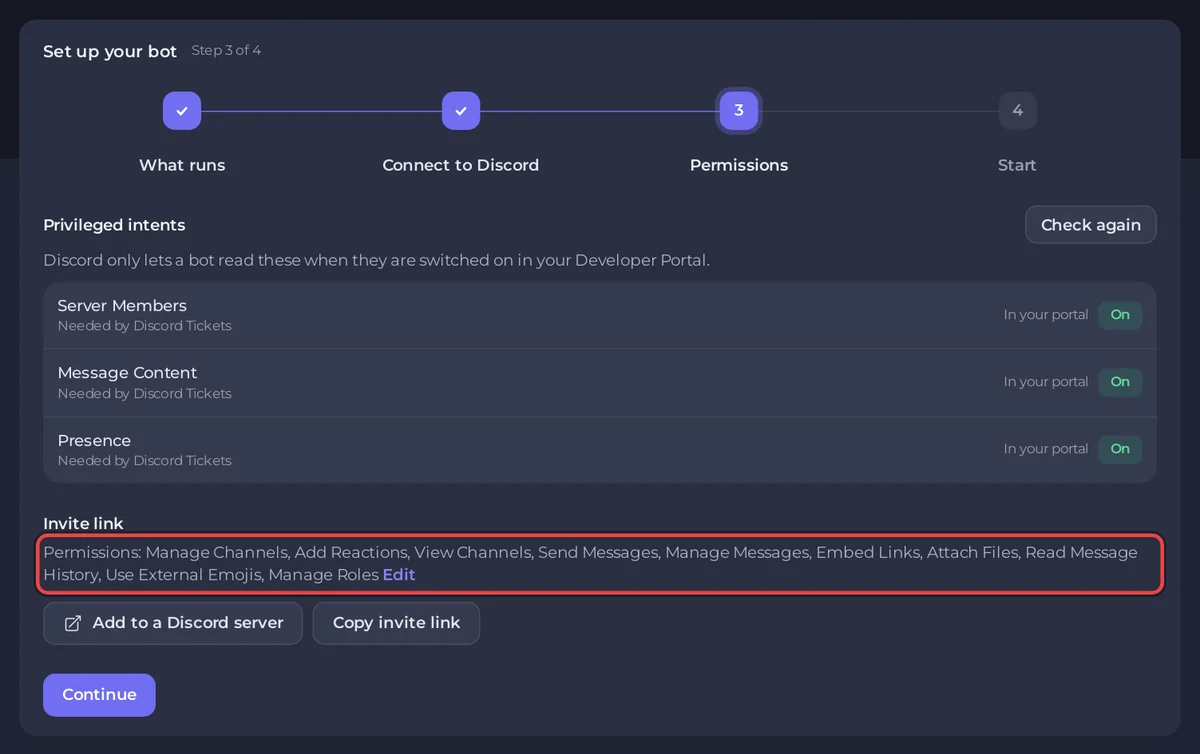
Botu daha önce daha az izinle mi davet ettiniz? Bir Discord sunucusuna ekle’ye yeniden basın ve aynı sunucuyu seçin: Discord botun izinlerini günceller.
4. Başlatın ve yönlendirmeyi ekleyin
- Console’u açın ve Başlat’a basın. İlk satırlar arasında bunları kendi adresinizle görürsünüz (veritabanı adımı
Preparing the databasesatırından sonra kendi birkaç satırını yazar):
[PlayNHost] Using a SQLite file (user/database.db). To use your plan's MySQL database instead, create one in Databases and paste its Generic URL (Ready-made config) into Database connection string on the Bot page, Environment. Tickets are not copied between the two.
[PlayNHost] Preparing the database
[PlayNHost] Dashboard: http://203.0.113.10:30500/settings
[PlayNHost] In your Discord application, OAuth2 page, add this redirect: http://203.0.113.10:30500/auth/callback
[PlayNHost] Starting your bot- Yönlendirme adresini console’unuzdan kopyalayın. Developer Portal’da OAuth2’yi açın, Redirects altında Add Redirect’e basın, adresi yapıştırın ve Save Changes’a basın. Bu olmadan dashboard’a giriş başarısız olur.
Warning: The current working directory is not the same as the base directory.diyen bir satır sunucularımızda beklenen bir durumdur ve zararsızdır.
5. Dashboard’da kurun
- Console’daki Dashboard adresini tarayıcınızda açın ve Discord ile giriş yapın.
- Discord sunucunuzu seçin, sonra en az bir ticket kategorisi oluşturun: adı, ticket’larını hangi ekip rollerinin göreceği ve üyelerin yanıtlayacağı sorular.
- Üyeler bir ticket’ı
/newile ya da dashboard’da oluşturduğunuz bir panel mesajındaki düğmeyle açar. Ekip/claim,/close,/add,/removeve/transcriptkomutlarını kullanır.
Dashboard, sunucunuzun adresinde ve portunda düz http kullanır, bu yüzden tarayıcınız onu güvenli değil olarak işaretler. Ona https’li bir alan adı vermek için önünde kendi proxy’nize ihtiyacınız var: aşağıdaki Dashboard adresi bölümüne bakın.
Ayarlar
Bot sayfasında, Kod bölümünde, Ayarlar kartında şunlar vardır. Bir değişiklikten sonra Kaydet’e basın, sonra botu yeniden başlatın.
| Ayar | Varsayılan | Ne yapar |
|---|---|---|
| Bot sahipleri (isteğe bağlı) | boş | Botun bulunduğu her sunucuda onu yönetebilen, virgülle ayrılmış Discord kullanıcı ID’leri. Kendi ID’nizi buraya yazın. |
| Dashboard adresi (isteğe bağlı) | boş | Yalnızca dashboard’un önüne kendi https proxy’nizi ya da alan adınızı koyarsanız, örneğin https://tickets.example.com. Boşsa sunucu adresiniz ve portunuzla http:// kullanılır. Portal’daki yönlendirmeyi buna göre değiştirin. |
| Proxy başlıklarına güven | false | true yalnızca dashboard kendi reverse proxy’nizin arkasındaysa. |
| Komutları başlangıçta yayınla | true | Botun slash komutlarını her başlayışında Discord’a kaydeder. |
| Sürüm | latest | Yalnızca sunucu kurulurken okunur, bu yüzden Yeniden kur’dan sonra geçerli olur. Aşağıdaki Güncelleme bölümüne bakın. |
Bunun yerine paketinizin MySQL veritabanını kullanın
- Sunucu menüsünde Veritabanları’nı açın, Yeni veritabanı’na, sonra Veritabanı oluştur’a basın.
- Veritabanlarınız içinde yeni veritabanına tıklayın. Hazır yapılandırma kartında Şunun için yapılandırma altında Generic URL’yi seçin ve Kopyala’ya basın.
mysql://ile başlar; olduğu gibi yapıştırın. - Bot sayfasında, Ortam, Kimlik bilgileri altında Database connection string’nin yanındaki Ayarla’ya basın, yapıştırın ve Kaydet’e basın.
- Botu yeniden başlatın. Console artık
[PlayNHost] Using your MySQL databaseder.
Console bunun yerine [PlayNHost] The database could not be prepared derse, sunucuda eski bir kurulumdan kalma başlatma betiği olabilir; bu betik, şifrede özel karakterler varsa kopyalanan adresi yanlış okur. Bot, Kod altındaki Yeniden kur kartında bir kez Yeniden kur’a basın (ayarlarınız, ticket’larınız ve şifreleme anahtarınız kalır), sonra botu yeniden başlatın.
Ticket’lar dosya ile MySQL arasında kopyalanmaz, bu yüzden üyeleriniz kullanmaya başlamadan önce seçin. Veritabanları hakkında daha fazlası: Sunucunuzla veritabanları nasıl kullanılır.
Görebileceğiniz console satırları
[PlayNHost] Discord Tickets is not set up yet: it needs your bot token and your application's client secret.Token ya da client secret eksik. Token’ı Bot, Discord altına, secret’ı Bot, Ortam, Kimlik bilgileri altına yapıştırın, sonra Başlat’a basın.
[PlayNHost] Discord Tickets is not installed. Reinstall it on the Bot page, Code, then press Start.Botun dosyaları eksik. Bot sayfasında, Kod bölümünde, Yeniden kur kartındaki Yeniden kur’a basın ve onaylayın. Kurulum bittiğinde Başlat’a basın.
[PlayNHost] The database connection string is not valid. Open Databases, open your database, copy Ready-made config, Generic URL into Database connection string on the Bot page, Environment, then press Start.Generic URL’yi veritabanının Hazır yapılandırma kartından yeniden kopyalayın ve Kimlik bilgileri altında Database connection string’in yanındaki Değiştir’e basın.
[PlayNHost] The encryption key is not ready yet. Press Start again in a minute; if this repeats, contact support.Bir dakika bekleyin ve Başlat’a yeniden basın. Tekrarlarsa bir talep açın.
Bilmeniz gerekenler
- Discord Tickets e-posta gönderemez.
- Ticket’larınız, şablonlarınız ve logları Files altındaki
uservelogsklasörlerinde durur. Büyük değişikliklerden önce yedek alın: Yedekler nasıl oluşturulur, indirilir ve geri yüklenir. - Güncelleme: kurulum, projenin GitHub’ından en yeni sürümü ya da Sürüm alanındaki sürümü, örneğin
v4.0.52, indirir. Güncellemek için belirli bir sürüm istiyorsanız Sürüm’ü ayarlayın, sonra Bot sayfasında, Kod bölümünde, Yeniden kur kartındaki Yeniden kur’a basın ve onaylayın. Ayarlarınız, ticket’larınız ve şifreleme anahtarınız kalır. Bittiğinde botu yeniden başlatın. - Bunun yerine kendiniz mi yapmak istiyorsunuz? Discord için ticket botu nasıl yapılır (discord.js).
Her hazır botun her seçeneği: Hazır bir botun ayarları nasıl değiştirilir.


