

Game Server Monitor (DiscordGSM), her oyun sunucunuz için bir Discord kanalına canlı bir durum mesajı gönderir: çevrimiçi ya da çevrimdışı, harita, oyuncular ve oyuncu listesi, her dakika yenilenir; bir sunucu kapanırsa uyarı verir. Bot token’ınıza ve Discord sunucu ID’nize ihtiyaç duyar; oyun sunucularını sonra Discord’da /addserver ile eklersiniz.
- Discord Developer Portal’da botu oluşturun ve token’ını kopyalayın. Ayrıcalıklı intent gerekmez.
- Panelde sunucunun Game Server Monitor çalıştırmasını sağlayın (Çalışanı değiştir).
- Token’ı Genel bakış sayfasındaki Botunuzu kurun kartına yapıştırın ve botu davet edin.
- Discord sunucu ID’nizi Bot, Kod, Ayarlar, Your Discord server ID alanına yazın.
- Botu başlat’a basın, sonra durumun görünmesini istediğiniz kanalda
/addserverkullanın.
Her adım aşağıda ayrıntılı anlatılıyor.
1. Sunucunun Game Server Monitor çalıştırmasını sağlayın
- Botu oluşturun ve token’ını kopyalayın: Discord botu nasıl oluşturulur ve token’ı nasıl alınır.
- Sunucunuzu panelde açın. Genel bakış sayfasında, Botunuzu kurun kartında Ne çalışır adımına tıklayın. Tür zaten doğruysa şunu söyler: "Bu bot Game Server Monitor çalıştırır."
- Değilse Çalışanı değiştir’e tıklayın, Game Server Monitor’ı seçin, Sonraki adım’a basın, onay kutusunu işaretleyin ve Sunucu türünü değiştir’e basın.
2. Bağlayın ve davet edin
- Discord’a bağlan adımı: token’ı Bot token’ınızı yapıştırın alanına yapıştırın, Bağlan’a, sonra Evet, devam’a basın.
- İzinler adımı: Davet bağlantısı altında Bir Discord sunucusuna ekle’ye basın. Bağlantı botun kullandıklarını zaten ister: Kanalları Yönet, Mesaj Gönder, Mesajları Yönet, Bağlantıları Göm, Harici Emojileri Kullan, Harici Çıkartmaları Kullan ve Tepki Ekle.
3. Ona Discord sunucu ID’nizi verin
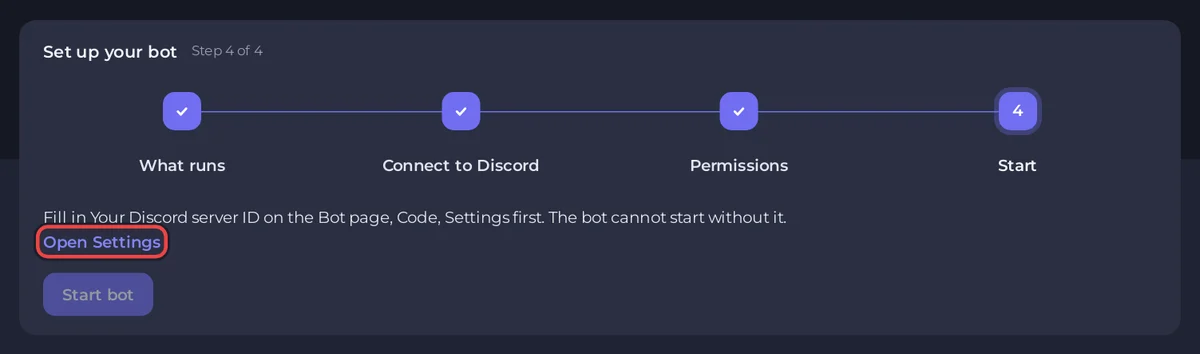
Botun komutları yalnızca listelediğiniz Discord sunucularında görünür. Bir tane girilene kadar kurulum kartının son adımı şunu söyler: "Önce Bot sayfasında Kod, Ayarlar bölümünde Your Discord server ID bilgisini doldurun. Bu olmadan bot başlatılamaz." ve Botu başlat’ı kapalı tutar.
- Discord’da Settings, Advanced bölümünü açın ve Developer Mode’u açın. Sunucunuzun simgesine sağ tıklayın ve Copy Server ID’yi seçin.
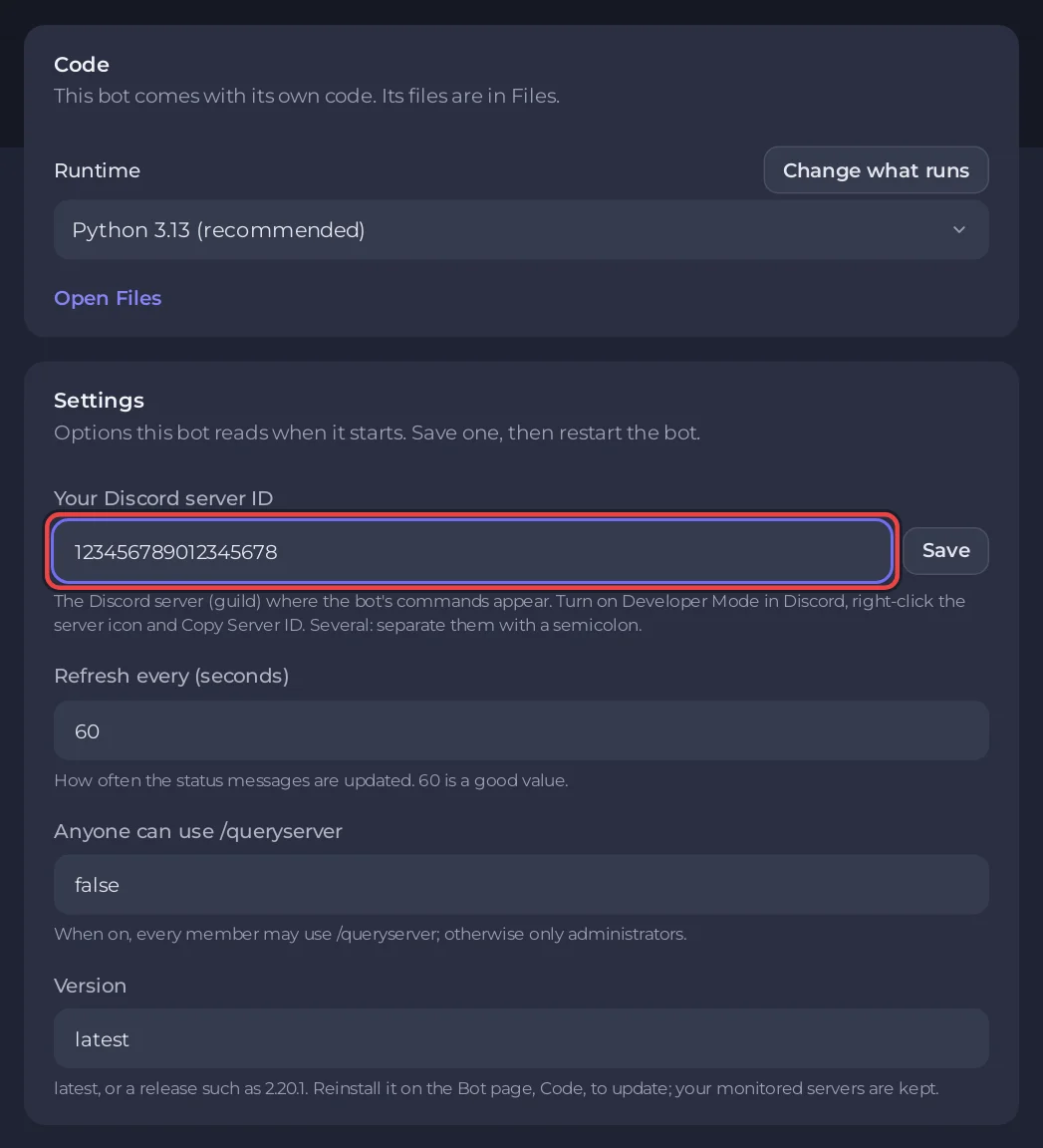
- Kurulum kartında Ayarlar’ı aç’a basın (ya da Bot sayfasında Kod’u açın). Ayarlar kartında ID’yi Your Discord server ID alanına yapıştırın ve Kaydet’e basın. Birden fazla Discord sunucusu için ID’leri noktalı virgülle ayırın.
4. Başlatın ve oyun sunucularınızı ekleyin
- Kurulum kartında Botu başlat’a ya da Console’da Başlat’a basın. İlk başlangıç Python paketlerini kurar, yaklaşık bir dakika sürer:
[PlayNHost] Installing Python packages (first start only, about a minute)
[PlayNHost] In your Discord server, use /addserver in a channel to post a live status message for a game server.
[PlayNHost] If the bot stops at once with "Improper token has been passed", the bot token is wrong: replace it on the Bot page.
[PlayNHost] Starting your bot- Discord’da durumun görünmesini istediğiniz metin kanalına gidin ve
/addserveryazın. Oyunu seçin, sonra Address (sunucunun IP adresi ya da alan adı) ile Query Port alanlarını doldurun. Yalnızca yöneticiler kullanabilir. - Bot durum mesajını gönderir ve varsayılan olarak her 60 saniyede bir günceller (Refresh every (seconds)). Her oyun sunucusu için tekrarlayın.
Sorgu portu her zaman oyuncuların bağlandığı port değildir: bazı oyunlar durum sorgularını ayrı bir portta yanıtlar. Oyun sunucunuzun portlarına bakın: Sunucunuzun portlarını ve IP adresini bulma.
Kullanışlı komutlar
| Komut | Ne yapar |
|---|---|
/addserver | Bu kanala bir oyun sunucusu için durum mesajı gönderir |
/delserver | Birini kaldırır |
/setalert | Bir sunucu kapandığında verilecek uyarıları kurar |
/changestyle | Bir durum mesajının görünümünü değiştirir |
/moveup, /movedown | Durum mesajlarının sırasını değiştirir |
/queryserver | Herhangi bir sunucuyu bir kez sorgular |
/refresh | Mesajları hemen günceller |
Ayarlar
| Ayar | Varsayılan | Ne yapar |
|---|---|---|
| Your Discord server ID | boş | Komutların göründüğü Discord sunucuları. Zorunlu. |
| Refresh every (seconds) | 60 | Durum mesajlarının ne sıklıkla güncelleneceği, 30 ile 3600 arasında. |
| Anyone can use /queryserver | false | true her üyenin kullanmasına izin verir; aksi hâlde yalnızca yöneticiler kullanır. |
| Sürüm | latest | Kurulumun aldığı sürüm, örneğin 2.20.1. Yeniden kur ile uygulanır. |
Bir değişiklikten sonra Kaydet’e basın, sonra botu yeniden başlatın.
Görebileceğiniz console satırları
[PlayNHost] Game Server Monitor is not set up yet: it needs your Discord bot token and your Discord server ID.Token (Bot sayfası, Discord) ya da Your Discord server ID (Kod, Ayarlar) eksik.
Improper token has been passed.Discord token’ı reddetti. Portal’da Reset Token’a basın ve yenisini Bot sayfasında, Discord altında Token’ı değiştir ile yapıştırın.
Bilmeniz gerekenler
- İzlenen sunucuların listesi Files içindeki
dataklasöründe tutulur. - Güncelleme: Kod altındaki Yeniden kur kartında Yeniden kur’a basın ve onaylayın. İzlenen sunucularınız kalır.
- Durum sorgularına yanıt vermeyen bir oyun sunucusu çevrimdışı görünür.
/addserversunucunun "is not queryable" olduğunu söylerse adresi, sorgu portunu ve oyun sunucusunun çalıştığını kontrol edin.
Her hazır botun her seçeneği: Hazır bir botun ayarları nasıl değiştirilir.


