

Bastion hepsi bir arada bir Discord botudur: moderasyon ve otomatik moderasyon, seviyeler, karşılama mesajları, starboard, çekilişler, anketler, müzik, oyunlar ve daha fazlası. MongoDB veritabanı botun yanında sunucunuzun içinde çalışır, bu yüzden en az 2 GB belleği olan bir paket ister. Sizden tek istediği bot token’ı ve açık üç intent’tir.
- Discord Developer Portal’da botu oluşturun, token’ını kopyalayın ve Bot sayfasında Presence Intent, Server Members Intent ve Message Content Intent’i açın.
- Panelde sunucunun Bastion çalıştırmasını sağlayın (Çalışanı değiştir).
- Token’ı Genel bakış sayfasındaki Botunuzu kurun kartına yapıştırın ve botu davet edin.
- Botu başlat’a basın. Bastion slash komutlarını yayınlar ve çevrimiçi olur.
Her adım aşağıda ayrıntılı anlatılıyor.
Başlamadan önce
- Botu oluşturun ve token’ını kopyalayın: Discord botu nasıl oluşturulur ve token’ı nasıl alınır.
- Uygulamanın Bot sayfasında üç ayrıcalıklı intent’in hepsini açın ve Save Changes’a basın: Bastion giriş yaparken Discord’dan Server Members, Presence ve Message Content’i ister.
- Paketinizin 2 GB ya da daha fazla belleği olmalı. Daha küçük bir pakette Bastion sunulmaz: Paketim, Paketi değiştir sayfasından daha büyük bir pakete geçin.
1. Sunucunun Bastion çalıştırmasını sağlayın
- Sunucunuzu panelde açın. Genel bakış sayfasında, Botunuzu kurun kartında Ne çalışır adımına tıklayın. Tür zaten doğruysa şunu söyler: "Bu bot Bastion çalıştırır."
- Değilse Çalışanı değiştir’e tıklayın, Bastion’ı seçin, Sonraki adım’a basın, onay kutusunu işaretleyin ve Sunucu türünü değiştir’e basın. Kurulum Bastion’ı derler, bu yüzden birkaç dakika sürer.
2. Discord’a bağlayın
- Discord’a bağlan adımı: token’ı Bot token’ınızı yapıştırın alanına yapıştırın, Bağlan’a basın, ad ve resim botunuzunkiyse Evet, devam’a basın.
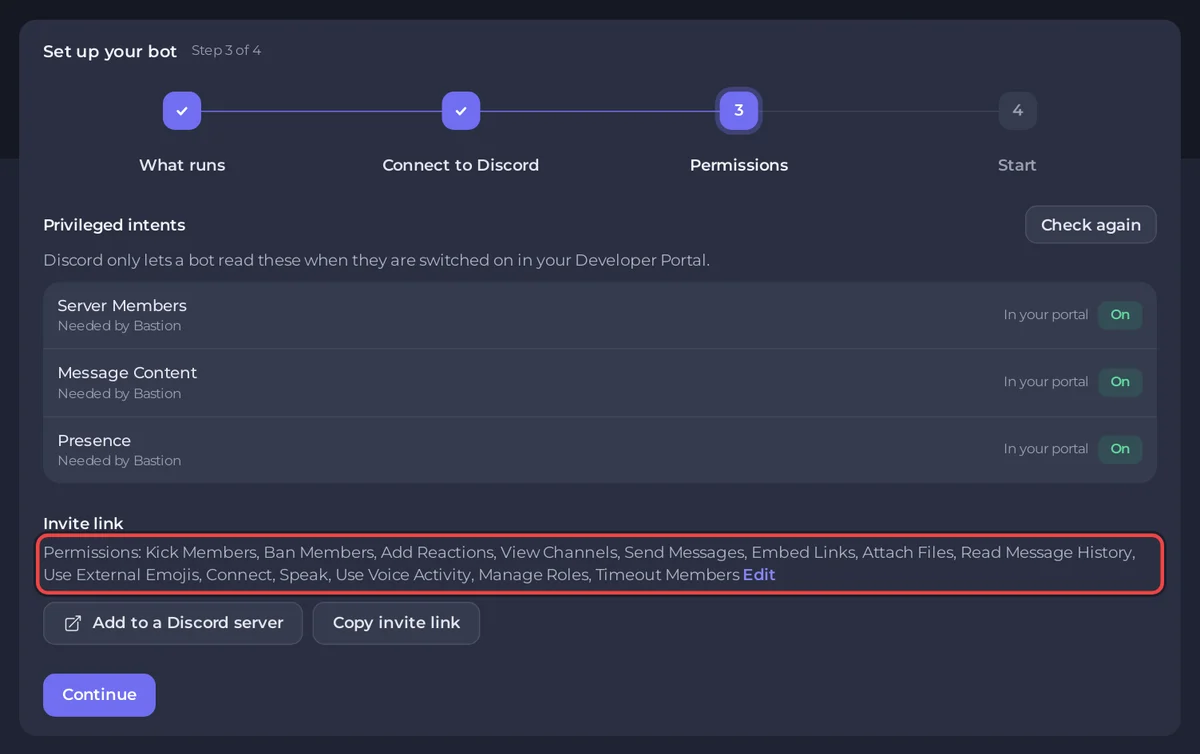
- İzinler adımı: Ayrıcalıklı intent’ler tablosu Sunucu Üyeleri, Mesaj İçeriği ve Presence’ı Bastion için gerekli olarak işaretler. Her birinin Açık görünmesi gerekir. Bunları Portal’da değiştirdikten sonra Tekrar kontrol et’e basın.
- Davet bağlantısı altında Bir Discord sunucusuna ekle’ye basın. Bağlantı olağan metin izinlerini, müzik için Bağlan, Konuş ve Ses Aktivitesini Kullan izinlerini, moderasyon için de Üyeleri At, Üyeleri Yasakla, Üyelere Zaman Aşımı Uygula ve Rolleri Yönet izinlerini zaten ister. Botu daha önce daha az izinle mi davet ettiniz? Düğmeye yeniden basın ve aynı sunucuyu seçin: Discord botun izinlerini günceller.
3. Başlatın
- Kurulum kartında Botu başlat’a ya da Console’da Başlat’a basın. MongoDB’nin başlangıç satırlarından sonra console şunu gösterir:
[PlayNHost] Publishing Bastion's slash commands to Discord
[PlayNHost] Slash commands published
[PlayNHost] Starting your bot- Discord sunucunuzda
/yazarak Bastion’ın komutlarını görün, örneğin/pollve/giveaway.
Başlatmak için Kod, Ayarlar altına hiçbir şey yazmanız gerekmez: Bot Client ID (optional) token’dan okunur.
Ayarlar
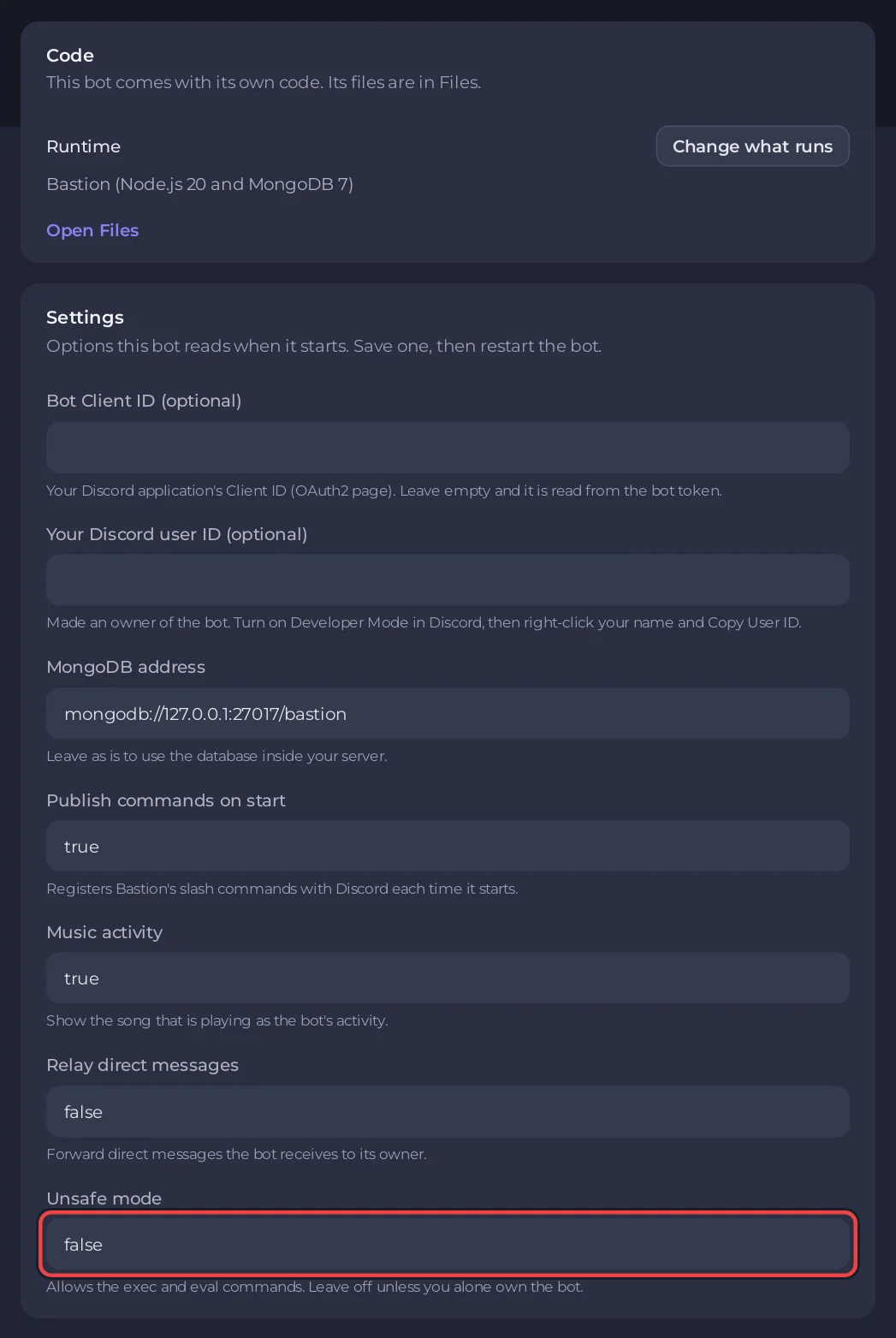
Bot sayfasında, Kod bölümünde, Ayarlar kartında şunlar vardır. Bir değişiklikten sonra Kaydet’e basın, sonra botu yeniden başlatın.
| Ayar | Varsayılan | Ne yapar |
|---|---|---|
| Bot Client ID (optional) | boş | Uygulamanızın Client ID’si. Boşsa token’dan okunur. |
| Your Discord user ID (optional) | boş | Sizi botun sahibi yapar. |
| MongoDB address | mongodb://127.0.0.1:27017/bastion | Sunucunuzun içindeki veritabanını kullanmak için olduğu gibi bırakın. |
| Komutları başlangıçta yayınla | true | Bastion’ın slash komutlarını her başlangıçta Discord’a kaydeder. |
| Music activity | true | Çalan şarkıyı botun etkinliği olarak gösterir. |
| Relay direct messages | false | Botun aldığı doğrudan mesajları sahibine iletir. |
| Unsafe mode | false | Sunucunuzda kod çalıştıran exec ve eval komutlarına izin verir. Botun tek sahibi siz değilseniz kapalı bırakın. |
Bunun dışındaki her şey, örneğin Bastion’ın arama ve yapay zekâ komutları için API anahtarları, Files altındaki settings.yaml dosyasındadır. Onu bot durdurulmuşken düzenleyin, sonra başlatın.
Görebileceğiniz console satırları
[PlayNHost] Bastion is not set up yet: it needs your Discord bot token.Token’ı Bot sayfasında, Discord altına yapıştırın, sonra Başlat’a basın.
[PlayNHost] The commands could not be published (...). Bastion starts anyway; the full log is .pnh/publish-commands.log.Discord komut listesini reddetti, çoğunlukla token yanlış olduğu için. Tam nedeni görmek için Files içinde .pnh/publish-commands.log dosyasını açın. Token sorunuysa Portal’da Reset Token’a basın ve yenisini Token’ı değiştir ile yapıştırın.
[PlayNHost] Bastion is not installed. Reinstall it on the Bot page, Code, then press Start.Botun dosyaları eksik. Kod altındaki Yeniden kur kartında Yeniden kur’a basın, onaylayın, işlem bitince Başlat’a basın.
Bilmeniz gerekenler
- Bellek: MongoDB ile Bastion paketi paylaşır, bu yüzden Bastion’ın JavaScript belleği paketinizin yarısıyla sınırlıdır ve veritabanına yer kalır. Genel bakış sayfasındaki Kullanım kartını izleyin: Bir Discord botunun ne kadar RAM’e ihtiyacı var?
- Veritabanı Files içindeki
mongodbklasöründe durur, bu yüzden sunucu yedeği onu da içerir: Yedekler nasıl oluşturulur, indirilir ve geri yüklenir. - Sürüm Bastion v10.16.0 olarak sabittir; sunucunun Node.js 20’sinde çalışan en yeni sürümdür. Kod altındaki Yeniden kur onu yeniden derler ve
settings.yamlile veritabanını korur. - Bastion’ın müziğinin neleri çalabileceği her sitenin neye izin verdiğine bağlıdır: Discord müzik botu çalmıyor: çözümler.
Her hazır botun her seçeneği: Hazır bir botun ayarları nasıl değiştirilir.


