%7B.s%7Banimation%3Ab%201.5s%20ease-out%20both%7D.d%7Banimation-delay%3A.16s%7D%7D%40keyframes%20b%7B0%25%7Bfill%3A%23F4F6FA%7D18%25%7Bfill%3A%23FFE08A%7D34%25%2C70%25%7Bfill%3A%23FF8A1F%7D80%25%7Bfill%3A%23FFE08A%7D100%25%7Bfill%3A%23FF8A1F%7D%7D%3C%2Fstyle%3E%3Cg%20transform%3D%22translate(143%20428.93)%20scale(3.885906)%22%3E%3Cg%20transform%3D%22translate(0%202)%22%20fill%3D%22%23706EF0%22%3E%3Cpath%20d%3D%22M0%200%20H48%20A40%2040%200%200%201%2048%2080%20V100%20H0%20Z%22%2F%3E%3Cpath%20transform%3D%22translate(91.75%200)%22%20d%3D%22M0%200%20L48%200%20L48%2050%20L76%2050%20L76%20100%20L0%20100%20Z%22%2F%3E%3Cpath%20transform%3D%22translate(173%200)%22%20d%3D%22M0%20100%20L58%20-4%20L116%20100%20Z%22%2F%3E%3Cpath%20transform%3D%22translate(264.25%200)%22%20d%3D%22M0%200%20L104%200%20L76%2050%20L76%20100%20L28%20100%20L28%2050%20Z%22%2F%3E%3Cg%20transform%3D%22translate(375%200)%22%3E%3Cpath%20d%3D%22M0%200%20L50%2038%20L50%200%20L100%200%20L100%20100%20L0%20100%20Z%22%20fill%3D%22%23F4F6FA%22%2F%3E%3Crect%20class%3D%22s%22%20x%3D%2247%22%20y%3D%2263%22%20width%3D%2219%22%20height%3D%2230%22%2F%3E%3Crect%20class%3D%22s%20d%22%20x%3D%2274%22%20y%3D%2263%22%20width%3D%2219%22%20height%3D%2230%22%2F%3E%3C%2Fg%3E%3Cpath%20transform%3D%22translate(484.75%200)%22%20d%3D%22M0%200%20L48%200%20L48%2037%20L52%2037%20L52%200%20L100%200%20L100%20100%20L52%20100%20L52%2063%20L48%2063%20L48%20100%20L0%20100%20Z%22%2F%3E%3Cpath%20transform%3D%22translate(588.5%200)%22%20d%3D%22M0%2050%20A53%2053%200%201%200%20106%2050%20A53%2053%200%201%200%200%2050%20Z%22%2F%3E%3Cpath%20transform%3D%22translate(698.25%200)%22%20d%3D%22M25%200%20H102%20V50%20H77%20A25%2025%200%200%201%2077%20100%20H0%20V50%20H25%20A25%2025%200%200%201%2025%200%20Z%22%2F%3E%3Cpath%20transform%3D%22translate(804%200)%22%20d%3D%22M0%200%20L90%200%20L90%2050%20L69%2050%20L69%20100%20L21%20100%20L21%2050%20L0%2050%20Z%22%2F%3E%3C%2Fg%3E%3C%2Fg%3E%3C%2Fsvg%3E)


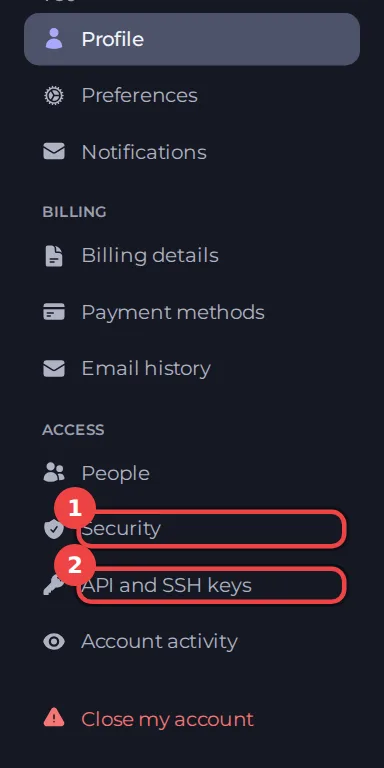
Оба вида ключей находятся на одной странице: Аккаунт, затем API- и SSH-ключи.
API-ключи
API-ключ позволяет скрипту или инструменту пользоваться панелью от вашего имени, например запускать сервер из бота или читать его статус. Относитесь к нему как к паролю: любой, у кого он есть, может делать то, что он разрешает.
API-ключи перестают работать через 30 дней после создания. Создайте новый ключ и обновите скрипт до этого срока. Можно иметь до 25 ключей.
Создайте ключ
- Откройте панель, нажмите Аккаунт, затем API- и SSH-ключи.
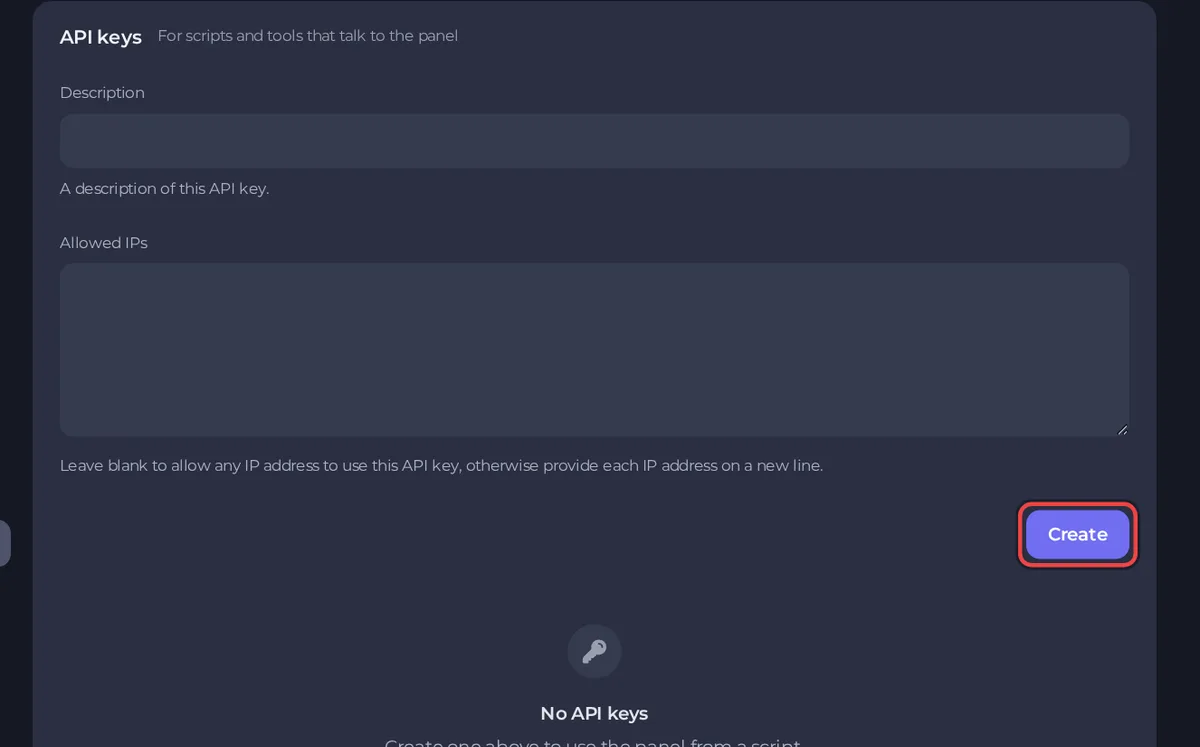
- В разделе API-ключи введите Описание не короче 4 символов, чтобы помнить, для чего нужен ключ, например «Бот перезапуска для Discord».
- В поле Разрешённые IP-адреса перечислите IP-адреса, которым разрешено пользоваться ключом, по одному в строке. Оставьте поле пустым, чтобы разрешить любой адрес. Ограниченный ключ безопаснее, поэтому используйте его всякий раз, когда знаете, где работает скрипт.
- Нажмите Создать.
- В окне Ваш API-ключ показан ключ. Он показывается один раз, и получить его снова нельзя. Скопируйте его в менеджер паролей или хранилище секретов вашего скрипта, прежде чем закрывать окно.
Удалите ключ
Найдите ключ в списке под формой и удалите его. Всё, что им пользуется, сразу перестаёт работать. Удаляйте ключи, которыми больше не пользуетесь, и любой ключ, который, по вашему мнению, утёк.
SSH-ключи
SSH-ключ позволяет подключаться по SFTP без ввода пароля.
Добавьте ключ
- Создайте пару ключей на своём компьютере, если у вас её нет. В большинстве систем это можно сделать командой
ssh-keygen. Никогда не передавайте файл закрытого ключа. - Откройте страницу API- и SSH-ключи.
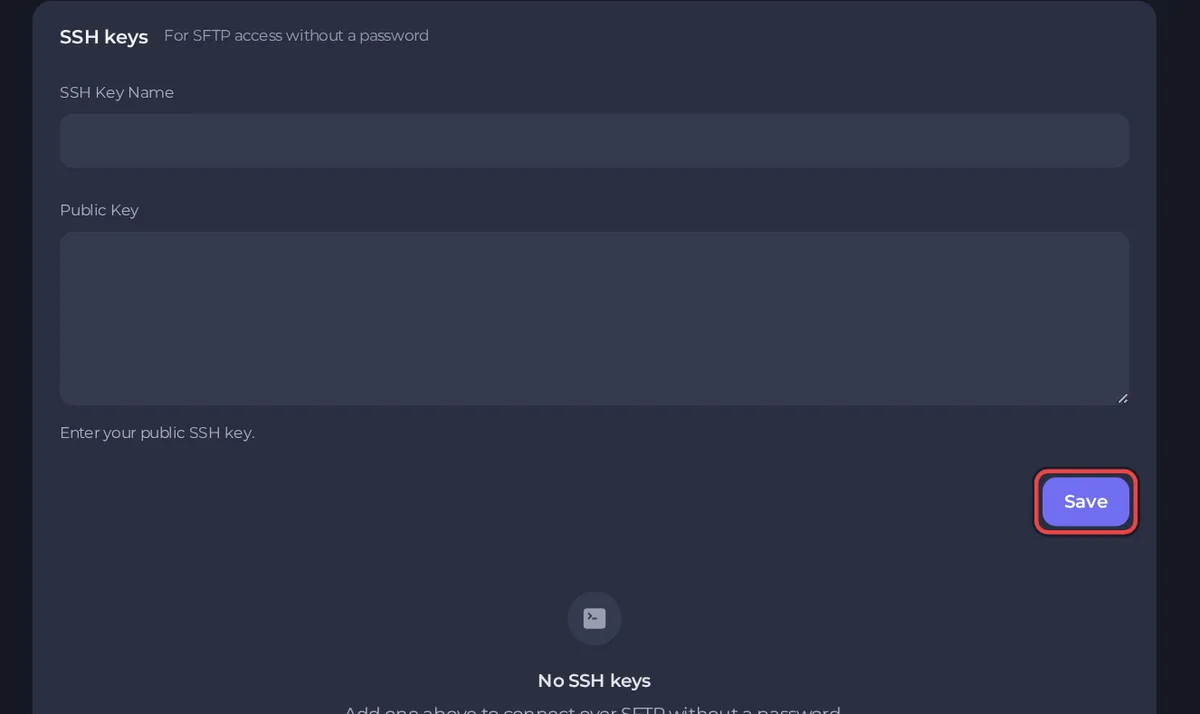
- В разделе SSH-ключи введите Название SSH-ключа, например «Домашний ПК».
- Вставьте свой открытый ключ в поле Открытый ключ. Это одна строка, которая начинается с типа ключа, например
ssh-ed25519. Ключи DSA не принимаются, а ключи RSA должны быть не короче 2048 бит. - Нажмите Сохранить.
Пользуйтесь им
В FileZilla или WinSCP при подключении выберите файл закрытого ключа вместо пароля. См. Как подключиться к файлам сервера по SFTP.
Полезно знать
- При создании или удалении API-ключа вы увидите уведомление о безопасности. См. Как управлять уведомлениями и настройками.
- Ключи действуют от вашего имени. Если человек покидает вашу команду, лучше убрать его доступ к серверу, чем передавать ключ. См. Как пригласить друзей и дать им доступ.





