%7B.s%7Banimation%3Ab%201.5s%20ease-out%20both%7D.d%7Banimation-delay%3A.16s%7D%7D%40keyframes%20b%7B0%25%7Bfill%3A%23F4F6FA%7D18%25%7Bfill%3A%23FFE08A%7D34%25%2C70%25%7Bfill%3A%23FF8A1F%7D80%25%7Bfill%3A%23FFE08A%7D100%25%7Bfill%3A%23FF8A1F%7D%7D%3C%2Fstyle%3E%3Cg%20transform%3D%22translate(143%20428.93)%20scale(3.885906)%22%3E%3Cg%20transform%3D%22translate(0%202)%22%20fill%3D%22%23706EF0%22%3E%3Cpath%20d%3D%22M0%200%20H48%20A40%2040%200%200%201%2048%2080%20V100%20H0%20Z%22%2F%3E%3Cpath%20transform%3D%22translate(91.75%200)%22%20d%3D%22M0%200%20L48%200%20L48%2050%20L76%2050%20L76%20100%20L0%20100%20Z%22%2F%3E%3Cpath%20transform%3D%22translate(173%200)%22%20d%3D%22M0%20100%20L58%20-4%20L116%20100%20Z%22%2F%3E%3Cpath%20transform%3D%22translate(264.25%200)%22%20d%3D%22M0%200%20L104%200%20L76%2050%20L76%20100%20L28%20100%20L28%2050%20Z%22%2F%3E%3Cg%20transform%3D%22translate(375%200)%22%3E%3Cpath%20d%3D%22M0%200%20L50%2038%20L50%200%20L100%200%20L100%20100%20L0%20100%20Z%22%20fill%3D%22%23F4F6FA%22%2F%3E%3Crect%20class%3D%22s%22%20x%3D%2247%22%20y%3D%2263%22%20width%3D%2219%22%20height%3D%2230%22%2F%3E%3Crect%20class%3D%22s%20d%22%20x%3D%2274%22%20y%3D%2263%22%20width%3D%2219%22%20height%3D%2230%22%2F%3E%3C%2Fg%3E%3Cpath%20transform%3D%22translate(484.75%200)%22%20d%3D%22M0%200%20L48%200%20L48%2037%20L52%2037%20L52%200%20L100%200%20L100%20100%20L52%20100%20L52%2063%20L48%2063%20L48%20100%20L0%20100%20Z%22%2F%3E%3Cpath%20transform%3D%22translate(588.5%200)%22%20d%3D%22M0%2050%20A53%2053%200%201%200%20106%2050%20A53%2053%200%201%200%200%2050%20Z%22%2F%3E%3Cpath%20transform%3D%22translate(698.25%200)%22%20d%3D%22M25%200%20H102%20V50%20H77%20A25%2025%200%200%201%2077%20100%20H0%20V50%20H25%20A25%2025%200%200%201%2025%200%20Z%22%2F%3E%3Cpath%20transform%3D%22translate(804%200)%22%20d%3D%22M0%200%20L90%200%20L90%2050%20L69%2050%20L69%20100%20L21%20100%20L21%2050%20L0%2050%20Z%22%2F%3E%3C%2Fg%3E%3C%2Fg%3E%3C%2Fsvg%3E)


Двухфакторная аутентификация (её называют также двухэтапной проверкой) при каждом входе запрашивает код из приложения на вашем телефоне в дополнение к паролю. Украденный пароль сам по себе тогда никому не поможет.
Что вам понадобится
- Телефон с приложением-аутентификатором, например Google Authenticator, Microsoft Authenticator, Authy или 1Password
- Пароль от вашего аккаунта
Включите её
- Откройте панель, нажмите Аккаунт, затем Безопасность в меню слева.
- Рядом с Двухфакторная аутентификация нажмите Настроить.
- В окне Включение двухфакторной аутентификации показан QR-код. Откройте приложение-аутентификатор и отсканируйте его. Если сканировать не получается, в окне также показан тот же секрет в виде текста, который можно ввести в приложение.
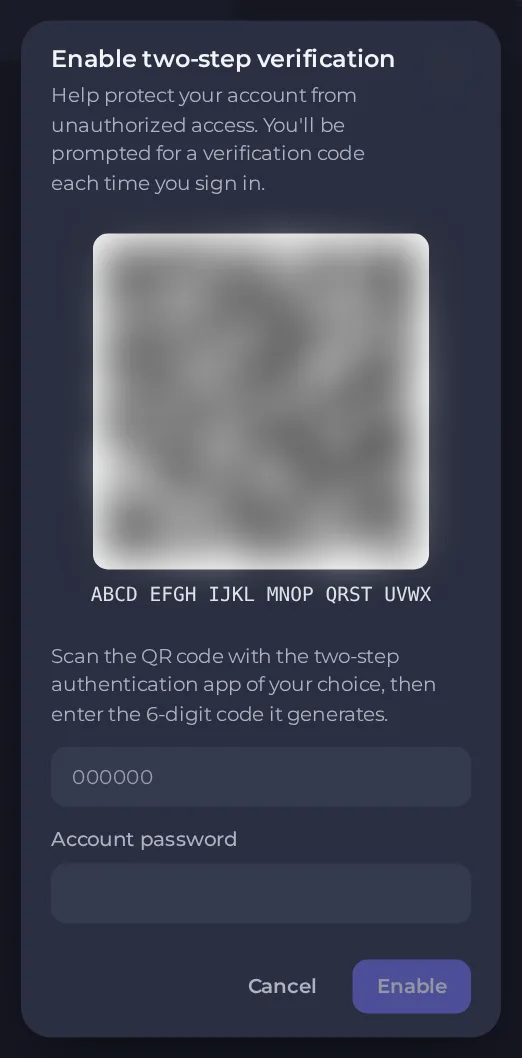
- Теперь в вашем приложении показан 6-значный код, который меняется каждые 30 секунд. Введите текущий код в поле.
- Введите Пароль от аккаунта.
- Нажмите Включить.
Сохраните коды восстановления
После включения откроется окно с заголовком Двухфакторная аутентификация включена, в котором показан набор резервных кодов.
Эти коды показываются один раз и больше показаны не будут. Прежде чем нажать Готово, сохраните их в надёжном месте, например в менеджере паролей.
Если вы потеряете телефон, для входа можно использовать один из этих кодов вместо кода из приложения.
Вход с двухфакторной аутентификацией
- Войдите со своей электронной почтой и паролем, как обычно.
- Когда появится запрос, введите 6-значный код из приложения. Если телефона нет, используйте вместо него код восстановления.
Если вы потеряли телефон и коды восстановления
Создайте тикет в категории Account & login с другого устройства, на котором вы вошли в аккаунт, или обратитесь в поддержку с адресом электронной почты аккаунта. Прежде чем отключить двухфакторную аутентификацию, мы попросим подтвердить, что аккаунт ваш. См. Как создать тикет в поддержку.
Потеря обоих может закрыть вам доступ, поэтому сохранение кодов восстановления является самой важной частью настройки.
Требуйте двухфакторную аутентификацию у приглашённых людей
Если вы делитесь сервером, можно потребовать, чтобы вся команда тоже пользовалась двухфакторной аутентификацией. См. Как пригласить друзей и дать им доступ.
Полезно знать
- Коды аутентификатора зависят от правильных часов на телефоне. Если коды отклоняются, включите на телефоне автоматическое время.
- Переходите на новый телефон? Перенесите аккаунты приложения до того, как сотрёте старый телефон, или используйте код восстановления.





