%7B.s%7Banimation%3Ab%201.5s%20ease-out%20both%7D.d%7Banimation-delay%3A.16s%7D%7D%40keyframes%20b%7B0%25%7Bfill%3A%23F4F6FA%7D18%25%7Bfill%3A%23FFE08A%7D34%25%2C70%25%7Bfill%3A%23FF8A1F%7D80%25%7Bfill%3A%23FFE08A%7D100%25%7Bfill%3A%23FF8A1F%7D%7D%3C%2Fstyle%3E%3Cg%20transform%3D%22translate(143%20428.93)%20scale(3.885906)%22%3E%3Cg%20transform%3D%22translate(0%202)%22%20fill%3D%22%23706EF0%22%3E%3Cpath%20d%3D%22M0%200%20H48%20A40%2040%200%200%201%2048%2080%20V100%20H0%20Z%22%2F%3E%3Cpath%20transform%3D%22translate(91.75%200)%22%20d%3D%22M0%200%20L48%200%20L48%2050%20L76%2050%20L76%20100%20L0%20100%20Z%22%2F%3E%3Cpath%20transform%3D%22translate(173%200)%22%20d%3D%22M0%20100%20L58%20-4%20L116%20100%20Z%22%2F%3E%3Cpath%20transform%3D%22translate(264.25%200)%22%20d%3D%22M0%200%20L104%200%20L76%2050%20L76%20100%20L28%20100%20L28%2050%20Z%22%2F%3E%3Cg%20transform%3D%22translate(375%200)%22%3E%3Cpath%20d%3D%22M0%200%20L50%2038%20L50%200%20L100%200%20L100%20100%20L0%20100%20Z%22%20fill%3D%22%23F4F6FA%22%2F%3E%3Crect%20class%3D%22s%22%20x%3D%2247%22%20y%3D%2263%22%20width%3D%2219%22%20height%3D%2230%22%2F%3E%3Crect%20class%3D%22s%20d%22%20x%3D%2274%22%20y%3D%2263%22%20width%3D%2219%22%20height%3D%2230%22%2F%3E%3C%2Fg%3E%3Cpath%20transform%3D%22translate(484.75%200)%22%20d%3D%22M0%200%20L48%200%20L48%2037%20L52%2037%20L52%200%20L100%200%20L100%20100%20L52%20100%20L52%2063%20L48%2063%20L48%20100%20L0%20100%20Z%22%2F%3E%3Cpath%20transform%3D%22translate(588.5%200)%22%20d%3D%22M0%2050%20A53%2053%200%201%200%20106%2050%20A53%2053%200%201%200%200%2050%20Z%22%2F%3E%3Cpath%20transform%3D%22translate(698.25%200)%22%20d%3D%22M25%200%20H102%20V50%20H77%20A25%2025%200%200%201%2077%20100%20H0%20V50%20H25%20A25%2025%200%200%201%2025%200%20Z%22%2F%3E%3Cpath%20transform%3D%22translate(804%200)%22%20d%3D%22M0%200%20L90%200%20L90%2050%20L69%2050%20L69%20100%20L21%20100%20L21%2050%20L0%2050%20Z%22%2F%3E%3C%2Fg%3E%3C%2Fg%3E%3C%2Fsvg%3E)


SFTP позволяет программе на вашем компьютере, например FileZilla или WinSCP, работать прямо с файлами вашего сервера. Это лучший способ загрузить большой мир, целую папку модов или много файлов сразу, потому что файловый менеджер в браузере лучше подходит для быстрых правок.
Узнайте данные SFTP
- Откройте свой сервер в панели и нажмите на вкладку Files.
- Нажмите Данные SFTP.

- Запишите Хост, Порт и Имя пользователя. (Кнопка Данные SFTP показывается тем, чья роль включает создание файлов, поэтому ограниченный помощник может её не увидеть. См. Как пригласить друзей и дать им доступ.) В окне также объясняется пароль: это тот же пароль, с которым вы входите в панель. В целях безопасности мы никогда не показываем его здесь.
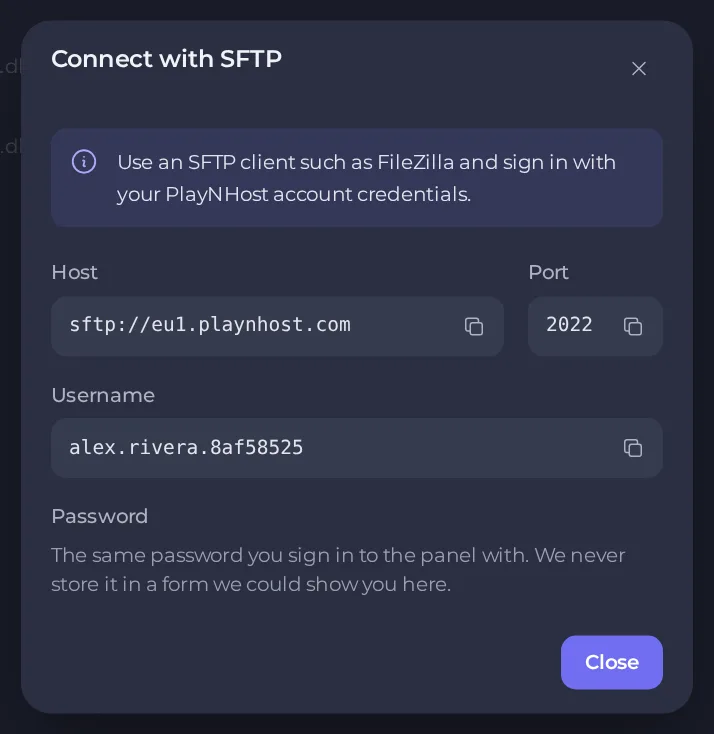
Порт показан в окне, и на наших текущих серверах это 2022, а не обычный 22. Имя пользователя объединяет имя вашего аккаунта и короткий ID сервера, поэтому у каждого сервера оно своё.
Подключение через FileZilla
- Откройте FileZilla и выберите File, затем Site Manager, затем New site.
- Установите Protocol в значение SFTP - SSH File Transfer Protocol.
- Введите Host, Port и User из панели. Установите Logon Type в значение Normal и введите пароль от панели.
- Нажмите Connect и при первом подключении подтвердите запрос о ключе хоста.
- Файлы вашего сервера появятся справа. Перетаскивайте файлы между вашим компьютером слева и сервером справа.
Подключение через WinSCP
- Откройте WinSCP и выберите New Session.
- Установите File protocol в значение SFTP.
- Введите Host name, Port number, User name и пароль от панели.
- Нажмите Login.
Вход по SSH-ключу вместо пароля
Если вы не хотите вводить пароль, добавьте в свой аккаунт публичный SSH-ключ. Откройте Аккаунт, затем API- и SSH-ключи, дайте ключу название, вставьте публичный ключ и нажмите Сохранить. Затем в FileZilla или WinSCP выберите свой закрытый ключ вместо пароля. См. Как создать API-ключи и добавить SSH-ключи.
Советы
- Остановите сервер перед загрузкой мира. Изменение файлов мира, пока игра работает, может их повредить.
- Храните исходные файлы на компьютере, пока не убедитесь, что сервер запускается.
- Если подключиться не получается, проверьте, что порт и имя пользователя в точности такие, как показаны в панели, и что вы используете свой текущий пароль от панели.
- Если имя хоста в панели начинается с
sftp://, не вводите эту часть в поле хоста FileZilla.





