%7B.s%7Banimation%3Ab%201.5s%20ease-out%20both%7D.d%7Banimation-delay%3A.16s%7D%7D%40keyframes%20b%7B0%25%7Bfill%3A%23F4F6FA%7D18%25%7Bfill%3A%23FFE08A%7D34%25%2C70%25%7Bfill%3A%23FF8A1F%7D80%25%7Bfill%3A%23FFE08A%7D100%25%7Bfill%3A%23FF8A1F%7D%7D%3C%2Fstyle%3E%3Cg%20transform%3D%22translate(143%20428.93)%20scale(3.885906)%22%3E%3Cg%20transform%3D%22translate(0%202)%22%20fill%3D%22%23706EF0%22%3E%3Cpath%20d%3D%22M0%200%20H48%20A40%2040%200%200%201%2048%2080%20V100%20H0%20Z%22%2F%3E%3Cpath%20transform%3D%22translate(91.75%200)%22%20d%3D%22M0%200%20L48%200%20L48%2050%20L76%2050%20L76%20100%20L0%20100%20Z%22%2F%3E%3Cpath%20transform%3D%22translate(173%200)%22%20d%3D%22M0%20100%20L58%20-4%20L116%20100%20Z%22%2F%3E%3Cpath%20transform%3D%22translate(264.25%200)%22%20d%3D%22M0%200%20L104%200%20L76%2050%20L76%20100%20L28%20100%20L28%2050%20Z%22%2F%3E%3Cg%20transform%3D%22translate(375%200)%22%3E%3Cpath%20d%3D%22M0%200%20L50%2038%20L50%200%20L100%200%20L100%20100%20L0%20100%20Z%22%20fill%3D%22%23F4F6FA%22%2F%3E%3Crect%20class%3D%22s%22%20x%3D%2247%22%20y%3D%2263%22%20width%3D%2219%22%20height%3D%2230%22%2F%3E%3Crect%20class%3D%22s%20d%22%20x%3D%2274%22%20y%3D%2263%22%20width%3D%2219%22%20height%3D%2230%22%2F%3E%3C%2Fg%3E%3Cpath%20transform%3D%22translate(484.75%200)%22%20d%3D%22M0%200%20L48%200%20L48%2037%20L52%2037%20L52%200%20L100%200%20L100%20100%20L52%20100%20L52%2063%20L48%2063%20L48%20100%20L0%20100%20Z%22%2F%3E%3Cpath%20transform%3D%22translate(588.5%200)%22%20d%3D%22M0%2050%20A53%2053%200%201%200%20106%2050%20A53%2053%200%201%200%200%2050%20Z%22%2F%3E%3Cpath%20transform%3D%22translate(698.25%200)%22%20d%3D%22M25%200%20H102%20V50%20H77%20A25%2025%200%200%201%2077%20100%20H0%20V50%20H25%20A25%2025%200%200%201%2025%200%20Z%22%2F%3E%3Cpath%20transform%3D%22translate(804%200)%22%20d%3D%22M0%200%20L90%200%20L90%2050%20L69%2050%20L69%20100%20L21%20100%20L21%2050%20L0%2050%20Z%22%2F%3E%3C%2Fg%3E%3C%2Fg%3E%3C%2Fsvg%3E)


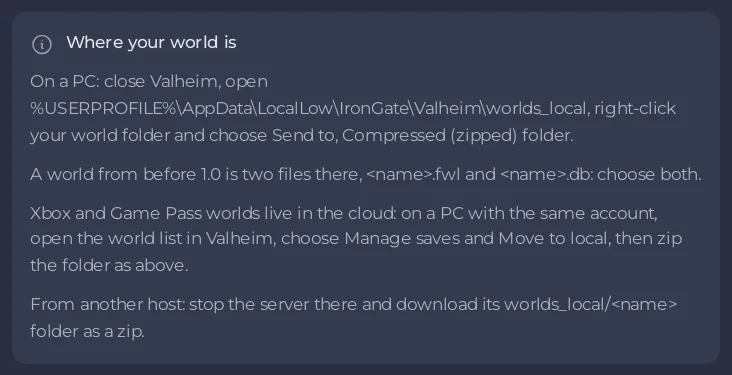
Os mundos do Xbox e do Game Pass ficam na nuvem, então primeiro você traz o mundo para um PC: em um PC conectado com a mesma conta, abra a lista de mundos do Valheim, escolha Manage saves (Gerenciar saves) e Move to local (Mover para local). Depois compacte a pasta do mundo e envie na página Mundos. Esses são os passos que a própria janela de envio do painel mostra.
Passo 1: mova o mundo para o PC
- Em um PC com Windows, entre no Valheim com a mesma conta que você usa para jogar no Xbox ou no Game Pass.
- Abra a lista de mundos do Valheim.
- Escolha Manage saves, depois Move to local para o seu mundo.
- Feche o Valheim, para ele terminar de salvar.
Passo 2: compacte a pasta do mundo
- Abra
%USERPROFILE%\AppData\LocalLow\IronGate\Valheim\worlds_localno PC. - Clique com o botão direito na pasta do seu mundo e escolha Enviar para, depois Pasta compactada.
Passo 3: envie
- Abra seu servidor no painel e clique em Mundos no menu da esquerda.
- Clique em Enviar um mundo, depois em Escolher arquivos, e selecione o zip.
- Confira Nome do mundo neste servidor e deixe Tornar o mundo ativo marcado.
- Clique em Enviar e verificar.
O painel confere o mundo, coloca no lugar e reinicia o servidor com ele, se estava em execução. Detalhes completos: Como enviar seu próprio mundo Valheim.
Joguem juntos
Confira se Ativar crossplay está ativado, para os amigos de console poderem entrar com o código de entrada: Como entrar no seu servidor Valheim pelo Xbox ou Game Pass.
Se for recusado
Um mundo salvo por um Valheim mais novo que o servidor, ou uma pasta com um arquivo faltando, é recusado com o motivo, e nada muda no servidor. Veja O envio do mundo Valheim foi recusado.





