%7B.s%7Banimation%3Ab%201.5s%20ease-out%20both%7D.d%7Banimation-delay%3A.16s%7D%7D%40keyframes%20b%7B0%25%7Bfill%3A%23F4F6FA%7D18%25%7Bfill%3A%23FFE08A%7D34%25%2C70%25%7Bfill%3A%23FF8A1F%7D80%25%7Bfill%3A%23FFE08A%7D100%25%7Bfill%3A%23FF8A1F%7D%7D%3C%2Fstyle%3E%3Cg%20transform%3D%22translate(143%20428.93)%20scale(3.885906)%22%3E%3Cg%20transform%3D%22translate(0%202)%22%20fill%3D%22%23706EF0%22%3E%3Cpath%20d%3D%22M0%200%20H48%20A40%2040%200%200%201%2048%2080%20V100%20H0%20Z%22%2F%3E%3Cpath%20transform%3D%22translate(91.75%200)%22%20d%3D%22M0%200%20L48%200%20L48%2050%20L76%2050%20L76%20100%20L0%20100%20Z%22%2F%3E%3Cpath%20transform%3D%22translate(173%200)%22%20d%3D%22M0%20100%20L58%20-4%20L116%20100%20Z%22%2F%3E%3Cpath%20transform%3D%22translate(264.25%200)%22%20d%3D%22M0%200%20L104%200%20L76%2050%20L76%20100%20L28%20100%20L28%2050%20Z%22%2F%3E%3Cg%20transform%3D%22translate(375%200)%22%3E%3Cpath%20d%3D%22M0%200%20L50%2038%20L50%200%20L100%200%20L100%20100%20L0%20100%20Z%22%20fill%3D%22%23F4F6FA%22%2F%3E%3Crect%20class%3D%22s%22%20x%3D%2247%22%20y%3D%2263%22%20width%3D%2219%22%20height%3D%2230%22%2F%3E%3Crect%20class%3D%22s%20d%22%20x%3D%2274%22%20y%3D%2263%22%20width%3D%2219%22%20height%3D%2230%22%2F%3E%3C%2Fg%3E%3Cpath%20transform%3D%22translate(484.75%200)%22%20d%3D%22M0%200%20L48%200%20L48%2037%20L52%2037%20L52%200%20L100%200%20L100%20100%20L52%20100%20L52%2063%20L48%2063%20L48%20100%20L0%20100%20Z%22%2F%3E%3Cpath%20transform%3D%22translate(588.5%200)%22%20d%3D%22M0%2050%20A53%2053%200%201%200%20106%2050%20A53%2053%200%201%200%200%2050%20Z%22%2F%3E%3Cpath%20transform%3D%22translate(698.25%200)%22%20d%3D%22M25%200%20H102%20V50%20H77%20A25%2025%200%200%201%2077%20100%20H0%20V50%20H25%20A25%2025%200%200%201%2025%200%20Z%22%2F%3E%3Cpath%20transform%3D%22translate(804%200)%22%20d%3D%22M0%200%20L90%200%20L90%2050%20L69%2050%20L69%20100%20L21%20100%20L21%2050%20L0%2050%20Z%22%2F%3E%3C%2Fg%3E%3C%2Fg%3E%3C%2Fsvg%3E)


Clique em Editar tipo de servidor na página Visão geral, ou em Mudar o tipo de servidor para BepInEx na página Mods de um servidor Valheim simples. Escolha Valheim BepINex ou Valheim Plus Mod e desmarque Excluir meus arquivos atuais e começar do zero para manter seu mundo. O servidor é reinstalado com o carregador de mods e inicia de novo.
A caixa de começar do zero vem marcada por padrão, e marcada significa que seus arquivos, incluindo seus mundos, são excluídos. Desmarque para mantê-los. Faça um backup de qualquer jeito: Como fazer backup e restaurar seu mundo Valheim.
Mude o tipo
- Abra seu servidor no painel e clique em Visão geral.
- Clique em Editar tipo de servidor sob o cartão do servidor. Em um servidor Valheim simples você também pode abrir a aba Modding e clicar em Mudar o tipo de servidor para BepInEx. Uma janela chamada Mudar o tipo de servidor abre.
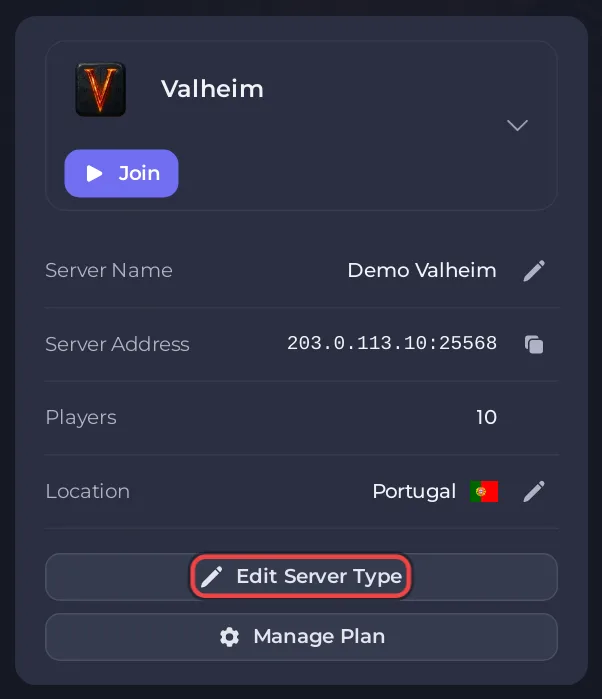
Captura de ecrã de exemplo. A localização do teu servidor aparece no teu painel.
- Em Escolha um tipo de servidor, escolha Valheim BepINex (o BepInEx sozinho) ou Valheim Plus Mod (o BepInEx com o mod Valheim Plus). A janela mostra o tipo atual acima da lista.
- Clique em Próxima etapa. A etapa Versão diz que não é preciso escolher uma versão. Clique em Próxima etapa de novo.
- Em Revise sua mudança, leia a caixa vermelha: Isso reinstala o seu servidor.
- Desmarque Excluir meus arquivos atuais e começar do zero (recomendado). O texto muda para dizer que seus arquivos são mantidos e o novo tipo é instalado por cima deles.
- Deixe Fazer um backup antes (recomendado). marcado. Ele faz um backup antes de qualquer coisa mudar. Fica cinza, com um motivo, quando seu plano não tem slot de backup livre. Libere um slot na página Backups primeiro.
- Marque Entendo que isso reinstala meu servidor e que ele pode não iniciar.
- Clique em Mudar o tipo de servidor.

O servidor fica offline enquanto instala. Quando a instalação termina, o painel o inicia de novo. Se ele continuar Offline, clique em Iniciar.
O que é mantido e o que é redefinido
- Mantidos com seus arquivos: seus mundos e as cópias deles, as listas de admins, banidos e permitidos, sua senha, Nome do servidor, Nome do mundo, Servidor público, Ativar crossplay, PlayNHost Tools, as configurações de salvamento e as regras do mundo.
- Redefinidos: Atualização automática volta a ficar ativada. Branch beta, Senha da beta e Verificar arquivos do jogo são limpos.
- Crossplay: se estava ativado, continua. Os jogadores de console ainda podem entrar enquanto todo mod que você adicionar estiver marcado como Somente servidor. Veja Jogadores de console não conseguem entrar no seu servidor Valheim com mods.
Confira se funcionou
- A aba Modding agora mostra a página Mods com Seus mods, Explorar o Thunderstore, Perfis e a aba de configurações.
- O Console mostra
Chainloader startup completee, para o Valheim Plus, linhasValheimPlus. Veja Como conferir se seus mods do Valheim carregaram. - A página Mundos ainda lista seus mundos, com o mesmo Ativo.
Próximo: Como instalar um mod do Valheim no seu servidor.
Teste antes em uma cópia
Se a janela oferecer Testar antes em uma cópia, ela copia seu servidor, muda a cópia e deixa o original como está. Veja Como fazer uma cópia do seu servidor e testar uma mudança nela antes.
Volte atrás
Abra a mesma janela e escolha Valheim, de novo com a caixa de começar do zero desmarcada. Veja Como remover mods ou voltar ao Valheim simples.
Só o dono do servidor pode aplicar a mudança. Outra conta que veja Editar tipo de servidor é recusada quando aplica a mudança, e a página Mods diz Ask the server owner to change the server type to BepInEx. Veja Como mudar o tipo ou a versão do seu servidor.





