%7B.s%7Banimation%3Ab%201.5s%20ease-out%20both%7D.d%7Banimation-delay%3A.16s%7D%7D%40keyframes%20b%7B0%25%7Bfill%3A%23F4F6FA%7D18%25%7Bfill%3A%23FFE08A%7D34%25%2C70%25%7Bfill%3A%23FF8A1F%7D80%25%7Bfill%3A%23FFE08A%7D100%25%7Bfill%3A%23FF8A1F%7D%7D%3C%2Fstyle%3E%3Cg%20transform%3D%22translate(143%20428.93)%20scale(3.885906)%22%3E%3Cg%20transform%3D%22translate(0%202)%22%20fill%3D%22%23706EF0%22%3E%3Cpath%20d%3D%22M0%200%20H48%20A40%2040%200%200%201%2048%2080%20V100%20H0%20Z%22%2F%3E%3Cpath%20transform%3D%22translate(91.75%200)%22%20d%3D%22M0%200%20L48%200%20L48%2050%20L76%2050%20L76%20100%20L0%20100%20Z%22%2F%3E%3Cpath%20transform%3D%22translate(173%200)%22%20d%3D%22M0%20100%20L58%20-4%20L116%20100%20Z%22%2F%3E%3Cpath%20transform%3D%22translate(264.25%200)%22%20d%3D%22M0%200%20L104%200%20L76%2050%20L76%20100%20L28%20100%20L28%2050%20Z%22%2F%3E%3Cg%20transform%3D%22translate(375%200)%22%3E%3Cpath%20d%3D%22M0%200%20L50%2038%20L50%200%20L100%200%20L100%20100%20L0%20100%20Z%22%20fill%3D%22%23F4F6FA%22%2F%3E%3Crect%20class%3D%22s%22%20x%3D%2247%22%20y%3D%2263%22%20width%3D%2219%22%20height%3D%2230%22%2F%3E%3Crect%20class%3D%22s%20d%22%20x%3D%2274%22%20y%3D%2263%22%20width%3D%2219%22%20height%3D%2230%22%2F%3E%3C%2Fg%3E%3Cpath%20transform%3D%22translate(484.75%200)%22%20d%3D%22M0%200%20L48%200%20L48%2037%20L52%2037%20L52%200%20L100%200%20L100%20100%20L52%20100%20L52%2063%20L48%2063%20L48%20100%20L0%20100%20Z%22%2F%3E%3Cpath%20transform%3D%22translate(588.5%200)%22%20d%3D%22M0%2050%20A53%2053%200%201%200%20106%2050%20A53%2053%200%201%200%200%2050%20Z%22%2F%3E%3Cpath%20transform%3D%22translate(698.25%200)%22%20d%3D%22M25%200%20H102%20V50%20H77%20A25%2025%200%200%201%2077%20100%20H0%20V50%20H25%20A25%2025%200%200%201%2025%200%20Z%22%2F%3E%3Cpath%20transform%3D%22translate(804%200)%22%20d%3D%22M0%200%20L90%200%20L90%2050%20L69%2050%20L69%20100%20L21%20100%20L21%2050%20L0%2050%20Z%22%2F%3E%3C%2Fg%3E%3C%2Fg%3E%3C%2Fsvg%3E)


Abra Backups e clique em Iniciar backup com Files selecionado. Com o PlayNHost Tools ativado, o painel pede ao jogo para salvar o mundo logo antes do backup, então ele guarda tudo até esse momento. Para recuperar um só mundo, use Retroceder para esta na página Mundos; para restaurar o servidor inteiro, use Restaurar no servidor em Backups.
Faça um backup
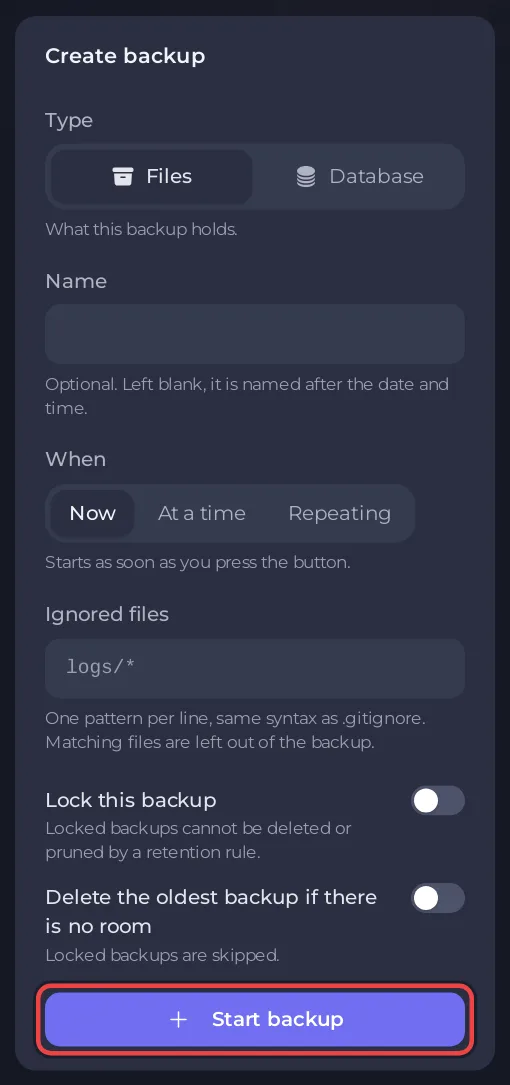
- Abra seu servidor no painel e clique em Backups no menu da esquerda.
- Em Criar backup, deixe Tipo em Files.
- Clique em Iniciar backup.
- Quando terminar, o backup aparece na lista com o tamanho e a data.
- Para salvar uma cópia fora da PlayNHost, abra o menu na linha do backup e escolha Baixar.
O mundo é salvo primeiro
Com o PlayNHost Tools ativado e o servidor em execução, o painel pede ao jogo para salvar logo antes de o backup começar e espera até 20 segundos. O Console mostra o salvamento. O backup segue de qualquer jeito. Sem as ferramentas, um backup de um servidor em execução guarda o mundo como estava no último salvamento: o Valheim salva a cada Intervalo de salvamento do mundo, 30 minutos por padrão, e quando para. Veja Como ativar o PlayNHost Tools no seu servidor Valheim.
O que um backup guarda
- Todos os mundos do servidor, com as cópias do próprio jogo.
- As listas de admins, banidos e permitidos.
- Nos tipos Valheim BepInEx e Valheim Plus Mod, a pasta
BepInExcom seus mods e as configurações deles, e sua lista de mods.
Ele deixa de fora os arquivos do próprio jogo, que o servidor baixa de novo. Por isso um backup é pequeno e rápido, e por isso a linha diz Sem arquivos do jogo. Não adicione um padrão de ignorar seu, porque um padrão errado pode deixar seu mundo de fora.
Recupere um mundo
| Você quer | Use |
|---|---|
| Um mundo como estava em um backup, sem mexer nos outros | Mundos, a linha do tempo Retroceder, Backups do servidor, Retroceder para esta: Como retroceder seu mundo Valheim para uma cópia anterior |
| Um mundo como estava uma ou duas horas atrás, sem um backup | Mundos, uma Cópia automática na mesma linha do tempo |
| O servidor inteiro como estava | Backups, Restaurar no servidor: Como restaurar seu mundo Valheim a partir de um backup |
| Alguns arquivos | Backups, Restaurar alguns arquivos...: Como restaurar só alguns arquivos de um backup |
Backups automáticos
Um servidor cujo plano tem espaço de backup vem com um agendamento noturno de Backup automático. Excluir um mundo na página Mundos também faz um backup antes, quando há um espaço livre. Veja Como agendar reinícios e backups do seu servidor Valheim. Agendamento, bloqueio e limites estão em Como criar, baixar e restaurar backups.
Não é a mesma coisa
O jogo também guarda suas próprias cópias automáticas de cada mundo, ao lado do mundo. Elas aparecem na linha do tempo Retroceder e são definidas com Quantidade de backups e os horários de backup: Configurações de salvamento e backup do Valheim explicadas.





