%7B.s%7Banimation%3Ab%201.5s%20ease-out%20both%7D.d%7Banimation-delay%3A.16s%7D%7D%40keyframes%20b%7B0%25%7Bfill%3A%23F4F6FA%7D18%25%7Bfill%3A%23FFE08A%7D34%25%2C70%25%7Bfill%3A%23FF8A1F%7D80%25%7Bfill%3A%23FFE08A%7D100%25%7Bfill%3A%23FF8A1F%7D%7D%3C%2Fstyle%3E%3Cg%20transform%3D%22translate(143%20428.93)%20scale(3.885906)%22%3E%3Cg%20transform%3D%22translate(0%202)%22%20fill%3D%22%23706EF0%22%3E%3Cpath%20d%3D%22M0%200%20H48%20A40%2040%200%200%201%2048%2080%20V100%20H0%20Z%22%2F%3E%3Cpath%20transform%3D%22translate(91.75%200)%22%20d%3D%22M0%200%20L48%200%20L48%2050%20L76%2050%20L76%20100%20L0%20100%20Z%22%2F%3E%3Cpath%20transform%3D%22translate(173%200)%22%20d%3D%22M0%20100%20L58%20-4%20L116%20100%20Z%22%2F%3E%3Cpath%20transform%3D%22translate(264.25%200)%22%20d%3D%22M0%200%20L104%200%20L76%2050%20L76%20100%20L28%20100%20L28%2050%20Z%22%2F%3E%3Cg%20transform%3D%22translate(375%200)%22%3E%3Cpath%20d%3D%22M0%200%20L50%2038%20L50%200%20L100%200%20L100%20100%20L0%20100%20Z%22%20fill%3D%22%23F4F6FA%22%2F%3E%3Crect%20class%3D%22s%22%20x%3D%2247%22%20y%3D%2263%22%20width%3D%2219%22%20height%3D%2230%22%2F%3E%3Crect%20class%3D%22s%20d%22%20x%3D%2274%22%20y%3D%2263%22%20width%3D%2219%22%20height%3D%2230%22%2F%3E%3C%2Fg%3E%3Cpath%20transform%3D%22translate(484.75%200)%22%20d%3D%22M0%200%20L48%200%20L48%2037%20L52%2037%20L52%200%20L100%200%20L100%20100%20L52%20100%20L52%2063%20L48%2063%20L48%20100%20L0%20100%20Z%22%2F%3E%3Cpath%20transform%3D%22translate(588.5%200)%22%20d%3D%22M0%2050%20A53%2053%200%201%200%20106%2050%20A53%2053%200%201%200%200%2050%20Z%22%2F%3E%3Cpath%20transform%3D%22translate(698.25%200)%22%20d%3D%22M25%200%20H102%20V50%20H77%20A25%2025%200%200%201%2077%20100%20H0%20V50%20H25%20A25%2025%200%200%201%2025%200%20Z%22%2F%3E%3Cpath%20transform%3D%22translate(804%200)%22%20d%3D%22M0%200%20L90%200%20L90%2050%20L69%2050%20L69%20100%20L21%20100%20L21%2050%20L0%2050%20Z%22%2F%3E%3C%2Fg%3E%3C%2Fg%3E%3C%2Fsvg%3E)


A maior parte do que você quer mudar em um servidor de Team Fortress 2 fica em uma página do painel.
Abra as Configurações do jogo
- Abra seu servidor no painel e clique na aba Configurações.
- Clique em Configurações do jogo.
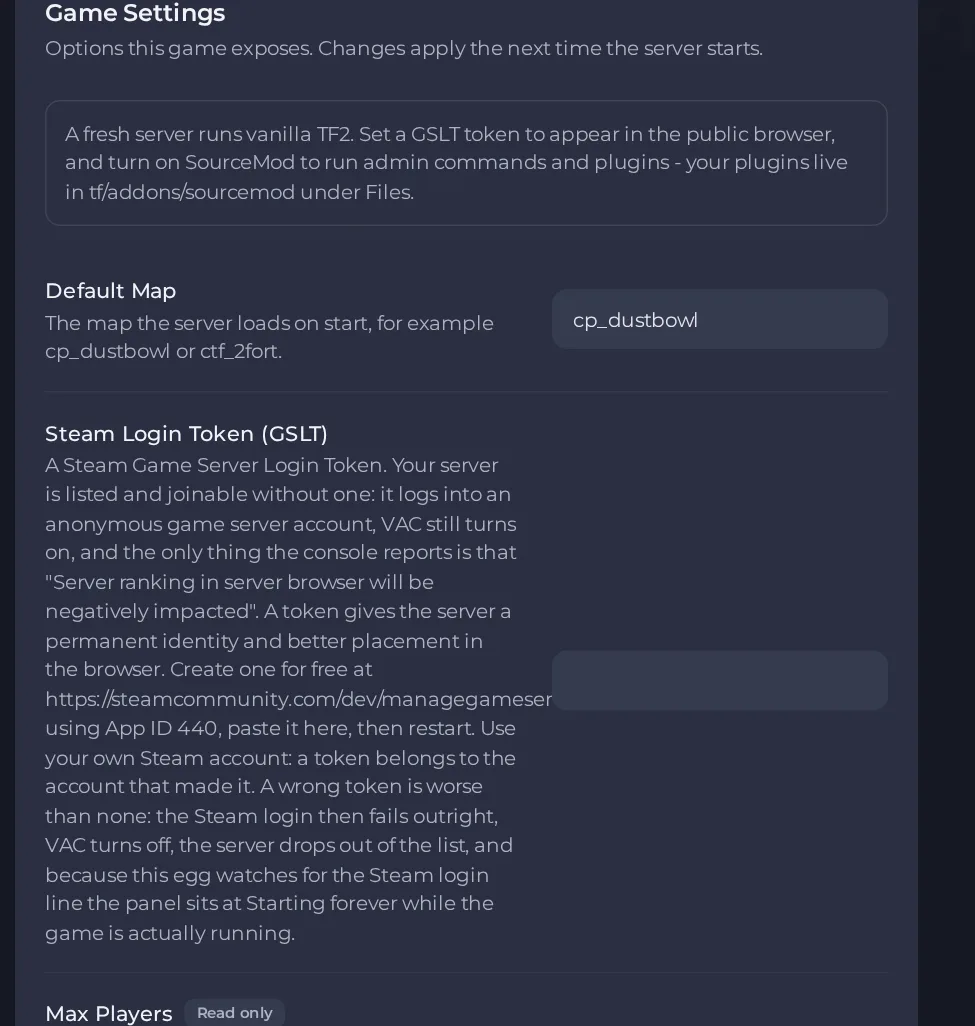
- Mude um valor e clique fora do campo, ou pressione Enter. O painel o salva. Os botões salvam assim que você os muda.
- Reinicie o servidor para a mudança valer. Veja Como iniciar, parar, reiniciar e forçar a parada do seu servidor.
Opções que a maioria dos donos muda primeiro
- Mapa padrão. O mapa que o servidor carrega ao iniciar, por exemplo cp_dustbowl ou ctf_2fort; use letras, números e sublinhados, até 20 caracteres.
- Nome do servidor. O nome mostrado no navegador de servidores do jogo e no placar; não use espaços, asteriscos nem pontos de interrogação, e junte as palavras com - ou _.
- Token de login da Steam. Opcional, mas recomendado: um token gratuito da sua própria conta Steam (crie em steamcommunity.com/dev/managegameservers com o App ID 440) dá ao servidor uma identidade permanente e melhor posição no navegador. Exatamente 32 letras e dígitos, ou vazio. Um token errado impede o servidor de terminar a inicialização, então deixe vazio se tiver dúvida.
- Máximo de jogadores. Somente leitura e definido pelo seu plano; para rodar com menos jogadores, use Jogadores na página Visão geral do servidor e escolha qualquer número até o limite do seu plano. Isso reinicia o seu servidor.
- Senha do RCON. Defina para executar comandos de admin em uma ferramenta de RCON; deixe vazio para manter a administração remota desligada. Use só letras, números, hifens e sublinhados.
- Instalar o SourceMod. Adiciona o SourceMod e o Metamod:Source para comandos de admin e plugins. Adicionar o SourceMod exige reinstalar o servidor, o que apaga por padrão os arquivos do servidor, incluindo suas configs e plugins. Peça ao suporte para fazer isso, e baixe antes um backup da pasta tf para poder colocar seus arquivos de volta.
- Atualização automática. Procura uma atualização do jogo só quando o servidor é reinstalado, não a cada inicialização. Deixe ligado, a menos que você precise de uma build fixa por compatibilidade com plugins.
O nome do servidor, a senha do RCON, o Mapa padrão e o Token de login da Steam são lidos quando o servidor inicia, então reinicie depois de mudá-los. Instalar o SourceMod e a Atualização automática só valem quando o suporte reinstala o servidor. Um Token de login da Steam errado é pior que nenhum, então confira de novo antes de reiniciar.
Todas as opções estão listadas em Configurações do servidor de Team Fortress 2: todas as opções explicadas.





