

Para atualizar todos os mods de um servidor de Satisfactory da PlayNHost, clique em Atualizar mods na aba Modding e reinicie: cada mod vai para o lançamento mais novo da sua versão do jogo. Para remover um mod, clique no ícone de remover ao lado dele em Sua lista de mods e reinicie. Nos dois casos, avise seus jogadores, porque os mods deles precisam bater.
Atualize todos os mods
- Abra seu servidor no painel e clique na aba Modding.
- No card Sua lista de mods, clique em Atualizar mods.
- Leia a janela Atualizar todos os mods? e clique em Atualizar no próximo reinício. O botão passa a mostrar Atualizar no próximo reinício.
- Reinicie o servidor. O Console mostra
Resolving mods at their newest releases (Update mods was asked for on the Modding page). - Quando ele tiver iniciado, clique em Copiar a lista em Seus jogadores precisam destes mods e envie aos seus jogadores. Eles atualizam os mesmos mods no Satisfactory Mod Manager, ou não conseguem entrar até fazerem isso.
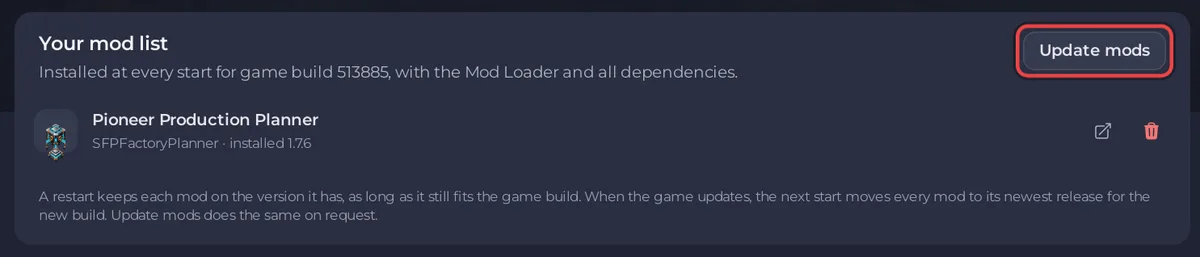
Um reinício comum não atualiza mods. Ele mantém cada um na versão que tem, enquanto ela ainda servir para a build do jogo, então os mods dos seus jogadores continuam batendo.
Se Atualizar mods não aparece num servidor que tem mods, e sua conta pode mudar as configurações de inicialização, o servidor foi instalado antes de esse botão existir. Reinstalar o servidor traz o instalador de mods atual e mantém seus saves; faça um backup antes.
O que acontece quando o jogo atualiza
Quando o servidor inicia numa build nova do jogo, ele leva cada mod para o lançamento mais novo dessa build sozinho. O Console mostra Resolving mods at their newest releases (the game updated to build ...).
Se um mod ainda não tem lançamento para a build nova, a inicialização mantém os mods que você tinha e a página Mods mostra A última inicialização não conseguiu aplicar os mods. O jogo em si ainda inicia. Você pode esperar o autor do mod, ou remover esse mod. Veja Seus mods de Satisfactory não foram aplicados na última inicialização.
Remova um mod
Remover um mod pode tirar o que ele construiu no seu mundo. Faça um backup antes: Como fazer backup e restaurar seu mundo de Satisfactory.
- Na aba Modding, ache o mod em Sua lista de mods.
- Clique no ícone de remover dele.
- Leia a janela e clique em Remover da lista.
- Clique em Reiniciar agora. O mod é retirado na inicialização, junto com qualquer dependência de que nada mais precise.
Quando a lista está vazia, a próxima inicialização remove todos os mods que o instalador colocou, e o Console mostra Mods removed. The server is running the stock game.
As pastas que você enviou por conta própria para FactoryGame/Mods aparecem marcadas como Enviado à mão em Agora em FactoryGame/Mods e nunca são removidas por isso. Exclua-as em Files.


