

Para iniciar um servidor de Palworld na PlayNHost, clique em Iniciar na página Visão geral do servidor e espere o selo dizer Online. O Console mostra Running Palworld dedicated server on seguido da porta quando o Palworld está pronto para os jogadores, normalmente em até um minuto depois da checagem de atualização.
Inicie o servidor
- Abra seu servidor no painel. O selo perto do nome diz Offline.
- Clique em Iniciar. O selo muda para Iniciando.
- Abra a aba Console para acompanhar o que o servidor faz.
- Espere a linha
Running Palworld dedicated server on. O selo então diz Online e os jogadores podem entrar.
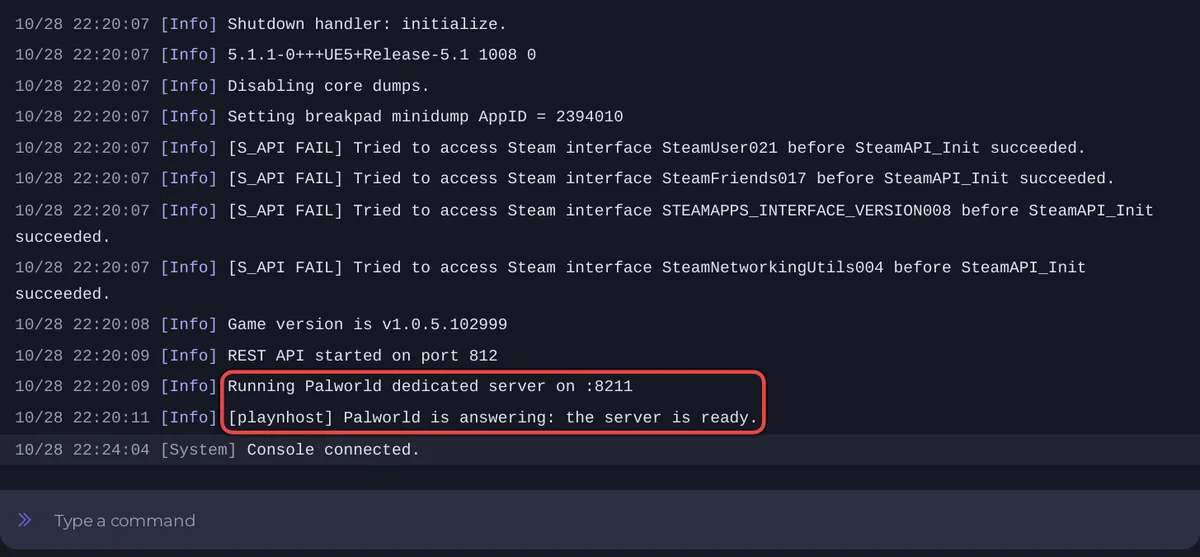
O que o Console mostra em uma inicialização do Palworld
Toda inicialização roda os mesmos passos, nesta ordem:
Checking for game server updates...: com Atualização automática ligada (o padrão), o servidor pede à Steam a versão mais nova do Palworld e a baixa, se houver. Quando não há nada novo, a Steam respondeSuccess! App '2394010' already up to date.- A ferramenta de configurações copia suas Configurações do jogo (nome, senhas, limite de jogadores, crossplay) para o arquivo de configurações do jogo. As linhas começam com
Updating key:. Os valores das senhas aparecem como(hidden), então nunca aparecem no Console. - O Palworld carrega. Ele imprime
Game version ise a versão, por exemplov1.0.5.102999. Running Palworld dedicated server one a porta: o servidor está pronto.- Alguns segundos depois,
[playnhost] Palworld is answering: the server is ready.Essa linha vem das ferramentas do próprio painel. A partir daí, o cartão Jogadores ativos na página Visão geral mostra quem está jogando.
Algumas linhas no meio parecem erros, por exemplo dlopen failed trying to load: steamclient.so e Tried to access Steam interface ... before SteamAPI_Init succeeded.. Elas aparecem em toda inicialização saudável. Veja Linhas do console do Palworld que parecem erros, mas são normais.
Quanto demora a primeira inicialização
Os arquivos do jogo já estão instalados quando você recebe o servidor, então a primeira inicialização não é um download grande. No servidor de teste da PlayNHost (Palworld 1.0.5, um mundo novo, outubro de 2026), o Palworld carregou em bem menos de um minuto. Uma inicialização demora mais quando a Steam tem uma atualização do Palworld para baixar antes. O Palworld grava o mundo até um minuto depois da primeira inicialização, e a página Mundos o mostra a partir daí.
O que um servidor novo já tem
- Nome do servidor:
A PlayNHost Palworld Server. Mude antes de convidar alguém: Como mudar o nome e a descrição do seu servidor de Palworld. - Senha do servidor: vazia, então qualquer pessoa que ache o servidor pode entrar. Defina uma: Como definir uma senha no seu servidor de Palworld.
- Senha de administrador: uma senha aleatória feita só para o seu servidor. Você pode lê-la em Configurações, Configurações do jogo. Ela libera comandos de admin no jogo, e o Console do painel e o botão Parar também a usam: Como virar admin no seu servidor de Palworld e usar comandos de admin.
- Máximo de jogadores: o número de slots que o seu plano inclui.
- Plataformas de crossplay:
Steam,Xbox,PS5,Mac, as quatro. - Regras de jogabilidade: os padrões do próprio Palworld. Mude com uma predefinição ou uma por uma: Como usar predefinições no seu servidor de Palworld.
- Um agendamento Reinício diário em Tarefas rápidas, já ligado. Ele reinicia o servidor cedo toda manhã, enquanto está rodando, depois de avisar os jogadores 10, 5 e 1 minuto antes, para pegar as atualizações do Palworld: Como seu servidor de Palworld reinicia, avisa os jogadores e salva.
- Nenhum admin, banimento ou whitelist ainda.
Próximos passos
Se o selo nunca chega a Online, veja Problemas e soluções do servidor de Palworld e Como resolver um servidor que não inicia.


