

A aba Modding é onde você encontra, instala, atualiza e remove plugins, mods, modpacks e data packs no seu servidor de Minecraft. Ela busca nos grandes catálogos por você, começa com os filtros na versão e no tipo do seu servidor e coloca cada arquivo na pasta certa. Abra seu servidor no painel e clique em Modding na linha de abas no topo.
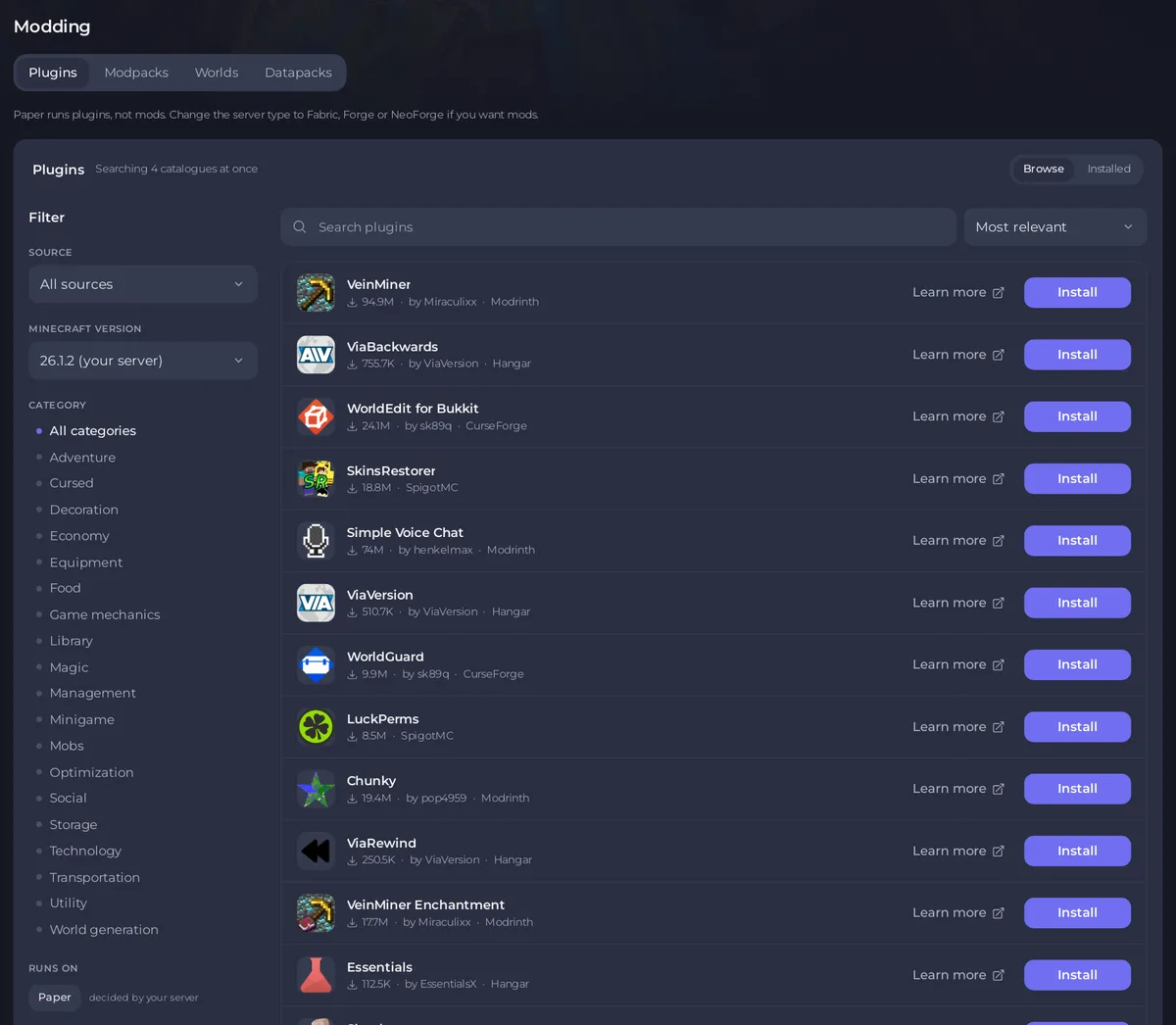
As abas e por que algumas não aparecem
A página mostra só as abas que o tipo do seu servidor pode usar:
- Paper, Purpur, Spigot e Folia: Plugins, Modpacks, Mundos, Datapacks.
- Fabric, Forge, NeoForge e Quilt: Mods, Modpacks, Mundos, Datapacks.
- Magma, Ketting e Mohist: as cinco abas, porque rodam plugins e mods juntos.
- Vanilla: Modpacks, Mundos, Datapacks.
- Velocity, BungeeCord e Waterfall: só Plugins, e só plugins feitos para proxy.
Quando uma aba não aparece, uma linha abaixo das abas explica o motivo, por exemplo Paper runs plugins, not mods. Change the server type to Fabric, Forge or NeoForge if you want mods. Para mudar o tipo, veja Como mudar a versão do Minecraft ou o tipo de servidor. Em um servidor que roda um modpack, Modpacks é a primeira aba.
A aba Mundos guarda as pastas dos seus mundos e Encontrar um mapa. Veja Como usar a aba Mundos no seu servidor de Minecraft e Como instalar um mapa de aventura no seu servidor de Minecraft.
Explorar e Instalados
Cada aba abre em Explorar, onde você busca nos catálogos. O interruptor no canto superior direito da lista muda para Instalados, que lista o que está no seu servidor agora.
- Explorar mostra em quantos catálogos ele busca ao mesmo tempo, por exemplo
Searching 4 catalogues at once. Digite no campo de busca (ele diz Buscar plugins, Buscar mods e assim por diante) e os resultados se atualizam depois de uma pequena pausa. - Instalados lista todos os arquivos da sua pasta
pluginsoumods, com a versão, um botão Atualizar quando existe uma build mais nova, um interruptor de ligar e desligar e um menu com mais ações. Veja Como atualizar plugins e mods no seu servidor de Minecraft e Como desligar ou desinstalar um plugin ou mod no seu servidor de Minecraft.
Os filtros
A coluna Filtros fica ao lado dos resultados. No celular, o botão Filtros ao lado do campo de busca abre as mesmas opções, e Ver resultados as fecha.
- Fonte: em qual catálogo buscar. Plugins pode buscar em Todas as fontes ou em um destes: Modrinth, CurseForge, Hangar, SpigotMC e Polymart. Mods pode buscar em Todas as fontes, Modrinth ou CurseForge. Modpacks busca em uma fonte por vez.
- Versão do Minecraft: começa na versão do seu servidor, marcada com
(your server). Escolha Todas as versões para ver tudo. - Categoria: o que um projeto faz, como Economy ou Utility. Aparece quando Fonte é Todas as fontes ou Modrinth. As categorias vêm do Modrinth, então escolher uma com Todas as fontes selecionado busca só no Modrinth, e o painel avisa.
- Roda em: o loader do seu servidor, por exemplo
Paper, com a notadecided by your server. Não é algo que você muda. - Ocultar os N que não rodam aqui: aparece quando alguns resultados não podem rodar no seu servidor. Marque para deixar a lista mais curta.
- Limpar, mostrado depois que você muda um filtro, volta todos os filtros ao padrão.
O menu ao lado do campo de busca ordena os resultados: Mais relevantes, Mais baixados, Atualizados recentemente ou Adicionados recentemente. Os resultados vêm 50 por página, com Anterior, os números das páginas e Próxima abaixo da lista.
O que cada resultado mostra
- O nome. Clique nele para abrir a janela de detalhes com capturas de tela, tags e um link Página completa em o catálogo.
- Um selo Instalado se o projeto já está no seu servidor.
- Downloads, o autor e o catálogo de onde vem.
- Saiba mais, que abre a página do próprio projeto em uma nova aba.
- O botão: Instalar, Reinstalar se já estiver instalado, ou Não roda aqui quando não pode rodar no seu servidor. O motivo aparece abaixo do nome, por exemplo
Built for fabric, and this server runs Paper.
Para instalar algo, veja Como instalar plugins no Paper, Spigot e Purpur, Como instalar mods no Forge, Fabric e NeoForge ou Como instalar um modpack no seu servidor de Minecraft. Data packs: Como usar resource packs e data packs no seu servidor de Minecraft.
Quem pode usar a página
A aba Modding precisa de acesso aos arquivos. Instalar exige permissão para criar arquivos, e desligar um plugin exige permissão para alterar arquivos. Instalar ou atualizar um modpack é só para o dono do servidor. Para deixar um amigo ajudar, veja Como deixar um amigo ajudar a administrar seu servidor de Minecraft.
Se algo der errado
Could not load pluginscomThe catalog could not be reached. Try again in a moment.: um catálogo não respondeu. Espere um pouco e busque de novo, ou escolha outra Fonte.Nothing matches that search: tente um nome mais curto, outra Fonte ou Todas as versões.- Uma instalação é recusada: Um plugin ou mod não instala no seu servidor de Minecraft.
- O projeto não está em nenhum catálogo: Como enviar seus próprios plugins ou mods para o seu servidor de Minecraft.


