

Clique em Editar slots no card Jogadores ativos da página Visão geral do seu servidor, digite o número de jogadores e clique em Atualizar. O painel grava o número na configuração Máximo de jogadores do Minecraft e reinicia o servidor para ela valer.
Mude com Editar slots
- Abra seu servidor no painel e vá para a página Visão geral.
- No card Jogadores ativos, clique em Editar slots. O lápis na linha Slots do card do servidor abre a mesma janela.
- A janela Editar slots de jogadores diz o que o seu plano permite:
Your plan does not cap player slots.ouYour plan allows up toe um número de jogadores. - Digite o número, ou use as setas, e clique em Atualizar.
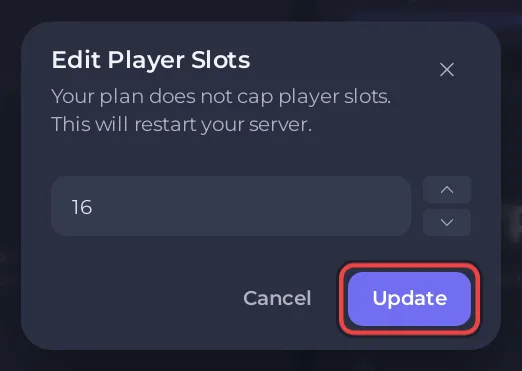
A janela avisa This will restart your server. O servidor reinicia na hora para usar o novo limite, então avise seus jogadores antes.
Você precisa da permissão Renomear servidor. Sem ela, a mudança é recusada.
Mude em Server Properties
O mesmo número é a configuração Máximo de jogadores:
- Abra a aba Configurações e clique em Server Properties (Java) (propriedades do servidor), em Arquivos de config.
- Mude Máximo de jogadores. Se o seu plano limita os slots de jogadores, o campo não passa do limite.
- Clique em Salvar e reiniciar, ou em Só salvar para aplicar na próxima inicialização.
Os dois jeitos mudam a mesma configuração. Veja Propriedades do servidor de Minecraft explicadas: todas as configurações do Java.
Quando o servidor está cheio
Um jogador que entra em um servidor cheio é recusado com The server is full. Meus amigos conseguem entrar?, na página Visão geral, mostra Your server is full (seu servidor está cheio) com quantos estão online, e Abrir configurações para aumentar o limite.
Bom saber
- O padrão do próprio Minecraft é 20 jogadores.
- Mais jogadores exigem mais do servidor. Se o servidor dá lag com muitos jogadores online, veja Como reduzir o lag no seu servidor de Minecraft e De quanta RAM um servidor de Minecraft precisa?.


