

Seu servidor de Minecraft grava tudo o que imprime em logs/latest.log, e quando ele cai grava um relatório na pasta crash-reports. Abra os dois no Files. Em um log, as linhas que importam são o primeiro erro e as linhas logo acima dele. Em um relatório de crash, leia a linha Description: perto do topo.
Onde ficam os arquivos
Abra seu servidor no painel e clique em Files:
logs/latest.log: o log da execução atual, ou da última execução se o servidor estiver parado.- Logs mais antigos, na mesma pasta
logs, compactados como arquivos.log.gz. Baixe um e abra com um programa de arquivos compactados no seu computador. crash-reports: um arquivo por crash, um.txtchamadocrash-seguido da data e da hora.- Um arquivo chamado
hs_err_pide um número, terminado em.log, na pasta principal: gravado pelo próprio Java quando o Java, e não o jogo, caiu. Costuma ser sobre memória.
Logs e relatórios de crash não ficam nos backups. O servidor grava novos quando inicia.
Leia o log
- Abra
logs/latest.logno Files. - Role até o fim e depois suba até a primeira linha marcada com
ERRORouWARNperto da hora em que deu errado. - Leia também as linhas logo acima dela: elas costumam citar o plugin ou mod que estava carregando ou rodando.
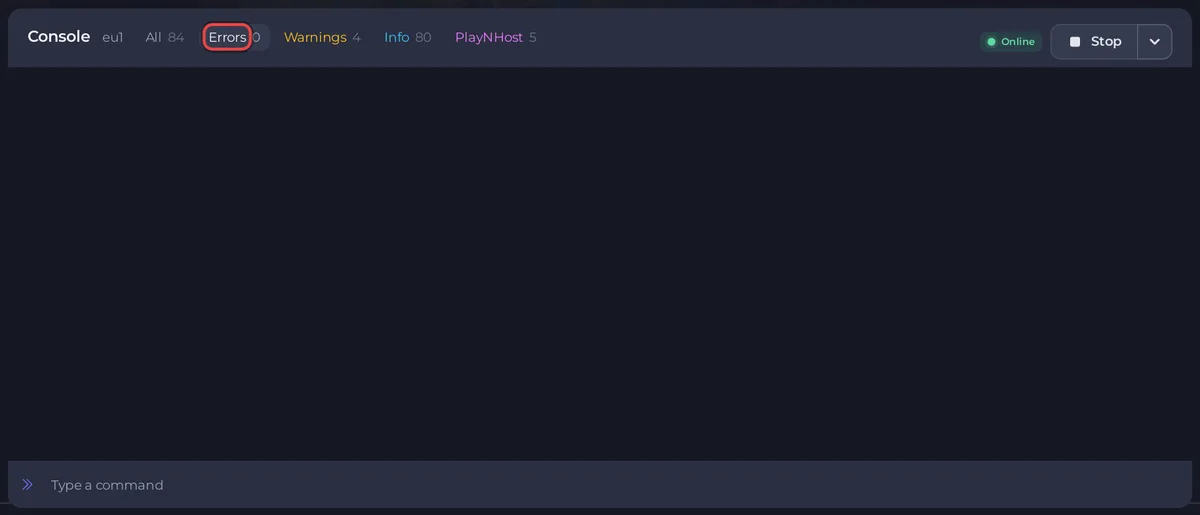
O Console mostra as mesmas linhas ao vivo. Os botões de filtro Erros e Avisos mostram só essas linhas. Depois que o console viu o seu servidor iniciar, também aparece um botão Desde o último início: ele mostra só a execução atual. Veja Como usar o Console no seu servidor de Minecraft.
Leia um relatório de crash
Abra o arquivo mais novo em crash-reports. Perto do topo:
Description:diz o que o jogo estava fazendo, por exemploTicking entityouException in server tick loop.- As linhas seguintes são o erro e o código de onde ele veio. O nome de um plugin ou mod nessas linhas é a sua melhor pista.
- Mais abaixo, seções como a da entidade ou do bloco afetado dão o tipo e a posição dele, e uma lista mostra os mods que estavam carregados.
Deixe o painel ler por você
Quando o servidor parou sozinho, a caixa Por que seu servidor parou, na Visão geral e acima do Console, lê o relatório de crash mais novo e o console por você. Se ela conhece a causa, diz em uma frase com a solução. Se não, cita a descrição do relatório de crash como The server crashed. e The crash report says:. Veja Como ver por que o seu servidor de Minecraft parou.
Compartilhe um log para pedir ajuda
- Em um ticket: ligue Anexar o log do servidor no formulário do ticket para enviar a saída mais recente do console, ou baixe um relatório de crash em Files e adicione com Anexar um arquivo (até 8 MB). Veja O que incluir em um ticket para cada tipo de problema.
- Como um link: no Console, abra o menu do console (os três pontinhos) e escolha Compartilhar log. Ele cria um link que qualquer pessoa pode abrir, para o autor de um plugin ou um amigo. Ligue Ocultar endereços IP e clique em Criar o link. O painel avisa:
Anyone with the link can read it, and logs often contain player IP addresses, plugin keys and database connection strings. Check the output before sharing.
Nunca poste uma senha, um login de banco de dados ou um segredo de encaminhamento.
Bom saber
- Todos os erros comuns e a solução de cada um: Problemas e soluções do servidor de Minecraft.


