

Na primeira vez que você abre um servidor de Minecraft novo no painel, uma configuração curta ocupa a tela. Ela pergunta para que o servidor serve, qual versão rodar, algumas escolhas do mundo e um nome, e depois instala tudo e inicia o servidor. O servidor não inicia até você clicar em Concluir configuração, então responda antes de convidar alguém.
Comece a configuração
- Abra seu servidor no painel. A configuração abre sozinha com Boas-vindas:
Alguns passos para deixar seu servidor rodando. Ele não vai iniciar até esta configuração terminar. - Clique em Começar.
Os passos aparecem listados à esquerda no computador, e como Step 2 of 5 (por exemplo) no celular. Você pode voltar a qualquer momento com Voltar. A partir do segundo passo, Pular e iniciar termina com os padrões de todo passo que você ainda não respondeu.
Para sair sem terminar, clique no X no canto superior direito. A dica dele diz Terminar depois: o servidor inicia quando a configuração for concluída. A configuração abre de novo na próxima vez que você abrir o servidor.
Passo 1: Para que serve este servidor?
Escolha o card mais próximo. O painel escolhe o software e uma versão que combinam.
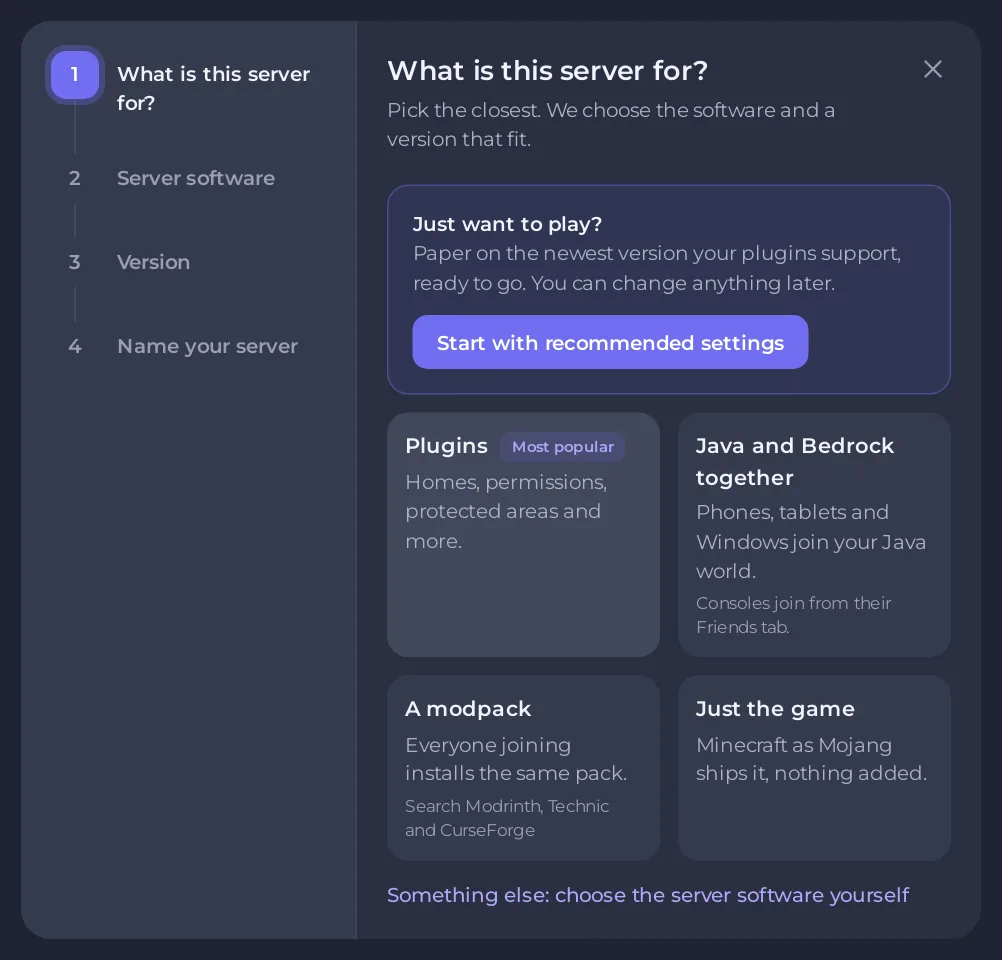
- Plugins (marcado Mais popular): Paper, com plugins para homes, permissões, áreas protegidas e mais. Os jogadores entram com o jogo normal.
- Java e Bedrock juntos: Paper com crossplay, para jogadores em celulares, tablets e PCs com Windows entrarem no seu mundo Java. A lista de versões só oferece as versões que o crossplay suporta.
- Um modpack: pesquise nas fontes de modpacks que o painel lista e instale um pack. Todos que entrarem precisam do mesmo pack.
- Só o jogo: Vanilla, o Minecraft exatamente como a Mojang lança, sem nada adicionado.
- Outra coisa: escolha você mesmo o software do servidor: a lista completa de tipos de servidor, com uma caixa de busca. O Paper é a escolha usual; o Spigot se compila durante a instalação e precisa de muito mais memória, então escolha o Paper em um plano pequeno. Veja Tipos de servidor de Minecraft explicados: Vanilla, Paper, Purpur, Spigot, Forge e Fabric.
Com pressa? O quadro Quer só jogar? no topo tem Começar com as configurações recomendadas. Ele escolhe o Paper na versão mais nova que os seus plugins suportam e pula para o último passo. Você pode mudar qualquer coisa depois.
Passo 2: Versão
Escolha a versão do Minecraft em Versão. A mais nova está marcada com (latest) e já vem selecionada. Escolha uma mais antiga só se os seus amigos ou os seus plugins precisarem.
- Canal de lançamento aparece para tipos de servidor que também publicam versões de teste. Mantenha Estável (recomendada). Snapshots (versões de teste, podem quebrar mundos) são para testes.
- Deixar jogadores Bedrock entrarem (crossplay) aparece onde o crossplay pode rodar nesse tipo e nessa versão. No caminho Java e Bedrock ele já vem ligado, e nos outros caminhos também pode já estar ligado. Ele dá aos jogadores de Bedrock uma porta própria, que usa uma porta do seu plano. Desligue se só jogadores de Java vão entrar. Se o painel não conseguir configurar o crossplay durante a configuração, por exemplo porque todas as portas do seu plano estão em uso, o card Crossplay com Bedrock em Portas e rede passa a dizer
O crossplay não foi configurado durante a configuração inicialcom o motivo, e você pode ligar por lá. Veja Como deixar jogadores de Bedrock entrarem no seu servidor Java com o Geyser. - Opções avançadas, nos tipos que publicam builds separadas, guarda Build e Runtime do Java. Deixe como estão: o painel já escolhe a build mais nova e o Java certo para a versão.
Nos caminhos de Plugins e de crossplay, o painel pode escolher uma versão mais antiga que a mais nova, a mais nova que todo plugin inicial (ou o crossplay) suporta. A nota embaixo da lista avisa, e o ViaVersion é adicionado para os jogadores na versão mais nova ainda conseguirem entrar.
Passo 3: Plugins (caminhos de Plugins e de crossplay)
Marque os plugins que você quer agora. Todos são opcionais, e você pode adicionar mais depois na aba Modding.
- LuckPerms: decida quem pode usar quais comandos.
- EssentialsX: homes, warps, kits e os comandos do dia a dia que os jogadores esperam.
- WorldEdit: construa e mude áreas grandes em segundos.
- WorldGuard: proteja o spawn e outras áreas contra griefing.
- CoreProtect: veja quem quebrou ou colocou o quê, e desfaça.
- Chunky: gere o mundo com antecedência, para explorar sem lag.
Um plugin que ainda não tem build para a sua versão avisa e não pode ser marcado.
Passo 4: Seu mundo
Estas escolhas são usadas uma vez, quando o mundo é criado. Os padrões servem.
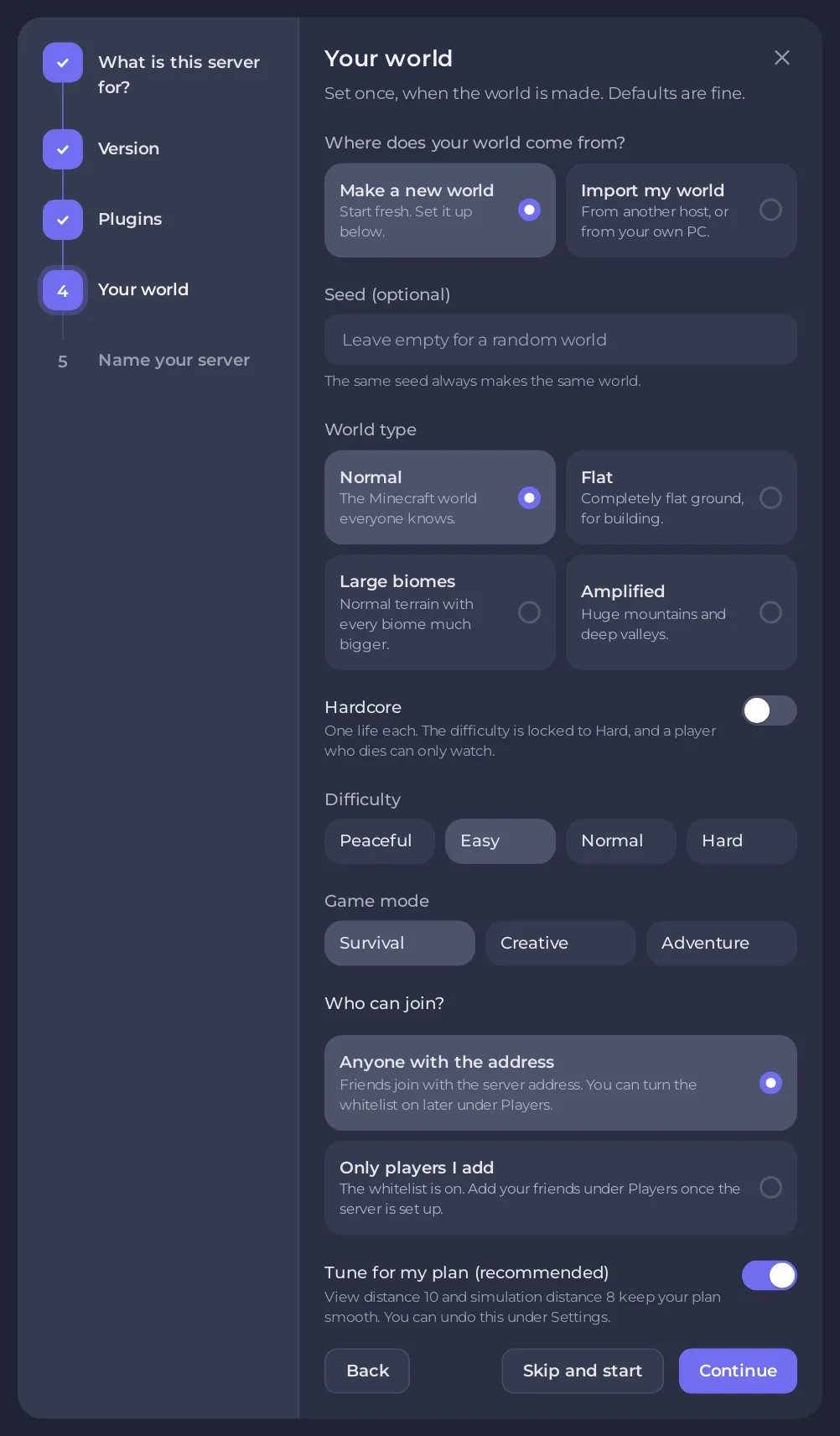
- Seed (opcional): a mesma seed sempre cria o mesmo mundo. Deixe vazio para um mundo aleatório.
- Tipo de mundo: Normal, Superplano (para construir), Biomas grandes ou Amplificado (montanhas enormes). Mundos amplificados levam muito mais tempo para gerar e precisam de mais memória, e em um plano abaixo de 4 GB o passo avisa.
- Hardcore: uma vida para cada um. A dificuldade trava em Difícil, e quem morre só pode assistir.
- Dificuldade: Pacífico, Fácil, Normal ou Difícil. Fácil é o padrão.
- Modo de jogo: Sobrevivência, Criativo ou Aventura. Sobrevivência é o padrão.
- Quem pode entrar?: Qualquer pessoa com o endereço (o padrão), ou Só jogadores que eu adicionar, que liga a whitelist.
- Ajustar ao meu plano (recomendado): aparece quando o painel tem distâncias de visão e de simulação dimensionadas para o seu plano. Ele define as duas antes da primeira inicialização, vem ligado por padrão, e você pode desfazer depois em Configurações. Veja Como mudar a distância de visão e a distância de simulação no seu servidor de Minecraft.
Se o passo perguntar De onde vem o seu mundo?, você pode escolher Importar meu mundo para trazer um mundo do seu PC ou de outra hospedagem. Veja Como enviar seu próprio mundo de Minecraft.
Passo 5: Dê um nome ao seu servidor
- Digite um Nome do servidor de 1 a 50 caracteres. É o nome que você vê no painel. Você pode mudar depois.
- Adicione uma Descrição, se quiser.
- Digite Seu nome no Minecraft (opcional). Você será operador e estará na whitelist desde a primeira inicialização, então sempre poderá entrar no seu próprio servidor. Um nome de Java tem de 1 a 16 letras, números ou sublinhados.
- Clique em Concluir configuração.
Se você escolheu Só jogadores que eu adicionar e deixou o seu nome vazio, o passo avisa: você não vai conseguir entrar até se adicionar na página Jogadores.
Não há caixa de EULA para marcar. Aceitar o EULA da Mojang faz parte dos termos que você aceitou quando fez o pedido.
Quando você termina
O painel instala o servidor e o inicia. A última tela diz <your server name> is starting (ou is online quando ele já está no ar) e mostra o seu endereço com os passos para entrar no Java Edition e O que configuramos. Se algo não pôde ser adicionado, como um plugin que ainda não tem build para a sua versão, uma caixa Bom saber avisa. Enquanto o servidor ainda está iniciando, a tela diz que ele fica pronto em cerca de um minuto.
- Clique em Copiar ao lado do endereço e mande para os seus amigos.
- Clique em Ir para meu servidor.
A seguir: Como iniciar seu servidor de Minecraft pela primeira vez mostra o que o Console imprime enquanto ele inicia, e Como entrar no seu servidor de Minecraft (Java e Bedrock) tem os passos para entrar.
Mude depois
Nada aqui é definitivo:
- Outro tipo ou versão: Como mudar a versão do Minecraft ou o tipo de servidor.
- Dificuldade, modo de jogo e outras configurações: Propriedades do servidor de Minecraft explicadas: todas as configurações do Java.
- Whitelist ligada ou desligada: Como montar uma whitelist e banir jogadores no seu servidor de Minecraft.
- Um modpack: Como instalar um modpack no seu servidor de Minecraft.
A seed, o tipo de mundo e o hardcore só valem para um mundo novo. Para usar novos em um mundo que você já tem, veja Como usar uma seed e um tipo de mundo no seu servidor de Minecraft.


