

Para trocar o mapa de um servidor de Counter-Strike 1.6 na PlayNHost na hora, digite changelevel e o nome do mapa na aba Console, por exemplo changelevel de_inferno. Os jogadores continuam conectados e o mapa novo carrega sem reiniciar. Para escolher o mapa em que o servidor inicia, defina Mapa em Configurações, Configurações do jogo.
Troque o mapa agora
- Abra seu servidor no painel e clique na aba Console. O selo precisa dizer Online.
- Digite
changelevel de_infernona caixa Digite um comando, com o mapa que você quer, e pressione Enter. - O mapa carrega. Os jogadores do servidor vão para ele com você.
Use o nome do arquivo do mapa sem .bsp. Os mapas que o seu servidor tem são os arquivos .bsp em cstrike/maps, na aba Files. Se o nome estiver errado, o Console imprime changelevel failed: 'mapname' not found on server.
Troque o mapa com uma tarefa em Tarefas rápidas
A tarefa Trocar mapa em Tarefas rápidas envia o mesmo comando changelevel. É prática para fixar na Visão geral ou colocar em um agendamento.
- Clique em Tarefas rápidas no menu da esquerda.
- Em Todas as tarefas, abra Tarefas padrão e ache Trocar mapa. Ela diz
Loads a different map right away, without restarting the server. There is no world to save on these match-based games.(carrega outro mapa na hora, sem reiniciar o servidor). - Clique em Executar. A janela Configurar tarefa abre.
- Digite o mapa em Nome do mapa, por exemplo
de_inferno, e clique em Salvar tarefa. - Clique em Suas tarefas acima da lista e clique em Executar ao lado da sua tarefa salva.
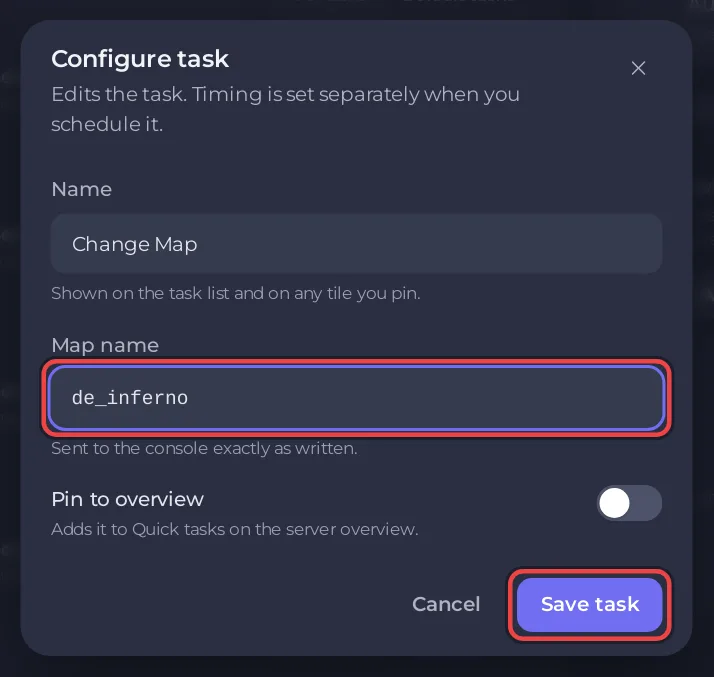
Só letras, dígitos e sublinhados são mantidos em Nome do mapa, até 32 caracteres.
Como escolho o mapa em que o servidor inicia?
- Clique na aba Configurações e depois em Configurações do jogo, em Configurações do servidor.
- Digite o mapa em Mapa, por exemplo
cs_assault. Em um servidor novo éde_dust2. - Pressione Enter e clique em Reiniciar agora.
A configuração Mapa é carregada a cada início e a cada reinício, seja qual for o último mapa jogado. Ela aceita só letras, dígitos, - e _.
Como monto uma rotação de mapas?
Quando o tempo de um mapa acaba, o servidor carrega o próximo mapa listado em cstrike/mapcycle.txt. Edite esse arquivo para escolher a rotação:
- Na aba Files, abra o
cstrike/mapcycle.txt. - Escreva um nome de mapa por linha, sem
.bsp, na ordem que você quer. - Clique em Salvar conteúdo.
- Clique em Reiniciar. A biblioteca de jogo ReGameDLL lê o
mapcycle.txtuma vez a cada início do servidor, então reiniciar garante que a lista nova seja usada.
Mapas que não estão no servidor são pulados. Cada mapa roda por mp_timelimit minutos, que é 20 no cstrike/game.cfg de um servidor novo (configurações do ReGameDLL: 0 significa sem limite). Para mudar isso, veja Como mudar as regras do jogo no seu servidor de Counter-Strike 1.6.
Dois plugins padrão do AMX Mod X também rodam em um servidor novo: o mapchooser.amxx deixa os jogadores votarem no próximo mapa, e o nextmap.amxx mostra qual é o próximo mapa da rotação. Um mapa vencedor em uma votação é jogado no lugar do próximo do arquivo.
Os admins podem trocar o mapa dentro do jogo?
Podem. Um admin do AMX Mod X com a flag de acesso f digita amx_map de_inferno no console do jogo, ou usa o menu de mapas do amxmodmenu. Veja Como virar admin no seu servidor de Counter-Strike 1.6.
Para jogar um mapa que ainda não está no servidor, envie-o primeiro: Como adicionar mapas customizados ao seu servidor de Counter-Strike 1.6.


