%7B.s%7Banimation%3Ab%201.5s%20ease-out%20both%7D.d%7Banimation-delay%3A.16s%7D%7D%40keyframes%20b%7B0%25%7Bfill%3A%23F4F6FA%7D18%25%7Bfill%3A%23FFE08A%7D34%25%2C70%25%7Bfill%3A%23FF8A1F%7D80%25%7Bfill%3A%23FFE08A%7D100%25%7Bfill%3A%23FF8A1F%7D%7D%3C%2Fstyle%3E%3Cg%20transform%3D%22translate(143%20428.93)%20scale(3.885906)%22%3E%3Cg%20transform%3D%22translate(0%202)%22%20fill%3D%22%23706EF0%22%3E%3Cpath%20d%3D%22M0%200%20H48%20A40%2040%200%200%201%2048%2080%20V100%20H0%20Z%22%2F%3E%3Cpath%20transform%3D%22translate(91.75%200)%22%20d%3D%22M0%200%20L48%200%20L48%2050%20L76%2050%20L76%20100%20L0%20100%20Z%22%2F%3E%3Cpath%20transform%3D%22translate(173%200)%22%20d%3D%22M0%20100%20L58%20-4%20L116%20100%20Z%22%2F%3E%3Cpath%20transform%3D%22translate(264.25%200)%22%20d%3D%22M0%200%20L104%200%20L76%2050%20L76%20100%20L28%20100%20L28%2050%20Z%22%2F%3E%3Cg%20transform%3D%22translate(375%200)%22%3E%3Cpath%20d%3D%22M0%200%20L50%2038%20L50%200%20L100%200%20L100%20100%20L0%20100%20Z%22%20fill%3D%22%23F4F6FA%22%2F%3E%3Crect%20class%3D%22s%22%20x%3D%2247%22%20y%3D%2263%22%20width%3D%2219%22%20height%3D%2230%22%2F%3E%3Crect%20class%3D%22s%20d%22%20x%3D%2274%22%20y%3D%2263%22%20width%3D%2219%22%20height%3D%2230%22%2F%3E%3C%2Fg%3E%3Cpath%20transform%3D%22translate(484.75%200)%22%20d%3D%22M0%200%20L48%200%20L48%2037%20L52%2037%20L52%200%20L100%200%20L100%20100%20L52%20100%20L52%2063%20L48%2063%20L48%20100%20L0%20100%20Z%22%2F%3E%3Cpath%20transform%3D%22translate(588.5%200)%22%20d%3D%22M0%2050%20A53%2053%200%201%200%20106%2050%20A53%2053%200%201%200%200%2050%20Z%22%2F%3E%3Cpath%20transform%3D%22translate(698.25%200)%22%20d%3D%22M25%200%20H102%20V50%20H77%20A25%2025%200%200%201%2077%20100%20H0%20V50%20H25%20A25%2025%200%200%201%2025%200%20Z%22%2F%3E%3Cpath%20transform%3D%22translate(804%200)%22%20d%3D%22M0%200%20L90%200%20L90%2050%20L69%2050%20L69%20100%20L21%20100%20L21%2050%20L0%2050%20Z%22%2F%3E%3C%2Fg%3E%3C%2Fg%3E%3C%2Fsvg%3E)


De eerste start van een Project Zomboid-server duurt langer dan latere, omdat de game je wereld, je instellingenbestanden en je adminaccount aanmaakt. De server is klaar als de badge Online zegt en de Console *** SERVER STARTED **** print. Wacht op die regel voordat je probeert te joinen.
Wat jij doet
- Open je server in het panel. Is hij nog aan het installeren, dan zegt de pagina dat: wacht tot de installatie klaar is.
- Klik op Starten.
- Open de tab Console en volg de uitvoer. De checklist op het Overzicht, Maak je server klaar, vinkt Server gestart zelf af.
Wat de Console toont
De start heeft drie delen.
- De eigen regels van het panel. Regels die beginnen met
[playnhost]tonen de instellingen die het panel heeft toegepast:MaxPlayers,PVP, de zombie-instellingen, de Workshop-items en de mods. Een verse server heeft geen mods, dus die regels zijn leeg. - De game die opstart. Je ziet
version=,server name is "..."met je Servernaam, en dan de game die zijn data laadt. Veel regels in hoofdletters zoalsERRORofWARNverschijnen hier op een gezonde server. Ze zijn normaal: Project Zomboid-consoleregels die op fouten lijken maar normaal zijn. - De klaar-regels.
*** SERVER STARTED ****, danServer is listening on port ... Clients should use ... port for connections, danRCON: listening on port .... De badge wordt Online zodraSERVER STARTEDverschijnt.
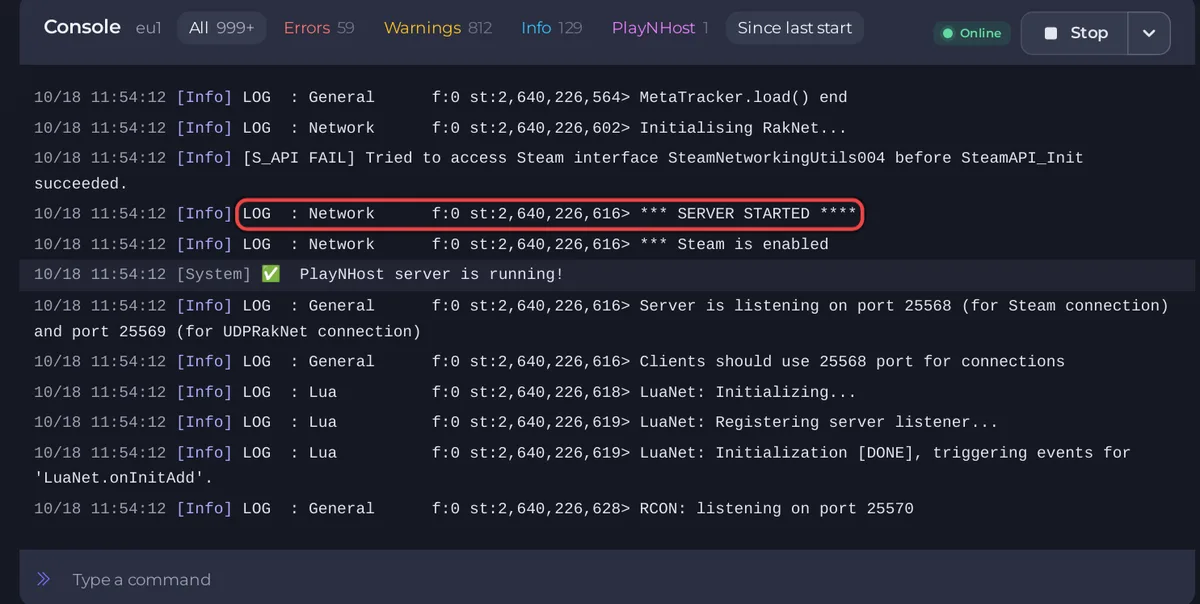
Hoe lang het duurt
Een eerste start duurt meestal een tot twee minuten na de installatie. De game besteedt het grootste deel van die tijd aan het laden van zijn data en het bouwen van de wereld. Het duurt langer als je Workshop-mods toevoegt, omdat de server ze bij elke start downloadt, en na een game-update met Steam automatisch updaten aan. De Console kan If the server hangs here, set UPnP=false. printen, gevolgd door een melding dat er geen gateway is gevonden. Dat is de game die een router zoekt, wat hij bij PlayNHost niet nodig heeft. Hij geeft het na een paar seconden op en gaat door.
Wat een nieuwe server bevat
- Een wereld met de naam van Servernaam (
PlayNHost, tenzij je het hebt gewijzigd), in.cache/Saves/Multiplayer/<Server Name>/onder Files. - Een instellingenbestand
.cache/Server/<Server Name>.inien een sandboxbestand.cache/Server/<Server Name>_SandboxVars.lua, die de twee editors onder Instellingen tonen zodra ze bestaan. - Een spelersdatabase
.cache/db/<Server Name>.dbmet je adminaccount, aangemaakt vanuit Admin-gebruikersnaam en Adminwachtwoord onder Instellingen en dan Game-instellingen. - Standaardwaarden: PVP aan, Zombiepopulatie Normal, Zombierespawn None, Loot-respawn 0 (nooit). Zie Project Zomboid-serverinstellingen: elke optie uitgelegd.
Volgende stappen
- Join zelf de server: Joinen op je Project Zomboid-server.
- Stuur het uitnodigingsbericht naar je vrienden: Vrienden uitnodigen op je Project Zomboid-server.
- Maak een backup voordat iemand gaat bouwen: Een backup van je Project Zomboid-wereld maken en herstellen.
Zegt de badge nooit Online, zie dan Je Project Zomboid-server blijft hangen op opstarten.





