%7B.s%7Banimation%3Ab%201.5s%20ease-out%20both%7D.d%7Banimation-delay%3A.16s%7D%7D%40keyframes%20b%7B0%25%7Bfill%3A%23F4F6FA%7D18%25%7Bfill%3A%23FFE08A%7D34%25%2C70%25%7Bfill%3A%23FF8A1F%7D80%25%7Bfill%3A%23FFE08A%7D100%25%7Bfill%3A%23FF8A1F%7D%7D%3C%2Fstyle%3E%3Cg%20transform%3D%22translate(143%20428.93)%20scale(3.885906)%22%3E%3Cg%20transform%3D%22translate(0%202)%22%20fill%3D%22%23706EF0%22%3E%3Cpath%20d%3D%22M0%200%20H48%20A40%2040%200%200%201%2048%2080%20V100%20H0%20Z%22%2F%3E%3Cpath%20transform%3D%22translate(91.75%200)%22%20d%3D%22M0%200%20L48%200%20L48%2050%20L76%2050%20L76%20100%20L0%20100%20Z%22%2F%3E%3Cpath%20transform%3D%22translate(173%200)%22%20d%3D%22M0%20100%20L58%20-4%20L116%20100%20Z%22%2F%3E%3Cpath%20transform%3D%22translate(264.25%200)%22%20d%3D%22M0%200%20L104%200%20L76%2050%20L76%20100%20L28%20100%20L28%2050%20Z%22%2F%3E%3Cg%20transform%3D%22translate(375%200)%22%3E%3Cpath%20d%3D%22M0%200%20L50%2038%20L50%200%20L100%200%20L100%20100%20L0%20100%20Z%22%20fill%3D%22%23F4F6FA%22%2F%3E%3Crect%20class%3D%22s%22%20x%3D%2247%22%20y%3D%2263%22%20width%3D%2219%22%20height%3D%2230%22%2F%3E%3Crect%20class%3D%22s%20d%22%20x%3D%2274%22%20y%3D%2263%22%20width%3D%2219%22%20height%3D%2230%22%2F%3E%3C%2Fg%3E%3Cpath%20transform%3D%22translate(484.75%200)%22%20d%3D%22M0%200%20L48%200%20L48%2037%20L52%2037%20L52%200%20L100%200%20L100%20100%20L52%20100%20L52%2063%20L48%2063%20L48%20100%20L0%20100%20Z%22%2F%3E%3Cpath%20transform%3D%22translate(588.5%200)%22%20d%3D%22M0%2050%20A53%2053%200%201%200%20106%2050%20A53%2053%200%201%200%200%2050%20Z%22%2F%3E%3Cpath%20transform%3D%22translate(698.25%200)%22%20d%3D%22M25%200%20H102%20V50%20H77%20A25%2025%200%200%201%2077%20100%20H0%20V50%20H25%20A25%2025%200%200%201%2025%200%20Z%22%2F%3E%3Cpath%20transform%3D%22translate(804%200)%22%20d%3D%22M0%200%20L90%200%20L90%2050%20L69%2050%20L69%20100%20L21%20100%20L21%2050%20L0%2050%20Z%22%2F%3E%3C%2Fg%3E%3C%2Fg%3E%3C%2Fsvg%3E)


Een Project Zomboid-server bij PlayNHost heeft drie namen, en elke naam wijzig je op een andere plek. Servernaam onder Game-instellingen is de naam van de save, en als je hem wijzigt, begin je een andere wereld. Servernaam in de lijst is wat spelers zien in de serverbrowser. De naam op je pagina Overzicht is alleen voor jou.
1. Servernaam: de save
Dit is de belangrijkste. De game noemt zijn wereldmap en zijn instellingenbestanden ernaar, dus een nieuwe naam betekent een nieuwe wereld.
- Open Instellingen en dan Game-instellingen.
- Wijzig Servernaam. Gebruik alleen letters en cijfers, tot 64. Standaard is
PlayNHost. - Herstart de server.
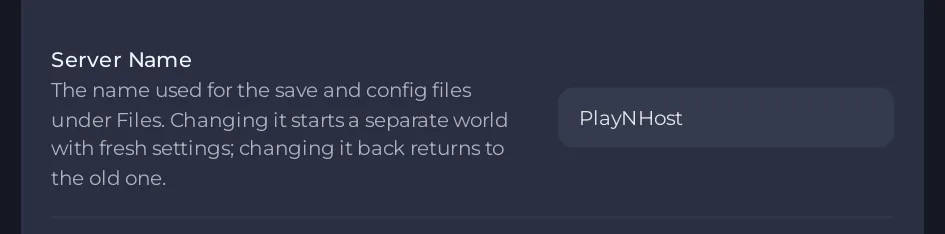
Je oude wereld wordt niet verwijderd. Hij blijft staan in .cache/Saves/Multiplayer/<old name>/ onder Files, en als je de oude naam terugzet en herstart, ben je er weer. De nieuwe naam begint een verse wereld met eigen instellingenbestanden. Lees Wisselen tussen Project Zomboid-werelden op je server voordat je het doet op een wereld die ertoe doet, en maak eerst een backup.
2. Servernaam in de lijst: wat spelers zien
- Stop de server. Open Instellingen en dan Serverinstellingen onder Configbestanden.
- Wijzig in de groep Listing and joining (vermelding en joinen) Servernaam in de lijst en, als je wilt, Serverbeschrijving.
- Klik op Alleen opslaan of Opslaan en starten.
Dit hernoemt de save niet. De eigen tekst van de editor zegt dat ook. Het is de naam die wordt getoond in de serverbrowsers van de game en van Steam. Zie De vermeldings- en joininstellingen van je Project Zomboid-server wijzigen.
3. De naam in het panel
De rij Servernaam op de pagina Overzicht is de naam van de server in je panel. Hij wordt niet naar de game gestuurd en spelers zien hem nooit. Wijzig hem daar als je servers uit elkaar wilt houden: Je server hernoemen en spelerslots wijzigen.
Welke moet ik wijzigen?
| Ik wil | Wijzig |
|---|---|
| Een nieuwe wereld beginnen | Servernaam onder Game-instellingen |
| Veranderen wat de serverbrowser toont | Servernaam in de lijst in Serverinstellingen |
| Mijn servers uit elkaar houden in het panel | De naam op de pagina Overzicht |





