%7B.s%7Banimation%3Ab%201.5s%20ease-out%20both%7D.d%7Banimation-delay%3A.16s%7D%7D%40keyframes%20b%7B0%25%7Bfill%3A%23F4F6FA%7D18%25%7Bfill%3A%23FFE08A%7D34%25%2C70%25%7Bfill%3A%23FF8A1F%7D80%25%7Bfill%3A%23FFE08A%7D100%25%7Bfill%3A%23FF8A1F%7D%7D%3C%2Fstyle%3E%3Cg%20transform%3D%22translate(143%20428.93)%20scale(3.885906)%22%3E%3Cg%20transform%3D%22translate(0%202)%22%20fill%3D%22%23706EF0%22%3E%3Cpath%20d%3D%22M0%200%20H48%20A40%2040%200%200%201%2048%2080%20V100%20H0%20Z%22%2F%3E%3Cpath%20transform%3D%22translate(91.75%200)%22%20d%3D%22M0%200%20L48%200%20L48%2050%20L76%2050%20L76%20100%20L0%20100%20Z%22%2F%3E%3Cpath%20transform%3D%22translate(173%200)%22%20d%3D%22M0%20100%20L58%20-4%20L116%20100%20Z%22%2F%3E%3Cpath%20transform%3D%22translate(264.25%200)%22%20d%3D%22M0%200%20L104%200%20L76%2050%20L76%20100%20L28%20100%20L28%2050%20Z%22%2F%3E%3Cg%20transform%3D%22translate(375%200)%22%3E%3Cpath%20d%3D%22M0%200%20L50%2038%20L50%200%20L100%200%20L100%20100%20L0%20100%20Z%22%20fill%3D%22%23F4F6FA%22%2F%3E%3Crect%20class%3D%22s%22%20x%3D%2247%22%20y%3D%2263%22%20width%3D%2219%22%20height%3D%2230%22%2F%3E%3Crect%20class%3D%22s%20d%22%20x%3D%2274%22%20y%3D%2263%22%20width%3D%2219%22%20height%3D%2230%22%2F%3E%3C%2Fg%3E%3Cpath%20transform%3D%22translate(484.75%200)%22%20d%3D%22M0%200%20L48%200%20L48%2037%20L52%2037%20L52%200%20L100%200%20L100%20100%20L52%20100%20L52%2063%20L48%2063%20L48%20100%20L0%20100%20Z%22%2F%3E%3Cpath%20transform%3D%22translate(588.5%200)%22%20d%3D%22M0%2050%20A53%2053%200%201%200%20106%2050%20A53%2053%200%201%200%200%2050%20Z%22%2F%3E%3Cpath%20transform%3D%22translate(698.25%200)%22%20d%3D%22M25%200%20H102%20V50%20H77%20A25%2025%200%200%201%2077%20100%20H0%20V50%20H25%20A25%2025%200%200%201%2025%200%20Z%22%2F%3E%3Cpath%20transform%3D%22translate(804%200)%22%20d%3D%22M0%200%20L90%200%20L90%2050%20L69%2050%20L69%20100%20L21%20100%20L21%2050%20L0%2050%20Z%22%2F%3E%3C%2Fg%3E%3C%2Fg%3E%3C%2Fsvg%3E)


Je facturen staan op de pagina Facturatie van het panel. Die toont waarvoor je betaalt, wat er vervalt en wat er hierna wordt verlengd.
De pagina Facturatie openen
- Log in op het panel.
- Klik in het bovenmenu op Facturatie.
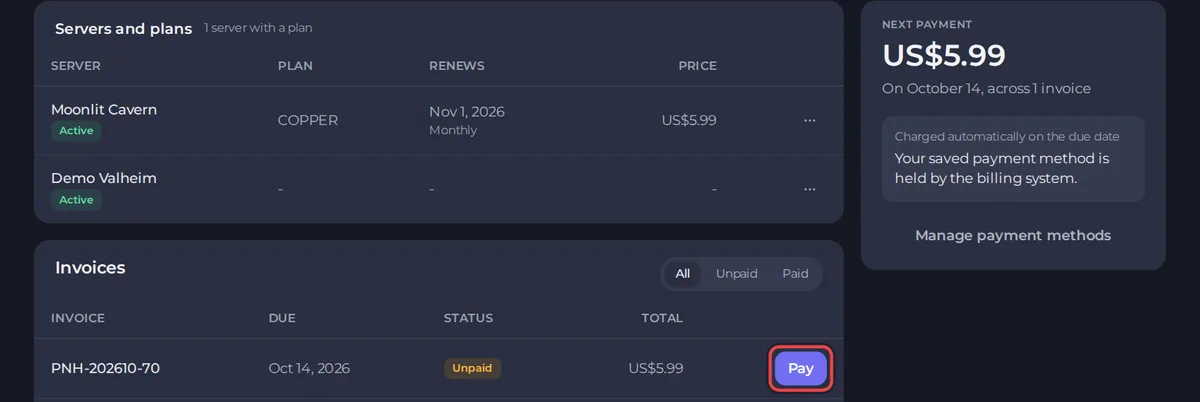
De pagina heeft drie delen: Servers en pakketten, Facturen en rechts Volgende betaling.
Servers en pakketten
Deze tabel toont elke server met zijn pakket, de datum waarop hij wordt verlengd, de factuurperiode en de Prijs. Het menu ... aan het einde van een rij biedt Pakket wijzigen en Dit pakket opzeggen. Zie Je pakket of factuurperiode wijzigen.
Een factuur vinden
Gebruik onder Facturen Alles, Onbetaald en Betaald om de lijst te filteren. Elke rij toont het factuurnummer, de vervaldatum, een statusbadge en het totaal. Onbetaalde facturen hebben een knop Betalen. Betaalde hebben Bekijken.
Een onbetaalde factuur betalen
- Klik bij de factuur op Betalen.
- In het betaalvenster is onder Je opgeslagen methoden al een opgeslagen betaalmethode geselecteerd. Wil je iets anders gebruiken, klik dan op Een andere methode gebruiken, die Apple Pay en Google Pay toont als je apparaat ze aanbiedt, en de kaartvelden. Heb je accounttegoed, dan laat een knop Tegoed gebruiken je het gebruiken.
- Klik op de knop Betalen met het bedrag erop.
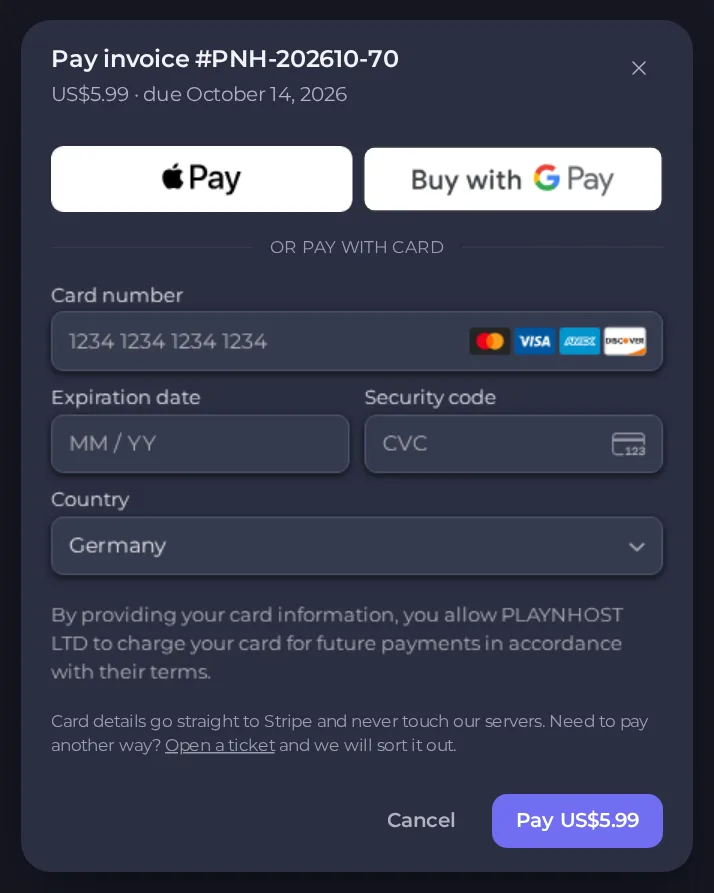
Kaartgegevens gaan rechtstreeks naar onze betaalprovider Stripe en komen nooit op onze servers. De factuur staat als Betaald zodra de betaling is bevestigd. Verandert hij na een paar minuten niet, ververs dan de pagina. Wil je op een andere manier betalen, open dan een ticket. Zie Een supportticket openen.
Op tijd betalen houdt je server draaiende. Zie Wat er gebeurt als een factuur te laat is.
Een betaalde factuur openen of downloaden
- Klik bij een betaalde factuur op Bekijken.
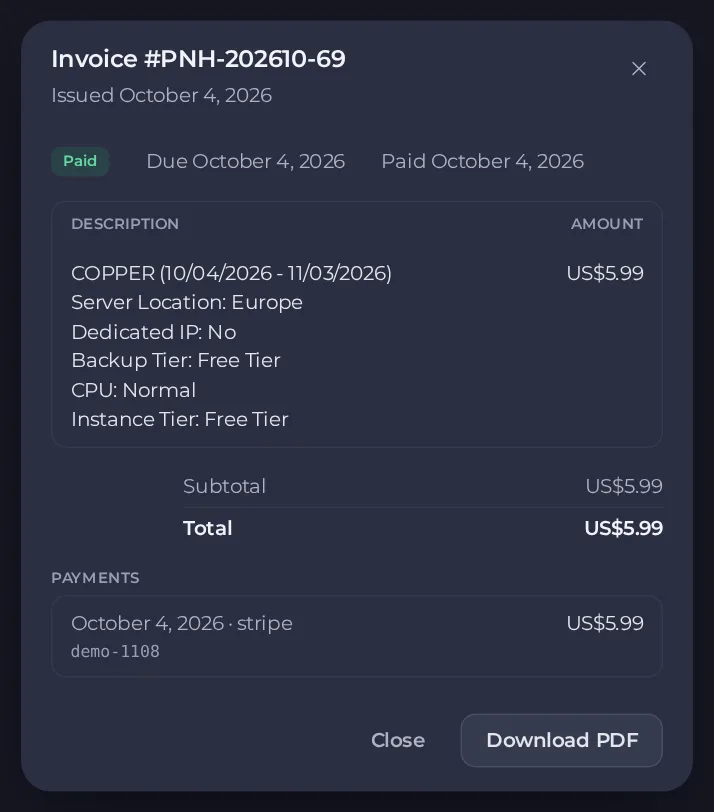
- Het venster toont het factuurnummer, de datum waarop hij is uitgegeven, wanneer hij moest worden betaald en wanneer hij is betaald. Daaronder zie je wat je hebt gekocht, met elke optie vermeld, het subtotaal, het totaal en de betalingen die ertegen zijn gedaan.
- Klik op PDF downloaden. Dat opent de factuur als pdf in een nieuw browsertabblad, waar je hem kunt opslaan. Klik op Sluiten als je klaar bent.
Bewaar je pdf's als je ze nodig hebt voor je administratie. Bedrijfsnaam en adres op een factuur komen uit je factuurgegevens. Zie Je factuurgegevens bijwerken.
Volgende betaling
De kaart rechts toont het bedrag van de volgende afschrijving en de datum ervan. Er staat Achterstallig als er iets te laat is. Om te zien welke betaalmethode wordt gebruikt, open je Account, daarna Betaalmethoden. Zie Hoe betaalmethoden en automatische verlengingen werken.
Goed om te weten
- Je krijgt een e-mail als er een factuur wordt aangemaakt en als er een betaling binnenkomt. De meldingen in het panel kun je beheren, maar de factuurmails zelf niet. Zie Meldingen en voorkeuren beheren.
- Alleen de eigenaar van een pakket ziet de facturen ervan. Mensen die je voor een server uitnodigt, niet.





