%7B.s%7Banimation%3Ab%201.5s%20ease-out%20both%7D.d%7Banimation-delay%3A.16s%7D%7D%40keyframes%20b%7B0%25%7Bfill%3A%23F4F6FA%7D18%25%7Bfill%3A%23FFE08A%7D34%25%2C70%25%7Bfill%3A%23FF8A1F%7D80%25%7Bfill%3A%23FFE08A%7D100%25%7Bfill%3A%23FF8A1F%7D%7D%3C%2Fstyle%3E%3Cg%20transform%3D%22translate(143%20428.93)%20scale(3.885906)%22%3E%3Cg%20transform%3D%22translate(0%202)%22%20fill%3D%22%23706EF0%22%3E%3Cpath%20d%3D%22M0%200%20H48%20A40%2040%200%200%201%2048%2080%20V100%20H0%20Z%22%2F%3E%3Cpath%20transform%3D%22translate(91.75%200)%22%20d%3D%22M0%200%20L48%200%20L48%2050%20L76%2050%20L76%20100%20L0%20100%20Z%22%2F%3E%3Cpath%20transform%3D%22translate(173%200)%22%20d%3D%22M0%20100%20L58%20-4%20L116%20100%20Z%22%2F%3E%3Cpath%20transform%3D%22translate(264.25%200)%22%20d%3D%22M0%200%20L104%200%20L76%2050%20L76%20100%20L28%20100%20L28%2050%20Z%22%2F%3E%3Cg%20transform%3D%22translate(375%200)%22%3E%3Cpath%20d%3D%22M0%200%20L50%2038%20L50%200%20L100%200%20L100%20100%20L0%20100%20Z%22%20fill%3D%22%23F4F6FA%22%2F%3E%3Crect%20class%3D%22s%22%20x%3D%2247%22%20y%3D%2263%22%20width%3D%2219%22%20height%3D%2230%22%2F%3E%3Crect%20class%3D%22s%20d%22%20x%3D%2274%22%20y%3D%2263%22%20width%3D%2219%22%20height%3D%2230%22%2F%3E%3C%2Fg%3E%3Cpath%20transform%3D%22translate(484.75%200)%22%20d%3D%22M0%200%20L48%200%20L48%2037%20L52%2037%20L52%200%20L100%200%20L100%20100%20L52%20100%20L52%2063%20L48%2063%20L48%20100%20L0%20100%20Z%22%2F%3E%3Cpath%20transform%3D%22translate(588.5%200)%22%20d%3D%22M0%2050%20A53%2053%200%201%200%20106%2050%20A53%2053%200%201%200%200%2050%20Z%22%2F%3E%3Cpath%20transform%3D%22translate(698.25%200)%22%20d%3D%22M25%200%20H102%20V50%20H77%20A25%2025%200%200%201%2077%20100%20H0%20V50%20H25%20A25%2025%200%200%201%2025%200%20Z%22%2F%3E%3Cpath%20transform%3D%22translate(804%200)%22%20d%3D%22M0%200%20L90%200%20L90%2050%20L69%2050%20L69%20100%20L21%20100%20L21%2050%20L0%2050%20Z%22%2F%3E%3C%2Fg%3E%3C%2Fg%3E%3C%2Fsvg%3E)


Je spelers joinen je Arma 3-server met zijn Serveradres, dat op de pagina Overzicht van de server in het panel staat. Arma 3 is een grote militaire sandboxshooter met coöp en team-tegen-team multiplayer, en een gehoste dedicated server geeft je groep een host die altijd aan staat voor missies, mods en je eigen adminregels.
Joinen in een paar stappen
- Open je server in het panel. Staat op de statusbadge Offline, klik dan op Starten en wacht tot er Online staat. Zie Je server starten, stoppen, herstarten en geforceerd stoppen.
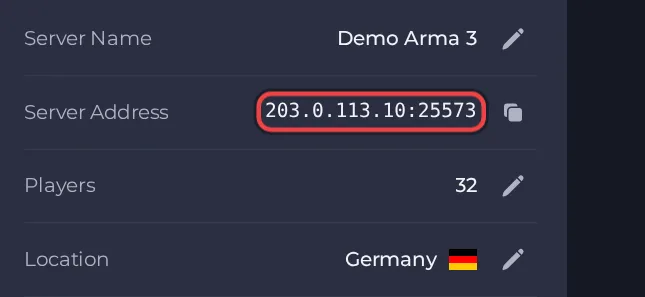
- Klik op de pagina Overzicht op het kopieericoon naast Serveradres. Het ziet eruit als
address:port.
- Start Arma 3 vanuit Steam. Eerst opent de Arma 3 Launcher.
- Gebruikt de server mods, open dan de pagina Mods in de Launcher en zet precies de mods die de server gebruikt in de lijst Loaded mods. Is het een server zonder mods, zorg dan dat er geen mods zijn geladen.
- Open de pagina BattlEye en zorg dat Enable BattlEye anti-cheat software is aangevinkt, want de server draait standaard BattlEye.
- Open de pagina Servers en klik onderaan op Direct connect, en typ dan het adres van de server en zijn poort. Je kunt ook op naam naar de server zoeken op het tabblad Internet en op JOIN klikken als je over de rij beweegt.
- Heb je een Serverwachtwoord ingesteld, typ het dan als erom wordt gevraagd.
- Draait er nog geen missie, wacht dan in de lobby tot een admin inlogt en er een kiest.
Poorten
Spelers joinen met het adres en de poort die op de pagina Overzicht van de server staan (voicechat gebruikt dezelfde poort). De andere poorten van de game worden er automatisch van afgeleid en spelers typen ze nooit in.
Gameversie
Clients van de stabiele branch en de developmentbranch kunnen niet op elkaars servers joinen, dus de clientbranch moet overeenkomen met de serverbranch (de standaard is de openbare stabiele branch). Met Automatische updates AAN controleert de server bij elke start op game- en modupdates, dus herstart hem na een Arma 3-update om hem gelijk te trekken met de games van de spelers. Een wijziging van de instelling Arma 3-branch gaat in bij de volgende update bij het opstarten.
Als je niet kunt joinen
- De server moet Online zijn. Controleer de badge bovenaan de pagina.
- Kopieer het adres opnieuw uit het panel. Een ontbrekende of verkeerd getypte poort is de meest voorkomende oorzaak.
- Zorg dat elke speler een compatibele gameversie draait.
- Controleer het wachtwoord, als je er een hebt ingesteld. Zie Je Arma 3-server instellen.
- Meer controles: Joinen op je server en Problemen met je Arma 3-server en oplossingen.





