%7B.s%7Banimation%3Ab%201.5s%20ease-out%20both%7D.d%7Banimation-delay%3A.16s%7D%7D%40keyframes%20b%7B0%25%7Bfill%3A%23F4F6FA%7D18%25%7Bfill%3A%23FFE08A%7D34%25%2C70%25%7Bfill%3A%23FF8A1F%7D80%25%7Bfill%3A%23FFE08A%7D100%25%7Bfill%3A%23FF8A1F%7D%7D%3C%2Fstyle%3E%3Cg%20transform%3D%22translate(143%20428.93)%20scale(3.885906)%22%3E%3Cg%20transform%3D%22translate(0%202)%22%20fill%3D%22%23706EF0%22%3E%3Cpath%20d%3D%22M0%200%20H48%20A40%2040%200%200%201%2048%2080%20V100%20H0%20Z%22%2F%3E%3Cpath%20transform%3D%22translate(91.75%200)%22%20d%3D%22M0%200%20L48%200%20L48%2050%20L76%2050%20L76%20100%20L0%20100%20Z%22%2F%3E%3Cpath%20transform%3D%22translate(173%200)%22%20d%3D%22M0%20100%20L58%20-4%20L116%20100%20Z%22%2F%3E%3Cpath%20transform%3D%22translate(264.25%200)%22%20d%3D%22M0%200%20L104%200%20L76%2050%20L76%20100%20L28%20100%20L28%2050%20Z%22%2F%3E%3Cg%20transform%3D%22translate(375%200)%22%3E%3Cpath%20d%3D%22M0%200%20L50%2038%20L50%200%20L100%200%20L100%20100%20L0%20100%20Z%22%20fill%3D%22%23F4F6FA%22%2F%3E%3Crect%20class%3D%22s%22%20x%3D%2247%22%20y%3D%2263%22%20width%3D%2219%22%20height%3D%2230%22%2F%3E%3Crect%20class%3D%22s%20d%22%20x%3D%2274%22%20y%3D%2263%22%20width%3D%2219%22%20height%3D%2230%22%2F%3E%3C%2Fg%3E%3Cpath%20transform%3D%22translate(484.75%200)%22%20d%3D%22M0%200%20L48%200%20L48%2037%20L52%2037%20L52%200%20L100%200%20L100%20100%20L52%20100%20L52%2063%20L48%2063%20L48%20100%20L0%20100%20Z%22%2F%3E%3Cpath%20transform%3D%22translate(588.5%200)%22%20d%3D%22M0%2050%20A53%2053%200%201%200%20106%2050%20A53%2053%200%201%200%200%2050%20Z%22%2F%3E%3Cpath%20transform%3D%22translate(698.25%200)%22%20d%3D%22M25%200%20H102%20V50%20H77%20A25%2025%200%200%201%2077%20100%20H0%20V50%20H25%20A25%2025%200%200%201%2025%200%20Z%22%2F%3E%3Cpath%20transform%3D%22translate(804%200)%22%20d%3D%22M0%200%20L90%200%20L90%2050%20L69%2050%20L69%20100%20L21%20100%20L21%2050%20L0%2050%20Z%22%2F%3E%3C%2Fg%3E%3C%2Fg%3E%3C%2Fsvg%3E)


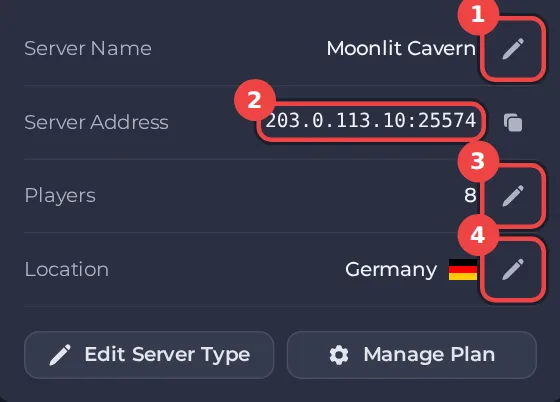
Spelers joinen je server met het Serveradres. Dat staat op de pagina Overzicht van je server in het panel en ziet eruit als 203.0.113.10:25565: een IP-adres, een dubbele punt en een poortnummer. Je hoeft geen poorten door te sturen en geen routerinstellingen te wijzigen. Het adres is openbaar zodra de server draait.
Je adres zoeken en kopiëren
- Open panel.playnhost.com en klik op je server.
- Controleer of het statusbadge bovenaan Online zegt. Staat er Offline, klik dan op Starten en wacht tot de console laat zien dat de server klaar is met laden.
- Zoek op de pagina Overzicht het Serveradres en klik op het kopieericoon ernaast. Het adres op de afbeelding hieronder is een voorbeeld.
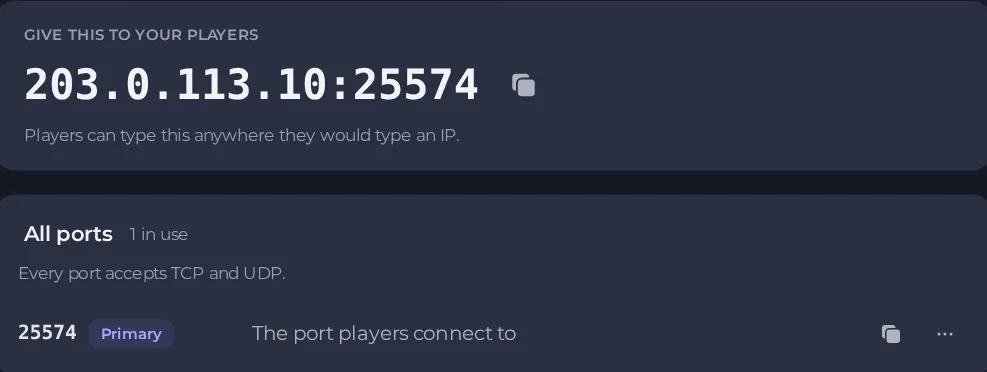
Hetzelfde adres vind je ook op de pagina Poorten en netwerk onder "Geef dit aan je spelers".
Geef het aan je spelers
Stuur het hele adres, inclusief de dubbele punt en de poort. Spelers plakken het in de game op de plek waar om een IP-adres of serveradres wordt gevraagd. Games verschillen in waar dat is, dus de handleiding van elke game in deze kennisbank laat het exacte menu zien. Veel games accepteren het adres en de poort in één vak, andere hebben een apart poortveld. Als een game twee vakken heeft, komt het getal achter de dubbele punt in het poortvak.
Als de server een wachtwoord heeft
Stel het in bij de Instellingen van de server, onder Game-instellingen, als de game dat ondersteunt. Spelers typen het in als ze joinen. De naam van de instelling verschilt per game, dus kijk in de handleiding van je game.
Als niemand kan joinen
Loop dit in volgorde na. De meeste problemen zijn een van de eerste drie.
- De server is offline. Controleer het statusbadge. Een server die gestopt is, aan het opstarten is of is gecrasht, kan niet worden gejoind.
- Het adres klopt niet. Kopieer het opnieuw uit het panel. Een ontbrekende poort of een verkeerd getypt cijfer is de meest voorkomende oorzaak. Als je ooit een dedicated IP toevoegt of verwijdert, verandert het adres. Zie De poorten en het IP-adres van je server vinden en wijzigen.
- De gameversie komt niet overeen. De server en elke speler moeten dezelfde versie draaien, en mods moeten ook overeenkomen. Games die vaak updaten, zoals Terraria, weigeren spelers met een oudere build.
- Wachtwoord of whitelist. Controleer of het wachtwoord precies goed is getypt en of de spelersnamen op de whitelist staan als de game er een gebruikt.
- Een ban. Een speler kan op de banlijst van de server staan.
- Spelerslimiet. Je pakket bepaalt hoeveel spelers tegelijk verbonden kunnen zijn.
- Herstart één keer. Stop de server, wacht tot hij offline is en start hem dan opnieuw. Zie Je server starten, stoppen, herstarten en geforceerd stoppen.
Kom je er nog niet uit? Open een ticket en voeg de laatste regels van je console toe. Zie Een supportticket openen.





