%7B.s%7Banimation%3Ab%201.5s%20ease-out%20both%7D.d%7Banimation-delay%3A.16s%7D%7D%40keyframes%20b%7B0%25%7Bfill%3A%23F4F6FA%7D18%25%7Bfill%3A%23FFE08A%7D34%25%2C70%25%7Bfill%3A%23FF8A1F%7D80%25%7Bfill%3A%23FFE08A%7D100%25%7Bfill%3A%23FF8A1F%7D%7D%3C%2Fstyle%3E%3Cg%20transform%3D%22translate(143%20428.93)%20scale(3.885906)%22%3E%3Cg%20transform%3D%22translate(0%202)%22%20fill%3D%22%23706EF0%22%3E%3Cpath%20d%3D%22M0%200%20H48%20A40%2040%200%200%201%2048%2080%20V100%20H0%20Z%22%2F%3E%3Cpath%20transform%3D%22translate(91.75%200)%22%20d%3D%22M0%200%20L48%200%20L48%2050%20L76%2050%20L76%20100%20L0%20100%20Z%22%2F%3E%3Cpath%20transform%3D%22translate(173%200)%22%20d%3D%22M0%20100%20L58%20-4%20L116%20100%20Z%22%2F%3E%3Cpath%20transform%3D%22translate(264.25%200)%22%20d%3D%22M0%200%20L104%200%20L76%2050%20L76%20100%20L28%20100%20L28%2050%20Z%22%2F%3E%3Cg%20transform%3D%22translate(375%200)%22%3E%3Cpath%20d%3D%22M0%200%20L50%2038%20L50%200%20L100%200%20L100%20100%20L0%20100%20Z%22%20fill%3D%22%23F4F6FA%22%2F%3E%3Crect%20class%3D%22s%22%20x%3D%2247%22%20y%3D%2263%22%20width%3D%2219%22%20height%3D%2230%22%2F%3E%3Crect%20class%3D%22s%20d%22%20x%3D%2274%22%20y%3D%2263%22%20width%3D%2219%22%20height%3D%2230%22%2F%3E%3C%2Fg%3E%3Cpath%20transform%3D%22translate(484.75%200)%22%20d%3D%22M0%200%20L48%200%20L48%2037%20L52%2037%20L52%200%20L100%200%20L100%20100%20L52%20100%20L52%2063%20L48%2063%20L48%20100%20L0%20100%20Z%22%2F%3E%3Cpath%20transform%3D%22translate(588.5%200)%22%20d%3D%22M0%2050%20A53%2053%200%201%200%20106%2050%20A53%2053%200%201%200%200%2050%20Z%22%2F%3E%3Cpath%20transform%3D%22translate(698.25%200)%22%20d%3D%22M25%200%20H102%20V50%20H77%20A25%2025%200%200%201%2077%20100%20H0%20V50%20H25%20A25%2025%200%200%201%2025%200%20Z%22%2F%3E%3Cpath%20transform%3D%22translate(804%200)%22%20d%3D%22M0%200%20L90%200%20L90%2050%20L69%2050%20L69%20100%20L21%20100%20L21%2050%20L0%2050%20Z%22%2F%3E%3C%2Fg%3E%3C%2Fg%3E%3C%2Fsvg%3E)


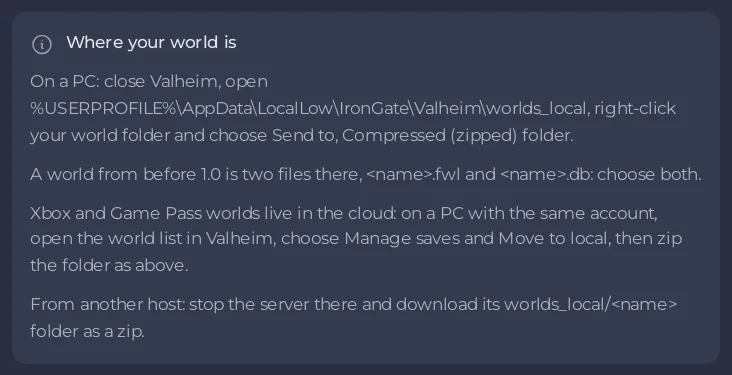
I mondi di Xbox e Game Pass vivono nel cloud, quindi prima porti il mondo su un PC: su un PC con lo stesso account, apri l'elenco dei mondi in Valheim, scegli Manage saves e Move to local. Poi comprimi in zip la cartella del mondo e caricala nella pagina Mondi. Sono i passaggi che dà la stessa finestra di caricamento del pannello.
Passaggio 1: sposta il mondo sul PC
- Su un PC Windows, accedi a Valheim con lo stesso account con cui giochi su Xbox o Game Pass.
- Apri l'elenco dei mondi in Valheim.
- Scegli Manage saves, poi Move to local per il tuo mondo.
- Chiudi Valheim, così finisce di salvare.
Passaggio 2: comprimi la cartella del mondo
- Apri
%USERPROFILE%\AppData\LocalLow\IronGate\Valheim\worlds_localsul PC. - Clicca con il tasto destro sulla cartella del tuo mondo e scegli Invia a, poi Cartella compressa.
Passaggio 3: caricalo
- Apri il tuo server nel pannello e clicca Mondi nel menu a sinistra.
- Clicca Carica un mondo, poi Scegli i file, e scegli lo zip.
- Controlla Nome del mondo su questo server e lascia selezionato Rendilo il mondo attivo.
- Clicca Carica e controlla.
Il pannello controlla il mondo, lo mette al suo posto e riavvia il server con quel mondo se era in esecuzione. Dettagli completi: Come caricare il tuo mondo Valheim.
Giocatelo insieme
Assicurati che Attiva il crossplay sia attivo, così gli amici su console possono entrare con il codice di accesso: Come entrare nel tuo server Valheim da Xbox o Game Pass.
Se viene rifiutato
Un mondo salvato da una versione di Valheim più recente del server, o una cartella con un file mancante, viene rifiutato con il motivo, e sul server non cambia nulla. Vedi Il caricamento del mondo Valheim è stato rifiutato.





