

Per avviare un server The Bus su PlayNHost, clicca Avvia in cima alla pagina del tuo server e aspetta che il badge dica Online. Poi apri la scheda Console e copia il GUID del server dalla riga Server can be reached with the GUID (il server è raggiungibile con il GUID): i giocatori entrano con quell'ID. Prima di condividerlo, imposta la tua Password admin.
Come lo avvio?
- Apri il tuo server nel pannello. Il badge accanto al nome dice Offline.
- Clicca Avvia. Il badge passa a In avvio.
- Clicca la scheda Console per guardare il server che parte.
- Aspetta che il badge dica Online. Il pannello mostra Online quando la Console stampa una riga che contiene
LogLoad: (Engine Initialization). - Verso la fine dell'output di avvio cerca
Server can be reached with the GUID:seguito da un ID. Quell'ID è come i giocatori trovano il tuo server.
La guida dello sviluppatore non dice se il GUID resta lo stesso dopo un riavvio, quindi copialo di nuovo dall'ultimo avvio prima di condividerlo.
La guida al server dedicato dello sviluppatore descrive quella riga del GUID e dice che i giocatori incollano l'ID nella finestra per aggiungere un server nel gioco. I passaggi completi per i giocatori: Come entrare nel tuo server The Bus.
Quanto dura il primo avvio?
Conta qualche minuto. Il tuo server installa da Steam The Bus Dedicated Server quando viene creato, e con Aggiornamento automatico attivo (è così di default), ogni avvio controlla prima su Steam se c'è una versione nuova del server e la scarica. Nel test di PlayNHost, un nuovo server The Bus si è installato ed è passato al controllo di avvio in circa 3 minuti. Finché compaiono nuove righe nella Console, il server sta ancora lavorando: non cliccare Forza l'arresto.
Cosa ha già un nuovo server The Bus?
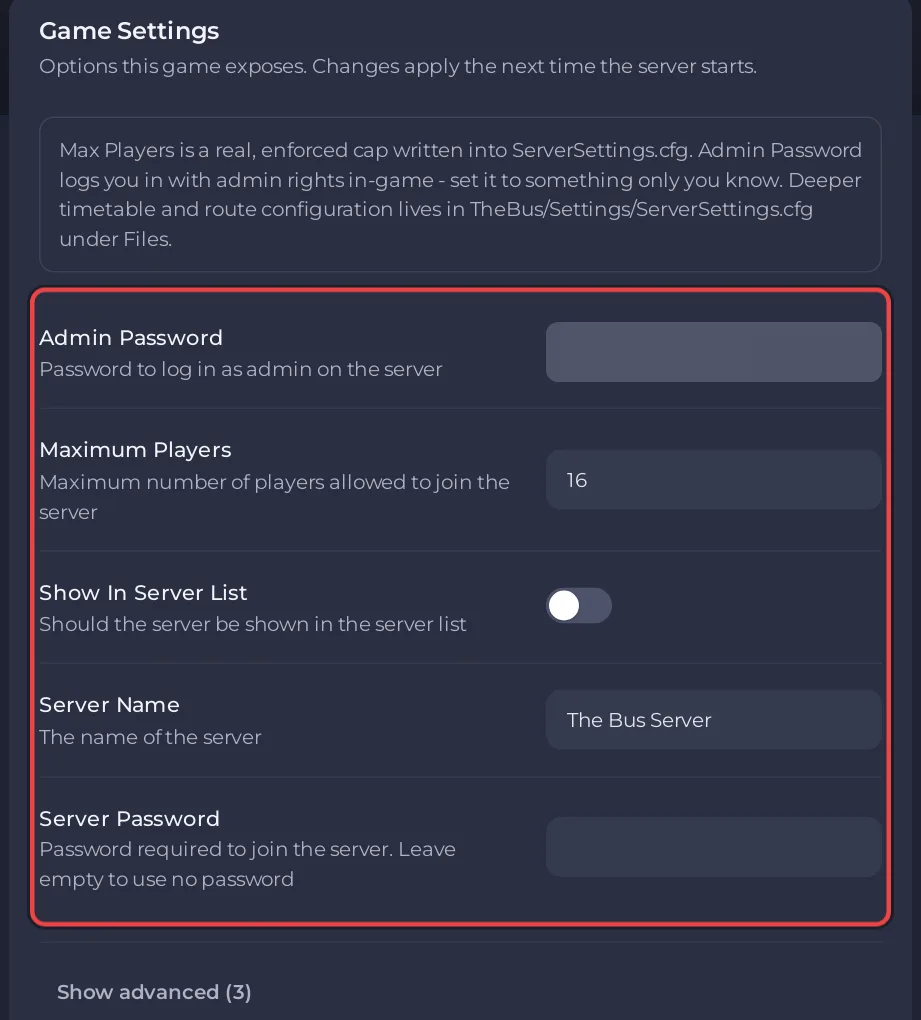
- Nome del server:
The Bus Server. Cambialo sotto Impostazioni: Come cambiare le impostazioni del tuo server The Bus. - Giocatori massimi: il numero di giocatori del tuo piano. Il pannello lo scrive nel
ServerSettings.cfgdel gioco, quindi è un limite reale. - Password del server: vuota, quindi chiunque abbia il GUID può entrare.
- Mostra nell'elenco dei server: disattivato, quindi il server non è nell'elenco pubblico dei server del gioco.
- Password admin: un valore iniziale che non hai scelto tu. Sostituiscilo con il tuo prima di tutto, perché chiunque lo conosca ha i diritti di admin completi: Come impostare la password admin del tuo server The Bus.
- Aggiornamento automatico: attivo, così il server resta al passo con gli aggiornamenti di The Bus.
TheBus/Settings/ServerSettings.cfgcon Berlino come mappa iniziale, meteo soleggiato e il piano operativo e la flotta di veicoli standard. Li cambi nell'Admin Menu del gioco (il menu admin) o sotto Impostazioni: Come cambiare mappa, meteo e piano operativo del tuo server The Bus.- Una pianificazione Backup automatico che ogni notte fa il backup delle tue impostazioni e dei tuoi salvataggi, quando il tuo piano ha slot di backup.
PlayNHost crea ServerSettings.cfg durante l'installazione, prima del primo avvio. Senza, The Bus scriverebbe i suoi valori predefiniti al primo avvio, con una password admin vuota e un limite di 10 giocatori, e le impostazioni del pannello varrebbero solo dal secondo avvio.
Posso scrivere comandi nella Console?
No. La Console mostra quello che il server stampa, ma il testo che scrivi lì non arriva a The Bus su un server Linux. La guida dello sviluppatore dice: "Su Linux al momento non c'è modo di eseguire comandi dalla console." Il server lo gestisci dalle Impostazioni del pannello e dall'Admin Menu nel menu di pausa del gioco.
Cosa faccio dopo?
Se il badge non arriva mai a Online, vedi Problemi e soluzioni del server The Bus e Come risolvere un server che non si avvia.


