

Per cambiare mappa, meteo o piano operativo di un server The Bus su PlayNHost, apri l'Admin Menu nel menu di pausa del gioco come admin e scegli lì i nuovi valori: il gioco li salva nel ServerSettings.cfg del server. Puoi anche modificare le stesse chiavi nel pannello, sotto Impostazioni, nella scheda TheBus/Settings/ServerSettings.cfg, poi cliccare Salva e riavvia.
Come li cambio nel gioco?
- Entra nel tuo server e apri il menu di pausa.
- Apri l'Admin Menu (il menu admin) e scrivi la tua Password admin se il gioco la chiede. Serve la password che hai impostato sotto Impostazioni, Impostazioni di gioco: Come impostare la password admin del tuo server The Bus.
- Cambia mappa, piano operativo (Operating Plan), meteo o flotta.
La guida al server dedicato dello sviluppatore dice che l'Admin Menu configura "tutto, dal nome del server alla mappa e al piano operativo usati sul server". Il changelog dello sviluppatore aggiunge "Permesso cambiare la flotta dal pannello admin" e "Le modifiche nel pannello admin ora vengono salvate in serversettings", quindi queste scelte restano dopo un riavvio.
L'Admin Menu è il posto migliore per mappa, piano operativo e flotta, perché mostra le opzioni che il tuo gioco ha davvero. Lo sviluppatore non pubblica un elenco di valori validi per il file.
Come li cambio nel pannello?
- Apri il tuo server nel pannello e clicca la scheda Impostazioni.
- Sotto File di configurazione nell'elenco a sinistra, clicca
TheBus/Settings/ServerSettings.cfg. - Cambia un valore. Un interruttore attiva o disattiva un'impostazione vero o falso; gli altri valori sono campi di testo.
- Clicca Salva e riavvia per applicare subito la modifica, oppure Solo salva per applicarla al prossimo avvio. Ripristina annulla le modifiche non salvate.
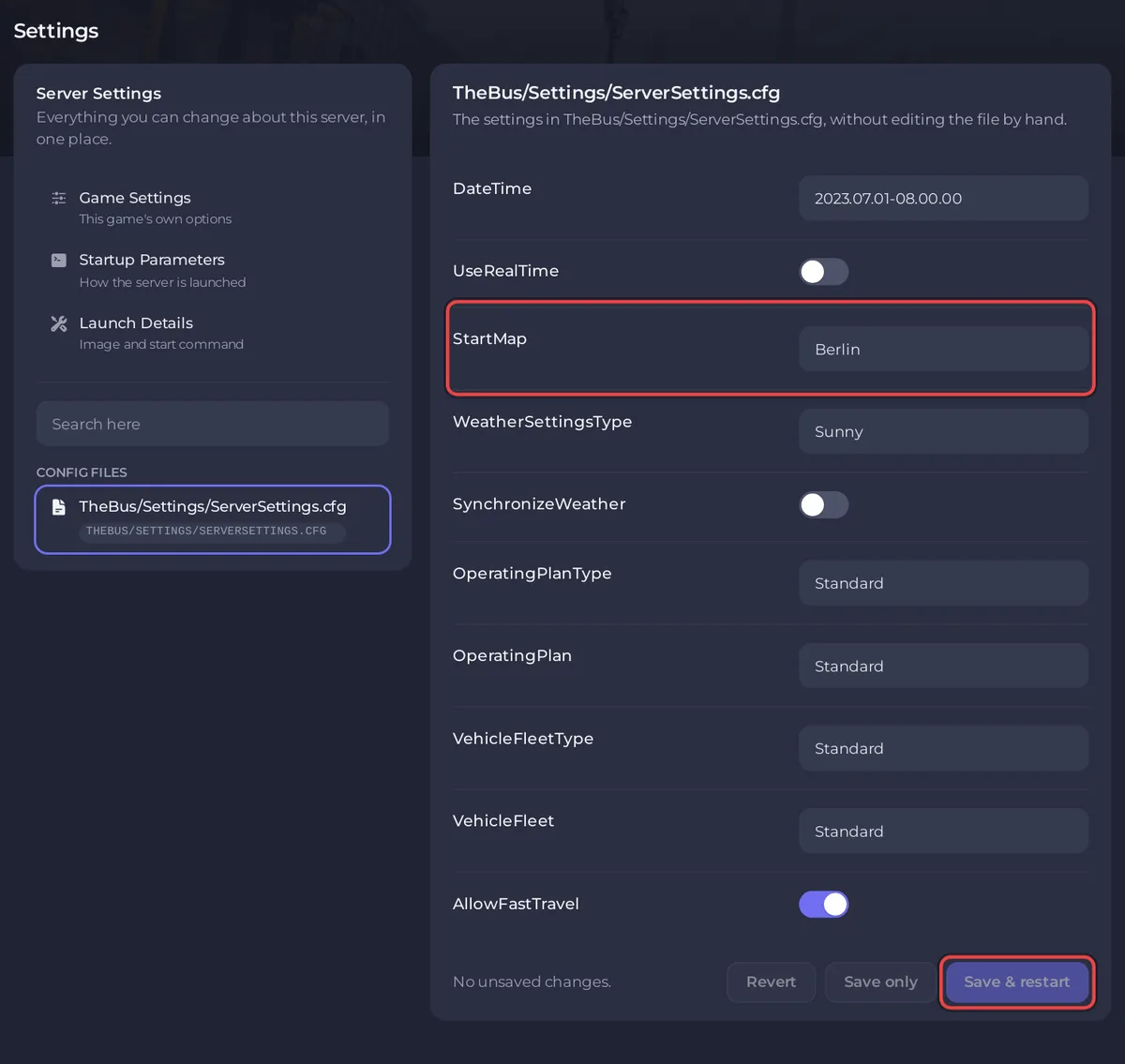
La scheda dice "Le impostazioni di TheBus/Settings/ServerSettings.cfg, senza modificare il file a mano." Mostra le chiavi del file con il loro nome, senza spiegazioni, perché il file non ne ha.
Cosa c'è nella scheda ServerSettings.cfg?
Queste righe, con i valori con cui parte un nuovo server PlayNHost:
| Riga | Valore del nuovo server |
|---|---|
| DateTime | 2023.07.01-08.00.00 |
| UseRealTime | disattivato |
| StartMap | Berlin |
| WeatherSettingsType | Sunny |
| SynchronizeWeather | disattivato |
| OperatingPlanType | Standard |
| OperatingPlan | Standard |
| VehicleFleetType | Standard |
| VehicleFleet | Standard |
| AllowFastTravel | attivato |
Nome del server, password, interruttore dell'elenco pubblico e limite giocatori non sono in questa scheda. Il pannello scrive quei cinque da Impostazioni di gioco prima di ogni avvio, quindi si modificano lì: Come cambiare le impostazioni del tuo server The Bus.
La pagina Steam di The Bus elenca come funzione del gioco la sincronizzazione di meteo e ora con "i valori attuali a Berlino". Lo sviluppatore non documenta cosa fa ogni chiave di questo file, quindi questa guida non le descrive una per una: nel dubbio, fai la modifica nell'Admin Menu.
Posso usare un piano operativo o una flotta personalizzati?
Sì, come mod. Il changelog dello sviluppatore dice "I piani operativi e le flotte ora si possono caricare dalla cartella dei mod". Metti i file in TheBus/Mods sul tuo server e riavvia, poi scegli quelli nuovi nell'Admin Menu: Come aggiungere mod al tuo server The Bus.
Domande frequenti
Posso giocare la mappa Hamburg City sul mio server? Le FAQ dello sviluppatore su Hamburg City dicono che la mappa si può giocare in multiplayer e che "Tutti i giocatori devono avere gli stessi DLC per usarli insieme." Le note beta dello sviluppatore per l'Update 1.2 (13 agosto 2026) elencano "Corretto Hamburg che non funzionava bene sui server". PlayNHost non ha provato una mappa DLC su un server The Bus.
La mia modifica non ha fatto niente. Una modifica nella scheda si applica solo all'avvio del server. Se hai cliccato Solo salva, riavvia il server.


